
अलर्ट
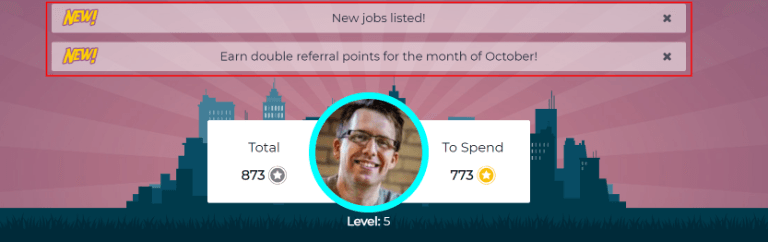
रेफ़रल ऐप्लिकेशन में, डैशबोर्ड के ऊपर एक मैसेज पोस्ट करना संभव है, जिसे अलर्ट भी कहा जाता है, ताकि उपयोगकर्ताओं के साथ ज़रूरी जानकारी शेयर की जा सके।
अलर्ट मुख्य रेफ़रल डैशबोर्ड पर व्यक्तिगत अलर्ट पर कॉन्फ़िगर किए गए निर्दिष्ट समय तक रहते हैं।
अलर्ट बनाएं
केवल रिक्रूटमेंट ऐप्लिकेशन के लिए एडमिन ऐक्सेस अधिकार वाले उपयोगकर्ता ही अलर्ट बना सकते हैं। नया अलर्ट जोड़ने के लिए, पर जाएं।
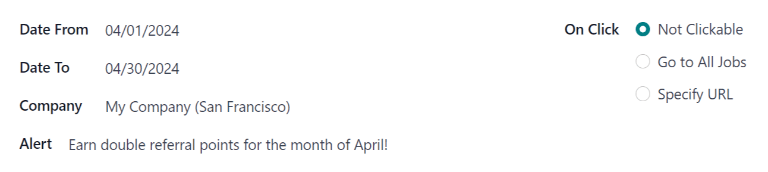
खाली अलर्ट फ़ॉर्म खोलने के लिए नया पर क्लिक करें। फ़ॉर्म में निम्नलिखित जानकारी दर्ज करें:
तारीख से: वह तारीख जब अलर्ट शुरू होता है। इस तारीख पर, अलर्ट डैशबोर्ड पर दिखाई देता है।
तारीख तक: वह तारीख जब अलर्ट समाप्त होता है। इस तारीख के बाद, अलर्ट दृश्य से छिप जाता है।
कंपनी: डिफ़ॉल्ट रूप से वर्तमान कंपनी इस फ़ील्ड को भरती है। जिस कंपनी के लिए अलर्ट प्रदर्शित किया जाना चाहिए उसे संशोधित करने के लिए, इस फ़ील्ड में ड्रॉप-डाउन मेन्यू से वांछित कंपनी का चयन करें।
अगर यह फ़ील्ड खाली रहती है, तो अलर्ट रेफ़रल ऐप्लिकेशन के ऐक्सेस वाले सभी लोगों को दिखाई देता है।
अगर कोई कंपनी निर्दिष्ट है, तो केवल उस कंपनी के भीतर के उपयोगकर्ता (जिनके पास रेफ़रल ऐप्लिकेशन का ऐक्सेस भी है) अलर्ट देखते हैं। यह फ़ील्ड सिर्फ़ मल्टी-कंपनी डेटाबेस में दिखाई देती है।
अलर्ट: अलर्ट के लिए टेक्स्ट दर्ज करें। यह मैसेज मुख्य रेफ़रल ऐप्लिकेशन डैशबोर्ड पर अलर्ट बैनर के अंदर दिखाई देता है।
क्लिक करने पर: अलर्ट के लिए तीन विकल्प हैं। वांछित चयन के बगल में रेडियो बटन पर क्लिक करें। विकल्प हैं:
क्लिक करने योग्य नहीं: अलर्ट केवल टेक्स्ट प्रदर्शित करता है, क्लिक करने के लिए कोई लिंक नहीं है।
सभी जॉब पर जाएं: अलर्ट में एक लिंक होता है जो क्लिक करने पर वेबसाइट पर सभी जॉब पोजीशन पर ले जाता है जो वर्तमान में पोस्ट की गई हैं।
यूआरएल निर्दिष्ट करें: अलर्ट में एक विशिष्ट यूआरएल का लिंक होता है जो क्लिक करने पर उस यूआरएल पर ले जाता है। चयनित होने पर, क्लिक करने पर सेक्शन के नीचे एक यूआरएल फ़ील्ड दिखाई देती है। उस फ़ील्ड में वांछित यूआरएल दर्ज करें।
उपयोगकर्ताओं को सूचित करें
रेफ़रल ऐप्लिकेशन पर अलर्ट पोस्ट करने के अलावा, उपयोगकर्ताओं को सीधे ईमेल के जरिए संपर्क किया जा सकता है, बजाय इसके कि उपयोगकर्ताओं के रेफ़रल ऐप्लिकेशन खोलने पर अलर्ट देखने का इंतज़ार किया जाए।
अलर्ट बनाने के बाद, अलर्ट फ़ॉर्म के ऊपर मेल भेजें बटन क्लिक करें। इससे एक मेल भेजें पॉप-अप विंडो लोड होती है।
वर्तमान में कॉन्फ़िगर किए गए उपयोगकर्ता उपयोगकर्ता फ़ील्ड में भर जाते हैं, और विषय में डिफ़ॉल्ट रूप से New Alert In Referrals App भरा जाता है।
बॉडी में A new alert has been added to the Referrals app! Check your dashboard now! भरा जाता है, जिसमें dashboard शब्द रेफ़रल ऐप्लिकेशन डैशबोर्ड से लिंक है।
ईमेल में कोई भी वांछित बदलाव करें, फिर भेजें क्लिक करें।
अलर्ट खारिज करें
यदि कोई उपयोगकर्ता किसी विशेष अलर्ट को दोबारा नहीं देखना चाहता है, तो अलर्ट को खारिज करना संभव है।
अलर्ट खारिज करने के लिए, रेफ़रल ऐप्लिकेशन डैशबोर्ड पर अलर्ट की दाईं ओर (हटाएं) आइकॉन क्लिक करें, ताकि अलर्ट हटाया जा सके।
यह अलर्ट को दोबारा दिखने से रोकता है, भले ही नए सेशन में पहली बार रेफ़रल ऐप्लिकेशन खोला जाए।