
लक्ष्य
Odoo अप्रेज़ल ऐप्लिकेशन मैनेजर को अपने कर्मचारियों के लिए स्पष्ट लक्ष्य सेट करने (और ट्रैक करने) की अनुमति देता है। लक्ष्यों की ओर निरंतर प्रोग्रेस कर्मचारियों को समीक्षा के बीच एक ठोस टारगेट देता है, और परफ़ॉर्मेंस का मूल्यांकन करते समय मैनेजर को विश्वसनीय जानकारी देता है।
लक्ष्य देखें
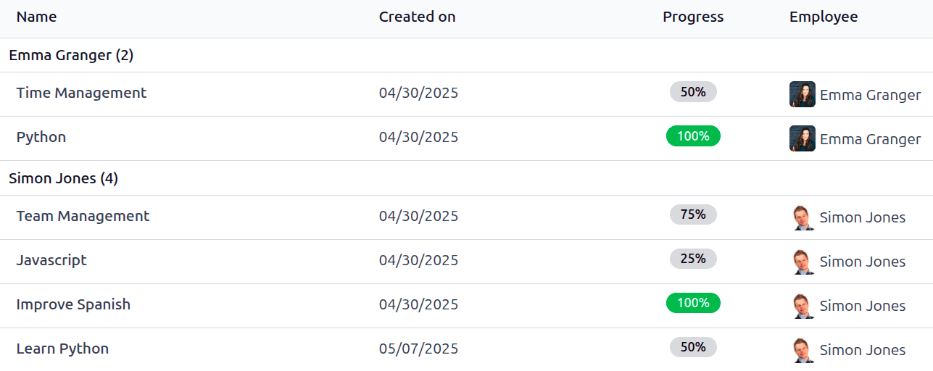
सभी लक्ष्य देखने के लिए, पर जाएं। यह प्रत्येक कर्मचारी के लिए सभी लक्ष्यों को डिफ़ॉल्ट सूची दृश्य में प्रस्तुत करता है, कर्मचारी द्वारा समूहीकृत।
सूचीबद्ध लक्ष्यों को विस्तृत करने के लिए किसी कर्मचारी पर क्लिक करें। प्रत्येक लक्ष्य निम्नलिखित जानकारी प्रदर्शित करता है:
नाम: लक्ष्य का नाम।
इन्होंने बनाया: वह तारीख जब लक्ष्य बनाया गया था।
प्रोग्रेस: कर्मचारी द्वारा हासिल की गई प्रोग्रेस का प्रतिशत।
कर्मचारी: लक्ष्य के लिए असाइन किया गया कर्मचारी।
टिप्पणी
सिर्फ़ वे कर्मचारी जिन्हें लक्ष्य असाइन किए गए हैं, सूची में दिखाई देते हैं।
लक्ष्य बनाएं
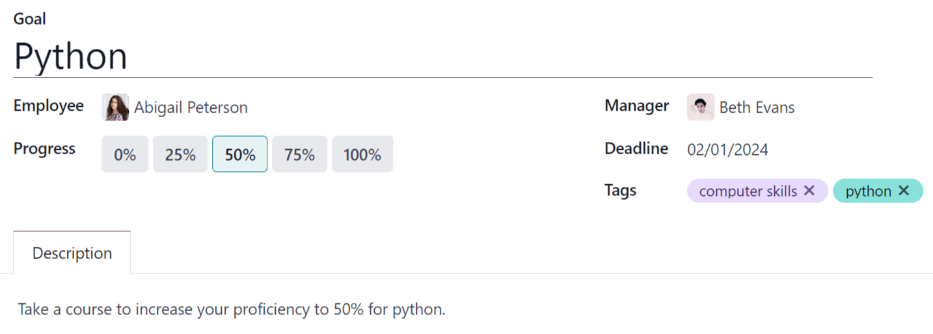
नए लक्ष्य बनाने के लिए, पर जाएं, और खाली लक्ष्य फ़ॉर्म खोलने के लिए ऊपर-बाईं ओर नया पर क्लिक करें। फ़ॉर्म पर निम्नलिखित जानकारी जोड़ें:
लक्ष्य: इस फ़ील्ड में लक्ष्य के लिए संक्षिप्त नाम टाइप करें।
कर्मचारी: ड्रॉप-डाउन मेनू का उपयोग करके, उस कर्मचारी का चयन करें जिसे लक्ष्य सौंपा जा रहा है। एक बार यह फ़ील्ड भरने के बाद, कर्मचारी का मैनेजर मैनेजर फ़ील्ड में भर जाता है।
प्रोग्रेस: लक्ष्य के लिए दक्षता के वर्तमान प्रतिशत पर क्लिक करें। विकल्प हैं 0%, 25%, 50%, 75%, या 100%।
मैनेजर: ड्रॉप-डाउन मेनू का उपयोग करके, कर्मचारी का मैनेजर चुनें (अगर पहले से चयनित नहीं है)।
डेडलाइन: कैलेंडर सिलेक्टर का उपयोग करके, लक्ष्य की नियत तारीख दर्ज करें।
टैग: ड्रॉप-डाउन मेन्यू का उपयोग करके, गोल में कोई भी संबंधित टैग जोड़ें।
विवरण टैब: इस टैब में गोल से संबंधित कोई भी विवरण दर्ज करें।
सलाह
कुछ लक्ष्यों को चरणों में विभाजित किया जा सकता है, जिन्हें चेकलिस्ट के रूप में इनपुट किया जा सकता है। चेकलिस्ट एक टूल है जिसका इस्तेमाल कर्मचारी अपनी प्रोग्रेस को चिह्नित करने के लिए कर सकता है।
गोल अपडेट करें
कर्मचारी अप्रेज़ल के दौरान, यह देखने के लिए गोल की समीक्षा की जाती है कि कर्मचारी ने कितनी प्रोग्रेस की है। जब कोई कर्मचारी प्रोग्रेस के अगले लेवल को प्राप्त कर लेता है, तो गोल को तदनुसार अपडेट किया जाना चाहिए।
किसी गोल के प्रोग्रेस प्रतिशत को अपडेट करने के लिए, पर जाएं। उस कर्मचारी को विस्तृत करें जिसके गोल का मूल्यांकन किया जा रहा है, और गोल रिकॉर्ड खोलने के लिए किसी व्यक्तिगत गोल पर क्लिक करें।
नया प्रोग्रेस लेवल सेट करने के लिए नए प्रोग्रेस बॉक्स पर क्लिक करें। यह अनुशंसित है कि जैसे-जैसे कर्मचारी लक्ष्य में प्रोग्रेस करता है, विवरण टैब में नोट्स जोड़ें। नोट्स में प्रोग्रेस बदलने की तारीखें और परिवर्तन से संबंधित कोई सहायक जानकारी शामिल होनी चाहिए।
टिप्पणी
गोल प्रोग्रेस को कर्मचारी के मैनेजर द्वारा किसी भी समय अपडेट किया जा सकता है, न कि केवल अप्रेज़ल के दौरान।
गोल पूर्ण करें
जब कोई लक्ष्य पूरा हो जाए, तो रिकॉर्ड को अपडेट करना ज़रूरी है। पर जाएं। उस कर्मचारी को विस्तृत करें जिसके लक्ष्यों का मूल्यांकन किया जा रहा है, और लक्ष्य रिकॉर्ड खोलने के लिए किसी व्यक्तिगत लक्ष्य पर क्लिक करें।
ऊपरी-बाएं कोने में पूर्ण के रूप में चिह्नित करें बटन पर क्लिक करें। लक्ष्य कार्ड के ऊपरी-दाएं कोने में एक हरा पूर्ण बैनर दिखाई देता है, और प्रोग्रेस 100% में बदल जाता है।
टिप्पणी
गोल डैशबोर्ड पर, पूर्ण किए गए गोल को प्रोग्रेस कॉलम में हरे 100% के साथ दर्शाया जाता है।