
प्रॉडक्ट वैरिएंट के लिए बीओएम को मैनेज करना
Odoo एक बिल ऑफ़ मैटेरियल (बीओएम) को एक ही प्रॉडक्ट के कई वैरिएंट के लिए इस्तेमाल करने की अनुमति देता है। वैरिएंट वाले प्रॉडक्ट के लिए एक समेकित बीओएम होने से कई बीओएम को मैनेज करने की ज़रूरत को रोककर समय की बचत होती है।
प्रॉडक्ट वैरिएंट को एक्टिवेट करें
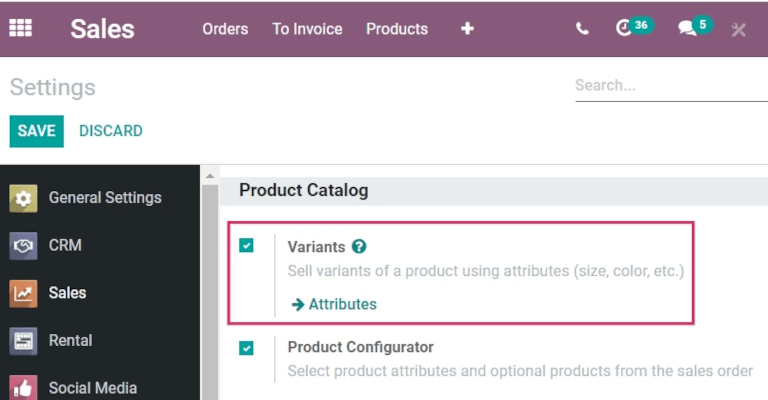
प्रॉडक्ट वैरिएंट फ़ीचर को एक्टिवेट करने के लिए, पर जाएं, और प्रॉडक्ट सेक्शन तक स्क्रॉल करें। फिर, वैरिएंट ऑप्शन को इनेबल करने के लिए चेकबॉक्स पर क्लिक करें। इसके बाद, सेटिंग को अप्लाई करने के लिए सेव करें पर क्लिक करें।
प्रॉडक्ट वैरिएंट को कॉन्फ़िगर करने के बारे में ज़्यादा जानकारी के लिए, प्रॉडक्ट वैरिएंट दस्तावेज़ देखें।
कस्टम प्रॉडक्ट एट्रिब्यूट बनाएं
एक बार प्रॉडक्ट वैरिएंट फ़ीचर एक्टिवेट हो जाने के बाद, एट्रिब्यूट पेज पर प्रॉडक्ट एट्रिब्यूट को बनाएं और एडिट करें।
एट्रिब्यूट पेज पर या तो से एट्रिब्यूट बटन पर क्लिक करके, या पर क्लिक करके एक्सेस किया जा सकता है।
एक बार एट्रिब्यूट पेज पर आने के बाद, या तो मौजूदा एट्रिब्यूट में क्लिक करें, या नया बनाने के लिए बनाएं पर क्लिक करें। बनाएं पर क्लिक करने से एट्रिब्यूट को कस्टमाइज़ करने के लिए एक नया, खाली फ़ॉर्म दिखाई देता है। मौजूदा एट्रिब्यूट के लिए, बदलाव करने के लिए उसके फ़ॉर्म पर बदलाव करें पर क्लिक करें।
एट्रिब्यूट नाम असाइन करें, और कैटेगरी फ़ील्ड के ड्रॉप-डाउन मेन्यू से कैटेगरी चुनें। फिर, डिस्प्ले टाइप और वैरिएंट क्रिएशन मोड फ़ील्ड के बगल में वांछित ऑप्शन चुनें। एक बार वांछित ऑप्शन चुन लिए जाने के बाद, नई वैल्यू जोड़ने के लिए एट्रिब्यूट वैल्यू टैब के अंदर लाइन जोड़ें पर क्लिक करें।
सलाह
वैल्यू रो में कस्टम वैल्यू है चेकबॉक्स शामिल है। अगर सेलेक्ट किया जाता है, तो यह वैल्यू कस्टम वैल्यू के रूप में पहचानी जाएगी, जो ग्राहकों को प्रॉडक्ट के कस्टम वैरिएंट को ऑर्डर करते समय विशेष कस्टमाइज़ेशन अनुरोध टाइप करने की अनुमति देती है।
Example
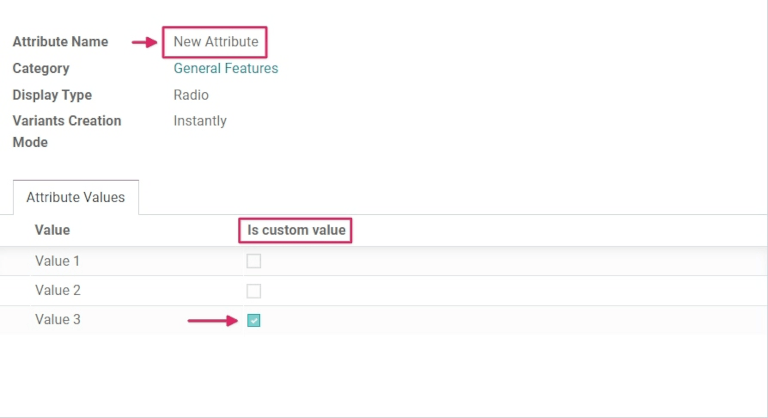
एक बार सभी वांछित वैल्यू जोड़ दिए जाने के बाद, नए एट्रिब्यूट को सेव करने के लिए सेव करें पर क्लिक करें।
प्रॉडक्ट फ़ॉर्म पर प्रॉडक्ट वैरिएंट जोड़ें
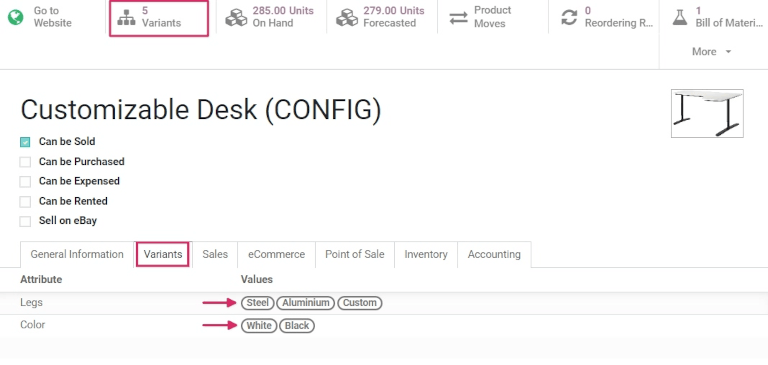
बनाए गए एट्रिब्यूट को खास प्रॉडक्ट के लिए स्पेसिफ़िक वैरिएंट पर अप्लाई किया जा सकता है। किसी प्रॉडक्ट में प्रॉडक्ट वैरिएंट जोड़ने के लिए, पर जाकर प्रॉडक्ट फ़ॉर्म पर नेविगेट करें। प्रॉडक्ट में बदलाव करने के लिए, बदलाव करें पर क्लिक करें। फिर, वैरिएंट टैब पर क्लिक करें।
एट्रिब्यूट हेडर के अंदर, नया एट्रिब्यूट जोड़ने के लिए लाइन जोड़ें पर क्लिक करें, और ड्रॉप-डाउन मेन्यू से जोड़ने के लिए कोई एक सेलेक्ट करें।
फिर, वैल्यू हेडर के अंदर, मौजूदा वैल्यू की लिस्ट से चुनने के लिए ड्रॉप-डाउन मेन्यू पर क्लिक करें। उन्हें जोड़ने के लिए हर चाहिए गई वैल्यू पर क्लिक करें, और किसी भी अतिरिक्त एट्रिब्यूट के लिए इस प्रोसेस को दोहराएं जो प्रॉडक्ट में जोड़े जाने चाहिए।
एक बार पूरा हो जाने पर, बदलाव सेव करने के लिए सेव करें पर क्लिक करें।
सलाह
बीओएम प्रॉडक्ट जिनमें मल्टीपल वैरिएंट हैं जो इन-हाउस मैन्युफ़ैक्चर किए जाते हैं, उनमें या तो 0,0 रिऑर्डरिंग रूल सेट अप होना चाहिए, या उनके रिप्लिनिशमेंट रूट रिप्लिनिश ऑन ऑर्डर (MTO) पर सेट होने चाहिए।
बीओएम कॉम्पोनेंट को प्रॉडक्ट वैरिएंट पर अप्लाई करें
अगला, नया बीओएम बनाएं। या, पर जाकर मौजूदा एक को बदलाव करें। फिर, स्क्रैच से कॉन्फ़िगर करने के लिए नया बिल ऑफ़ मैटेरियल फ़ॉर्म खोलने के लिए बनाएं पर क्लिक करें।
बीओएम में प्रॉडक्ट जोड़ने के लिए प्रॉडक्ट फ़ील्ड में ड्रॉप-डाउन मेन्यू पर क्लिक करें और चाहिए गया प्रॉडक्ट सेलेक्ट करें।
फिर, कॉम्पोनेंट टैब के कॉम्पोनेंट सेक्शन के अंदर लाइन जोड़ें पर क्लिक करके कॉम्पोनेंट जोड़ें, और ड्रॉप-डाउन मेन्यू से चाहिए गए कॉम्पोनेंट चुनें।
क्वांटिटी और प्रॉडक्ट यूनिट ऑफ़ मेजर कॉलम में चाहिए गई वैल्यू चुनें। फिर, वैरिएंट पर अप्लाई करें कॉलम में चाहिए गई वैल्यू चुनें।
टिप्पणी
बीओएम पर स्पेसिफ़िक प्रॉडक्ट वैरिएंट को कॉम्पोनेंट असाइन करने के लिए वैरिएंट पर अप्लाई करें ऑप्शन ऐप्लिकेशन से वैरिएंट सेटिंग एक्टिवेट होने के बाद उपलब्ध होता है। अगर वैरिएंट पर अप्लाई करें फ़ील्ड तुरंत विज़िबल नहीं है, तो इसे अतिरिक्त ऑप्शन मेन्यू (थ्री-डॉट्स आइकॉन, हेडर रो के दाईं ओर) से एक्टिवेट करें।
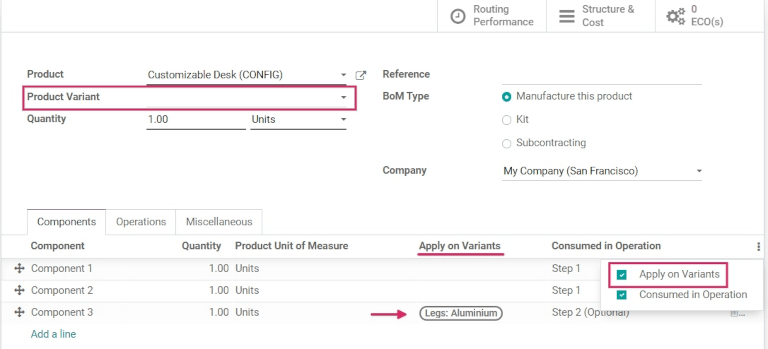
हर कॉम्पोनेंट को मल्टीपल वैरिएंट को असाइन किया जा सकता है। जिन कॉम्पोनेंट में कोई वैरिएंट स्पेसिफ़ाई नहीं किया गया है, वे प्रॉडक्ट के हर वैरिएंट में इस्तेमाल होते हैं। यही प्रिंसिपल ऑपरेशन और बाय-प्रोडक्ट कॉन्फ़िगर करते समय भी अप्लाई होता है।
कॉम्पोनेंट असाइनमेंट द्वारा वैरिएंट बीओएम डिफ़ाइन करते समय, बीओएम के मेन सेक्शन में प्रॉडक्ट वैरिएंट फ़ील्ड को ब्लैंक छोड़ देना चाहिए। यह फ़ील्ड सिर्फ़ तभी इस्तेमाल की जाती है जब एक प्रॉडक्ट वैरिएंट के लिए स्पेसिफ़िकली बीओएम बनाई जा रही हो।
जब बीओएम में सभी चाहिए गए कॉन्फ़िगरेशन किए जा चुके हों, तो बदलाव सेव करने के लिए फ़ॉर्म के टॉप पर सेव करें पर क्लिक करें।
सलाह
जो कॉम्पोनेंट सिर्फ़ स्पेसिफ़िक वैरिएंट के लिए अप्लाई होते हैं, उनके लिए चुनें कि कॉम्पोनेंट किन ऑपरेशन में कंज़्यूम होने चाहिए। अगर ऑपरेशन में कंज़्यूम किया गया कॉलम तुरंत विज़िबल नहीं है, तो इसे अतिरिक्त ऑप्शन मेन्यू (थ्री-डॉट्स आइकॉन, हेडर रो के दाईं ओर) से एक्टिवेट करें।
बीओएम प्रॉडक्ट के वैरिएंट को सेल और मैन्युफ़ैक्चर करें
बीओएम प्रॉडक्ट के वैरिएंट को ऑर्डर पर सेल और मैन्युफ़ैक्चर करने के लिए, नया कोटेशन बनाने के लिए पर नेविगेट करें।
बीओएम प्रॉडक्ट का वैरिएंट बेचें
खाली कोटेशन फ़ॉर्म पर, ग्राहक जोड़ने के लिए ग्राहक फ़ील्ड के बगल में ड्रॉप-डाउन पर क्लिक करें।
फिर, ऑर्डर लाइन्स टैब के तहत, प्रॉडक्ट जोड़ें पर क्लिक करें, और ड्रॉप-डाउन मेन्यू से पहले बनाए गए बीओएम प्रॉडक्ट को वैरिएंट के साथ चुनें। ऐसा करने से प्रॉडक्ट कॉन्फ़िगर करें पॉप-अप दिखाई देता है।
पॉप-अप विंडो से, मैन्युफ़ैक्चर करने के लिए प्रॉडक्ट के सही वैरिएंट को कॉन्फ़िगर करने के लिए वांछित एट्रिब्यूट विकल्पों पर क्लिक करें। फिर, अगर वांछित हो तो बेचने और मैन्युफ़ैक्चर करने की मात्रा बदलने के लिए 1 के बगल में हरे + या - आइकॉन पर क्लिक करें।
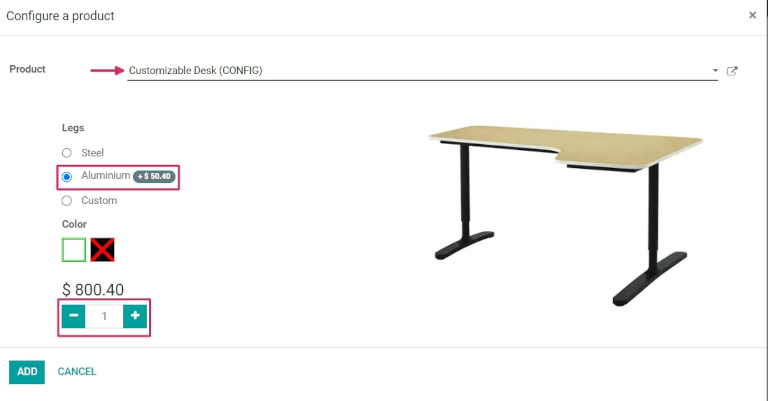
एक बार सभी विशिष्टताएं चुनी जाने के बाद, जोड़ें पर क्लिक करें। यह पॉप-अप को दूसरे कॉन्फ़िगर पॉप-अप में बदल देगा, जहां उपलब्ध वैकल्पिक प्रॉडक्ट दिखाई देंगे, अगर उन्हें पहले बनाया गया हो।
तैयार होने पर, पॉप-अप बंद करने के लिए पुष्टि करें पर क्लिक करें।
फिर, सभी बदलाव सेव करने के लिए सेव करें पर क्लिक करें, और नया सेल्स ऑर्डर (SO) बनाने और पुष्टि करने के लिए कोटेशन फ़ॉर्म के शीर्ष पर पुष्टि करें पर क्लिक करें।
बीओएम प्रॉडक्ट का वैरिएंट मैन्युफ़ैक्चर करें
एक बार SO की पुष्टि हो जाने पर, SO फ़ॉर्म के शीर्ष पर एक मैन्युफ़ैक्चरिंग स्मार्ट बटन दिखाई देता है। मैन्युफ़ैक्चरिंग ऑर्डर फ़ॉर्म खोलने के लिए मैन्युफ़ैक्चरिंग स्मार्ट बटन पर क्लिक करें।
इस फ़ॉर्म पर, कॉम्पोनेंट टैब के तहत, चुने गए वैरिएंट के लिए उपयुक्त कॉम्पोनेंट सूचीबद्ध हैं। और, वैरिएंट के आधार पर, विभिन्न कॉम्पोनेंट सूचीबद्ध होंगे। कोई भी अनिवार्य या वैकल्पिक ऑपरेशन चरण देखने के लिए, वर्क ऑर्डर टैब पर क्लिक करें।
टैबलेट व्यू वर्क ऑर्डर स्क्रीन में जाने के लिए, पूरे किए जाने वाले वांछित ऑपरेशन की पंक्ति के दाईं ओर टैबलेट आइकॉन पर क्लिक करें।
टैबलेट व्यू से, ऑपरेशन चरणों को पूरा करने के लिए ऑपरेशन आगे बढ़ने पर पूर्ण के रूप में चिह्नित करें पर क्लिक करें।
वैकल्पिक रूप से, ऑर्डर पूरा करने के लिए मैन्युफ़ैक्चरिंग ऑर्डर फ़ॉर्म के शीर्ष पर पूर्ण के रूप में चिह्नित करें बटन पर क्लिक करें।
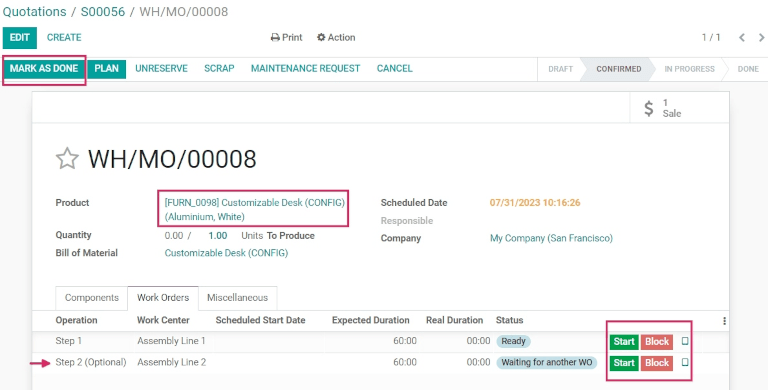
फिर, पेज के शीर्ष पर ब्रेडक्रम्ब के जरिए SO पर वापस जाएं।
अब जब प्रॉडक्ट मैन्युफ़ैक्चर हो गया है, तो ग्राहक को प्रॉडक्ट डिलीवर करने के लिए डिलीवरी स्मार्ट बटन पर क्लिक करें। डिलीवरी ऑर्डर फ़ॉर्म से, वैलिडेट पर क्लिक करें, फिर प्रॉडक्ट डिलीवर करने के लिए लागू करें पर क्लिक करें।
बिक्री समाप्त करने के लिए, पेज के शीर्ष पर ब्रेडक्रम्ब के जरिए फिर से SO पर वापस क्लिक करें। फिर, ऑर्डर के लिए ग्राहक को इनवॉइस करने के लिए इनवॉइस बनाएं पर क्लिक करें और फिर से इनवॉइस बनाएं पर क्लिक करें।