
टाइम ऑफ़
Odoo का Time Off ऐप्लिकेशन सभी टाइम-ऑफ़-संबंधित जानकारी के लिए एक केंद्रीकृत हब के रूप में काम करता है। यह ऐप्लिकेशन अनुरोधों, बैलेंस, आवंटन, अप्रूवल और रिपोर्ट को मैनेज करता है।
उपयोगकर्ता टाइम ऑफ़ का अनुरोध कर सकते हैं, और अपने अनुरोधों और टाइम ऑफ़ बैलेंस की पूरी जानकारी देख सकते हैं। मैनेजर व्यक्तियों, टीमों, या पूरी कंपनी को टाइम ऑफ़ आवंटित कर सकते हैं, और टाइम ऑफ़ अनुरोधों को अप्रूव कर सकते हैं।
यह देखने के लिए कि कितना टाइम ऑफ़ (और किस तरह का टाइम ऑफ़) इस्तेमाल किया जा रहा है, विस्तृत रिपोर्ट चलाई जा सकती हैं, एक्रूअल प्लान बनाए जा सकते हैं, और पब्लिक हॉलिडे सेट की जा सकती हैं।
टिप्पणी
कृपया ध्यान दें, सिर्फ़ विशिष्ट ऐक्सेस अधिकार वाले उपयोगकर्ता ही Time Off ऐप के सभी पहलुओं को देख सकते हैं।
सभी उपयोगकर्ता Time Off ऐप के My Time Off और Overview सेक्शन को ऐक्सेस कर सकते हैं। अन्य सभी सेक्शन के लिए विशिष्ट ऐक्सेस अधिकार की जरूरत होती है।
यह बेहतर ढंग से समझने के लिए कि ऐक्सेस अधिकार Time Off ऐप को कैसे प्रभावित करते हैं, नए कर्मचारी दस्तावेज़ देखें, विशेष रूप से Work Information टैब को कॉन्फ़िगर करने के बारे में सेक्शन।
यह भी देखें
कॉन्फ़िगरेशन
कर्मचारियों को टाइम ऑफ़ आवंटित करने और कर्मचारियों के लिए अपना टाइम ऑफ़ अनुरोध करने और इस्तेमाल करने के लिए, विभिन्न टाइम ऑफ़ टाइप को पहले कॉन्फ़िगर किया जाना चाहिए, फिर कर्मचारियों को आवंटित किया जाना चाहिए (अगर आवंटन ज़रूरी है)।
टाइम ऑफ़ टाइप्स
पर जाकर वर्तमान में कॉन्फ़िगर किए गए टाइम ऑफ़ टाइप देखें। टाइम ऑफ़ टाइप सूची दृश्य में प्रस्तुत किए जाते हैं।
टाइम ऑफ़ ऐप चार पहले से कॉन्फ़िगर किए गए टाइम ऑफ़ टाइप के साथ आता है: पेड टाइम ऑफ़, सिक टाइम ऑफ़, अनपेड, कम्पेंसेटरी डेज़, और एक्स्ट्रा घंटे। इन्हें बिज़नेस की ज़रूरतों के अनुसार संशोधित किया जा सकता है, या जैसे हैं वैसे उपयोग किया जा सकता है।
टाइम ऑफ़ टाइप बनाएं
नया टाइम ऑफ़ टाइप बनाने के लिए, पर जाएं। यहां से, खाली टाइम ऑफ़ टाइप फ़ॉर्म दिखाने के लिए नया बटन पर क्लिक करें।
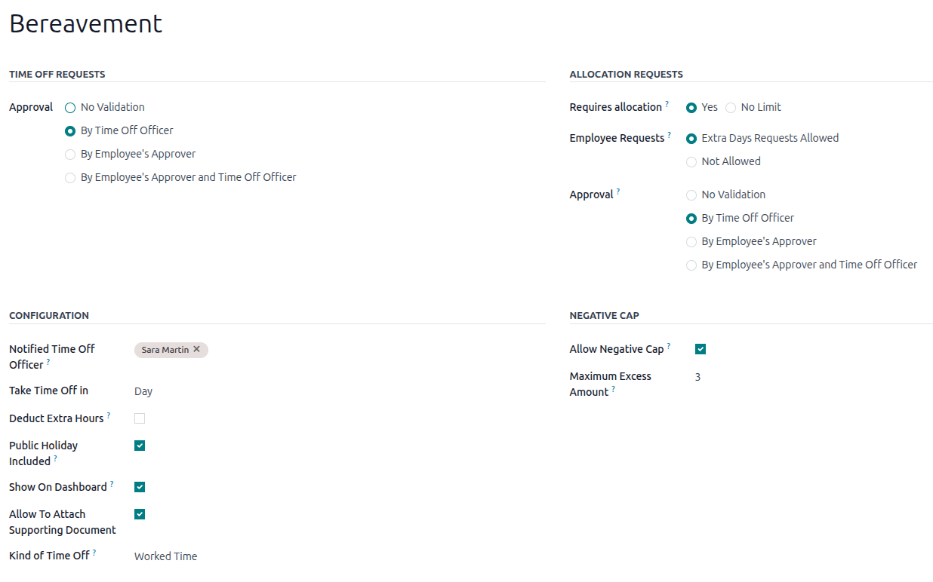
फ़ॉर्म के शीर्ष पर खाली लाइन में विशेष प्रकार के टाइम ऑफ़ के लिए नाम दर्ज करें, जैसे छुट्टी या शोक। फिर, फ़ॉर्म पर निम्नलिखित जानकारी दर्ज करें।
टिप्पणी
टाइम ऑफ़ टाइप फ़ॉर्म पर केवल ज़रूरी फ़ील्ड टाइम ऑफ़ टाइप का नाम, टेक टाइम ऑफ़ इन, और काइंड ऑफ़ टाइम ऑफ़ हैं। इसके अलावा, टाइम ऑफ़ रिक्वेस्ट और एलोकेशन रिक्वेस्ट सेक्शन को ज़रूर कॉन्फ़िगर किया जाना चाहिए।
टाइम ऑफ़ अनुरोध सेक्शन
यह सेक्शन निर्धारित करता है कि इस टाइम ऑफ़ टाइप के लिए टाइम ऑफ़ अनुरोधों के अप्रूवल कैसे संभाले जाते हैं।
अप्रूवल: सेलेक्ट करें कि टाइम ऑफ़ टाइप के लिए किस विशिष्ट प्रकार की अप्रूवल ज़रूरी है। विकल्प हैं:
नो वैलिडेशन: इस प्रकार के टाइम ऑफ़ का अनुरोध करते समय कोई अप्रूवल ज़रूरी नहीं है। टाइम ऑफ़ अनुरोध ऑटोमैटिकली अप्रूव हो जाता है।
बाय टाइम ऑफ़ ऑफ़िसर: केवल निर्दिष्ट टाइम ऑफ़ ऑफ़िसर, जो इस फ़ॉर्म पर नोटिफ़ाइड टाइम ऑफ़ ऑफ़िसर फ़ील्ड में सेट किया गया है, को टाइम ऑफ़ अनुरोध को अप्रूव करना ज़रूरी है। यह विकल्प डिफ़ॉल्ट रूप से सेलेक्ट किया जाता है।
बाय एम्प्लॉयीज़ अप्रूवर: केवल टाइम ऑफ़ के लिए कर्मचारी के निर्दिष्ट अप्रूवर को, जो कर्मचारी के फ़ॉर्म पर वर्क इन्फ़ॉर्मेशन टैब में सेट किया गया है, टाइम ऑफ़ अनुरोध को अप्रूव करना ज़रूरी है।
कर्मचारी के अप्रूवर और टाइम ऑफ़ ऑफ़िसर द्वारा: कर्मचारी के निर्दिष्ट टाइम ऑफ़ अप्रूवर और टाइम ऑफ़ ऑफ़िसर दोनों को टाइम ऑफ़ अनुरोध को अप्रूव करना ज़रूरी है।
आवंटन अनुरोध सेक्शन
यह सेक्शन निर्धारित करता है कि इस टाइम ऑफ़ टाइप के लिए आवंटन अनुरोधों को कैसे संभाला जाता है।
रिक्वायर्स एलोकेशन: अगर टाइम ऑफ़ कर्मचारियों को आवंटित किया जाना ज़रूरी है, तो येस सेलेक्ट करें। अगर टाइम ऑफ़ पहले से आवंटित किए बिना अनुरोध किया जा सकता है, तो नो लिमिट सेलेक्ट करें। अगर नो लिमिट सेलेक्ट किया जाता है, तो निम्नलिखित विकल्प फ़ॉर्म पर दिखाई नहीं देते।
एम्प्लॉय रिक्वेस्ट: एक्स्ट्रा डेज़ रिक्वेस्ट अलाउड सेलेक्ट करें अगर कर्मचारी आवंटित किए गए से ज़्यादा टाइम ऑफ़ का अनुरोध कर सकता है।
अगर कर्मचारियों को आवंटित किए गए से ज़्यादा टाइम ऑफ़ के अनुरोध करने में सक्षम नहीं होना चाहिए, तो नॉट अलाउड विकल्प सेलेक्ट करें।
Example
इस विशेष टाइम ऑफ़ टाइप के लिए कर्मचारी को दस दिन आवंटित किए जाते हैं, और अतिरिक्त दिनों के अनुरोध की अनुमति विकल्प सक्षम है। कर्मचारी बारह दिनों के लिए छुट्टी लेना चाहता है। वे दो अतिरिक्त दिनों के लिए अनुरोध सबमिट कर सकते हैं, क्योंकि अतिरिक्त दिनों के अनुरोध की अनुमति विकल्प सक्षम है।
महत्त्वपूर्ण
यह ध्यान रखना ज़रूरी है कि अतिरिक्त टाइम ऑफ़ का अनुरोध करने से यह गारंटी नहीं मिलती कि टाइम ऑफ़ दिया जाएगा।
अप्रूवल: इस विशेष टाइम ऑफ़ टाइप के आवंटन के लिए आवश्यक अप्रूवल का प्रकार चुनें।
नो वेलिडेशन: टाइम ऑफ़ टाइप के लिए अतिरिक्त एलोकेशन का अनुरोध करते समय किसी अप्रूवल की ज़रूरत नहीं है। एलोकेशन अनुरोध ऑटोमैटिकली अप्रूव हो जाता है।
टाइम ऑफ़ ऑफ़िसर द्वारा: सिर्फ़ निर्दिष्ट टाइम ऑफ़ ऑफ़िसर, जो इस फ़ॉर्म पर नोटिफ़ाइड टाइम ऑफ़ ऑफ़िसर फ़ील्ड में सेट है, को एलोकेशन अनुरोध को अप्रूव करना ज़रूरी है। यह विकल्प डिफ़ॉल्ट रूप से चुना गया है।
कर्मचारी के अप्रूवर द्वारा: सिर्फ़ कर्मचारी के निर्दिष्ट टाइम ऑफ़ अप्रूवर को, जो कर्मचारी के फ़ॉर्म पर वर्क इन्फॉर्मेशन टैब में सेट है, आवंटन अनुरोध को अप्रूव करने की ज़रूरत होती है।
कर्मचारी के अप्रूवर और टाइम ऑफ़ ऑफ़िसर द्वारा: कर्मचारी के निर्दिष्ट टाइम ऑफ़ अप्रूवर और टाइम ऑफ़ ऑफ़िसर दोनों को एलोकेशन अनुरोध को अप्रूव करना ज़रूरी है।
कॉन्फ़िगरेशन सेक्शन
यह सेक्शन अप्रूवल और एलोकेशन के अलावा, टाइम ऑफ़ टाइप से संबंधित अन्य सभी विवरण निर्धारित करता है। इसमें शामिल है कि टाइम ऑफ़ कैसे लिया जाना चाहिए (घंटे, आधे दिन, या दिन), अगर टाइम ऑफ़ अन्य उपयोगकर्ताओं को दिखाई देता है, और टाइम ऑफ़ पेरोल ऐप को कैसे प्रभावित करता है।
सूचित टाइम ऑफ़ ऑफ़िसर: उस उपयोगकर्ता को चुनें जिसे सूचित किया जाता है और जो इस विशिष्ट टाइप के टाइम ऑफ़ के लिए अनुरोध और आवंटन को अनुमोदित करने के लिए जिम्मेदार है।
टाइम ऑफ़ लें: ड्रॉप-डाउन मेन्यू से वह फ़ॉर्मैट चुनें जिसमें टाइम ऑफ़ का अनुरोध किया गया है। विकल्प हैं:
दिन: अगर टाइम ऑफ़ केवल पूर्ण दिन की वृद्धि (8 घंटे) में अनुरोध किया जा सकता है।
आधा दिन: अगर टाइम ऑफ़ केवल आधे दिन की वृद्धि (4 घंटे) में अनुरोध किया जा सकता है।
घंटे: अगर टाइम ऑफ़ घंटे की वृद्धि में लिया जा सकता है।
अतिरिक्त घंटे घटाएं: अगर टाइम ऑफ़ अनुरोध में कर्मचारी द्वारा अर्जित किसी भी अतिरिक्त समय को शामिल किया जाना चाहिए तो इस विकल्प को सक्षम करें।
Example
अगर कोई कर्मचारी सप्ताह के लिए दो अतिरिक्त घंटे काम करता है, और पांच घंटे के टाइम ऑफ़ का अनुरोध करता है, तो अनुरोध तीन घंटे के लिए होगा, क्योंकि दो अतिरिक्त काम किए गए घंटों का उपयोग पहले किया जाता है, और अनुरोध से काट लिया जाता है।
पब्लिक हॉलिडे शामिल: यदि कर्मचारियों को टाइम ऑफ़ अनुरोध में शामिल पब्लिक हॉलिडे के लिए अपने स्वयं के टाइम ऑफ़ बैलेंस का उपयोग करना आवश्यक है, तो इस विकल्प को सक्षम करें।
Example
4 जुलाई संयुक्त राज्य अमेरिका में एक पब्लिक हॉलिडे है। एक कर्मचारी पूरे बिज़नेस सप्ताह के लिए टाइम ऑफ़ का अनुरोध करता है, जिसमें 4 जुलाई शामिल है।
अगर पब्लिक हॉलिडे शामिल सक्षम है, तो पब्लिक हॉलिडे कर्मचारी के टाइम ऑफ़ अनुरोध में शामिल है। कर्मचारी पांच छुट्टी के दिनों का उपयोग करता है।
अगर पब्लिक हॉलिडे शामिल अक्षम है, तो पब्लिक हॉलिडे कर्मचारी के टाइम ऑफ़ अनुरोध में शामिल नहीं है। कर्मचारी केवल चार छुट्टी के दिनों का उपयोग करता है।
सहायक दस्तावेज़ संलग्न करने की अनुमति दें: इस विकल्प को सक्षम करें ताकि कर्मचारी टाइम ऑफ़ अनुरोध में दस्तावेज़ संलग्न कर सके। यह उन स्थितियों में उपयोगी है जहां दस्तावेज़ की आवश्यकता होती है, जैसे कि दीर्घकालिक चिकित्सा अवकाश।
टाइम ऑफ़ का प्रकार: ड्रॉप-डाउन मेन्यू से, टाइम ऑफ़ का टाइप चुनें, या तो कार्य समय या अनुपस्थिति। कार्य समय इंगित करता है कि लिया गया टाइम ऑफ़ किसी भी प्रकार के संचय के लिए काम किए गए समय में गिना जाता है जिसकी दिशा में कर्मचारी काम कर रहा है, जबकि अनुपस्थिति किसी भी प्रकार के संचय में नहीं गिनी जाती।
कंपनी: अगर डेटाबेस में कई कंपनियां बनाई गई हैं, और यह टाइम ऑफ़ टाइप केवल एक कंपनी पर लागू होता है, तो ड्रॉप-डाउन मेन्यू से कंपनी चुनें। अगर यह फ़ील्ड खाली छोड़ा जाता है, तो टाइम ऑफ़ टाइप डेटाबेस में सभी कंपनियों पर लागू होता है। यह फ़ील्ड केवल मल्टी-कंपनी डेटाबेस में दिखाई देता है।
नेगेटिव कैप सेक्शन
अगर कर्मचारी वर्तमान में उपलब्ध समय से ज़्यादा टाइम ऑफ़ का अनुरोध कर सकते हैं, तो ऋणात्मक कैप की अनुमति दें विकल्प सक्षम करें, जिससे ऋणात्मक बैलेंस की अनुमति मिलती है। अगर सक्षम किया गया है, तो एक अधिकतम अतिरिक्त राशि फ़ील्ड दिखाई देता है। इस फ़ील्ड में, दिनों में अनुमत ऋणात्मक समय की अधिकतम राशि दर्ज करें।
Example
Sara के पास वर्तमान में Vacation टाइम ऑफ़ टाइप के तीन दिन हैं। वह एक ट्रिप की प्लानिंग कर रही है जिसके लिए पांच दिन के टाइम ऑफ़ की आवश्यकता है।
छुट्टी टाइम ऑफ़ टाइप में नेगेटिव कैप की अनुमति दें विकल्प सक्षम है, और अधिकतम अतिरिक्त राशि पांच पर सेट है।
ये सेटिंग सारा को छुट्टी टाइम ऑफ़ टाइप के पांच दिनों के लिए अनुरोध सबमिट करने की अनुमति देती हैं। अगर अप्रूव हो जाता है, तो उसका छुट्टी टाइम ऑफ़ बैलेंस नेगेटिव दो (-2) दिन हो जाएगा।
पेरोल सेक्शन
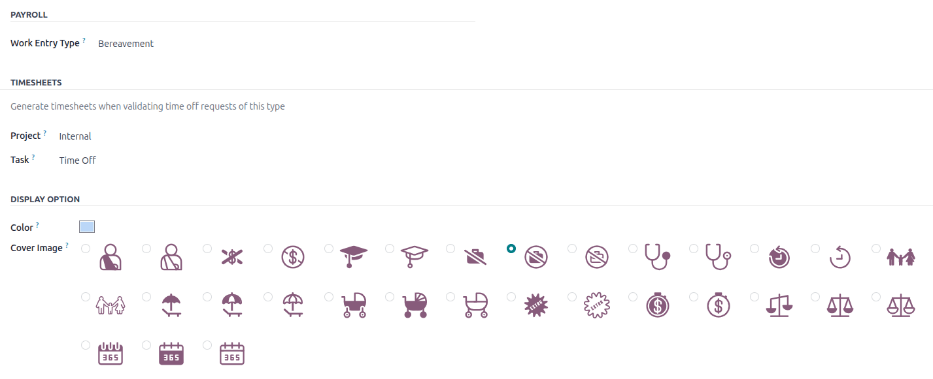
अगर टाइम ऑफ़ टाइप को Payroll ऐप्लिकेशन में वर्क एंट्रीज़ बनाना चाहिए, तो ड्रॉप-डाउन सूची से वर्क एंट्री टाइप चुनें।
टाइमशीट सेक्शन
टिप्पणी
टाइमशीट सेक्शन केवल तभी दिखाई देता है जब उपयोगकर्ता डेवलपर मोड में हो। डेवलपर मोड को ऐक्सेस करने के तरीके के बारे में विवरण के लिए डेवलपर मोड (डीबग मोड) दस्तावेज़ देखें।
जब कोई कर्मचारी टाइम ऑफ़ लेता है, और टाइमशीट का भी उपयोग कर रहा है, तो Odoo टाइम ऑफ़ के लिए Timesheets ऐप्लिकेशन में एंट्री बनाता है। यह सेक्शन परिभाषित करता है कि उन्हें कैसे दर्ज किया जाता है।
प्रोजेक्ट: वह प्रोजेक्ट चुनें जिसमें टाइम ऑफ़ टाइप एंट्री दिखाई देती हैं।
टास्क: वह टास्क चुनें जो इस टाइम ऑफ़ टाइप के लिए टाइमशीट में दिखाई देता है। डिफ़ॉल्ट विकल्प हैं: टाइम ऑफ़, मीटिंग, या ट्रेनिंग।
डिस्प्ले विकल्प सेक्शन
रंग: टाइम ऑफ़ ऐप डैशबोर्ड में उपयोग के लिए एक रंग चुनें।
कवर इमेज: टाइम ऑफ़ ऐप डैशबोर्ड में उपयोग के लिए एक आइकॉन चुनें।
काम के हिसाब से छुट्टी वाले प्लान
कुछ टाइम ऑफ़ एक संचय प्लान के माध्यम से अर्जित किया जाता है, जिसका अर्थ है कि कर्मचारी द्वारा काम किए गए समय की प्रत्येक निर्दिष्ट मात्रा (घंटा, दिन, सप्ताह, आदि) के लिए, वे टाइम ऑफ़ की एक निर्दिष्ट मात्रा अर्जित या संचित करते हैं।
Example
अगर कोई कर्मचारी काम किए गए प्रत्येक सप्ताह के लिए एक छुट्टी का दिन अर्जित करता है, तो वे काम किए गए प्रत्येक घंटे के लिए 0.2 छुट्टी के दिन अर्जित करेंगे। चालीस घंटे के कार्य सप्ताह के अंत में, वे एक पूरा छुट्टी का दिन (8 घंटे) अर्जित करेंगे।
संचय प्लान बनाएं
नया एक्रूअल प्लान बनाने के लिए, पर जाएं। फिर, नया बटन क्लिक करें, जो एक खाली एक्रूअल प्लान फ़ॉर्म प्रदर्शित करेगा।
फ़ॉर्म पर निम्नलिखित जानकारी दर्ज करें:
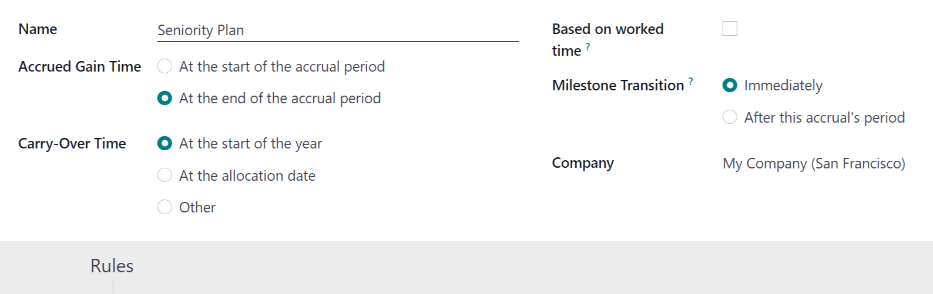
नाम: एक्रूअल प्लान का नाम दर्ज करें।
एक्रूड गेन टाइम: चुनें कि कर्मचारी टाइम ऑफ़ कब अर्जित करना शुरू करता है, या तो एक्रूअल अवधि की शुरुआत में या एक्रूअल अवधि के अंत में।
कैरी-ओवर टाइम: चुनें कि कर्मचारी को पहले से अर्जित समय कब मिलता है। विकल्प हैं:
साल की शुरुआत में: अगर एक्रूअल आने वाले साल की 1 जनवरी को रोलओवर होता है तो यह चुनें।
आवंटन की तारीख पर: अगर एक्रूअल तब रोलओवर होता है जब कर्मचारी को टाइम आवंटित किया जाता है तो यह चुनें।
अन्य: यह विकल्प चुनें अगर अन्य दोनों विकल्प लागू नहीं होते हैं। जब चुना जाता है, तो कैरी-ओवर तारीख फ़ीलड दिखाई देता है। दो ड्रॉप-डाउन मेन्यू का उपयोग करके तारीख चुनें, एक दिन के लिए और एक महीने के लिए।
काम किए गए समय के आधार पर: यह विकल्प सक्षम करें अगर टाइम ऑफ़ एक्रूअल कर्मचारी के काम किए गए घंटों द्वारा निर्धारित किया जाता है। जो दिन काम किए गए समय के रूप में नहीं माने जाते हैं, वे Odoo में एक्रूअल प्लान में योगदान नहीं करते हैं।
Example
एक कर्मचारी को एक संचय प्लान से टाइम ऑफ़ दिया जाता है जो काम किए गए प्रत्येक पांच दिनों के लिए छुट्टी का एक दिन संचित करने के लिए कॉन्फ़िगर किया गया है। संचय प्लान कर्मचारी के काम किए गए समय पर आधारित है (काम किए गए समय के आधार पर चेकबॉक्स चिह्नित है), जिसका मतलब है कि वे सिर्फ़ उन पांच सप्ताह के दिनों के लिए छुट्टी का समय अर्जित करते हैं जब वे काम करते हैं, न कि पूरी सात दिन की सप्ताह अवधि के लिए।
कर्मचारी स्टैंडर्ड 40-घंटे के सप्ताह काम करता है। एक्रूअल प्लान के अनुसार, उन्हें प्रति महीने चार अवकाश दिन अर्जित करने चाहिए।
कर्मचारी टाइम ऑफ़ टाइप का इस्तेमाल करके पांच दिन की छुट्टी लेता है, जिसमें टाइम ऑफ़ का प्रकार को अनुपस्थिति के रूप में सेट किया गया है। क्योंकि प्लान सिर्फ़ काम किए गए समय के लिए छुट्टी देता है, इसलिए वे पांच दिन संचय में गिने नहीं जाते हैं।
इसके परिणामस्वरूप, कर्मचारी उस महीने चार के बजाय सिर्फ़ तीन छुट्टी के दिन अर्जित करता है।
माइलस्टोन ट्रांजिशन: यह फ़ीलड सिर्फ़ तभी दिखाई देता है जब एक्रूअल प्लान पर कम से कम दो नियम कॉन्फ़िगर किए गए हों। यह चयन निर्धारित करता है कि कर्मचारी नए माइलस्टोन पर कब जाते हैं। अगर वे पेमेंट अवधि के बीच में माइलस्टोन बदलने के योग्य हैं, तो तय करें कि कर्मचारी माइलस्टोन तुरंत बदलता है या इस एक्रूअल की अवधि के बाद (मौजूदा पेमेंट अवधि के बाद)।
कंपनी: यह फ़ील्ड सिर्फ़ मल्टी-कंपनी डेटाबेस में दिखाई देता है। ड्रॉप-डाउन मेन्यू का इस्तेमाल करके, वह कंपनी चुनें जिस पर संचय प्लान लागू होता है। अगर खाली छोड़ दिया जाता है, तो संचय प्लान सभी कंपनियों के लिए उपलब्ध है।
नियम
कर्मचारियों को एक्रूअल प्लान से टाइम ऑफ़ अर्जित करने के लिए नियम बनाए जाने चाहिए।
नया नियम बनाने के लिए, ग्रे नियम सेक्शन में नया माइलस्टोन बटन क्लिक करें, और माइलस्टोन बनाएं मोडल फ़ॉर्म दिखाई देता है।
फ़ॉर्म पर निम्नलिखित फ़ीलड भरें:
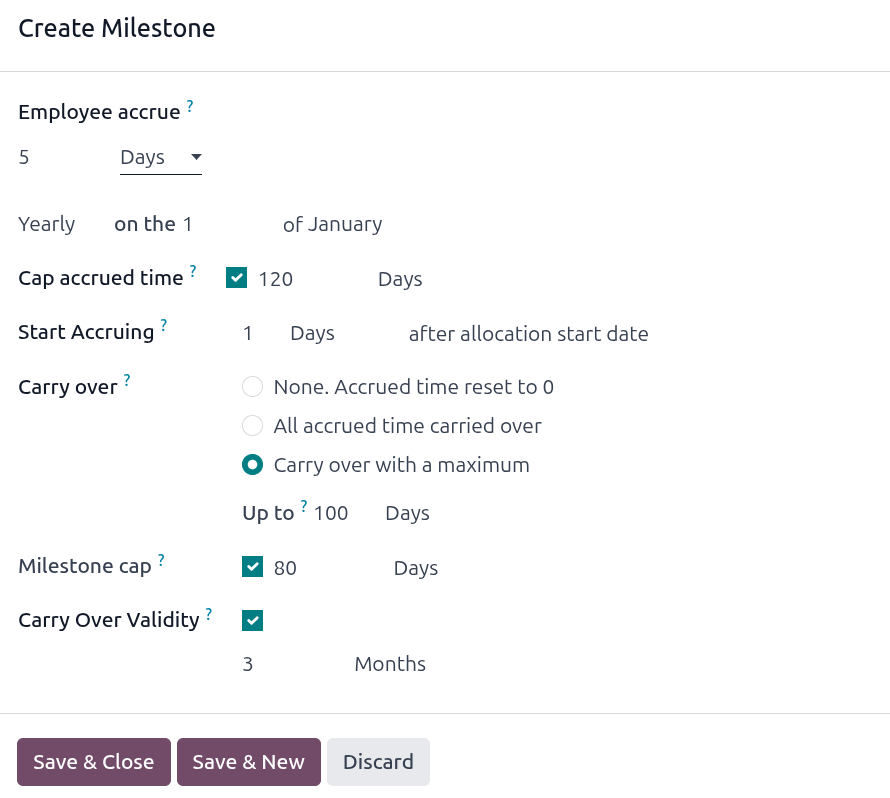
कर्मचारी अर्जित करता है: इस सेक्शन में अर्जित टाइम ऑफ़ के लिए पैरामीटर चुनें।
सबसे पहले, ड्रॉप-डाउन मेन्यू का उपयोग करके अर्जित समय की वृद्धि के लिए या तो दिन या घंटे चुनें।
इसके बाद, चयनित पैरामीटर की संख्यात्मक राशि दर्ज करें जो अर्जित की जाती है। संख्यात्मक फ़ॉर्मैट
X.XXXXहै, ताकि आंशिक दिन या घंटे भी कॉन्फ़िगर किए जा सकें।अंत में, ड्रॉप-डाउन मेन्यू का उपयोग करके चुनें कि समय कितनी बार अर्जित किया जाता है। डिफ़ॉल्ट विकल्प हैं प्रति घंटा, दैनिक, साप्ताहिक, महीने में दो बार, मासिक, साल में दो बार, और वार्षिक।
कौन सा विकल्प चुना गया है, इस पर निर्भर करते हुए, अतिरिक्त फ़ीलड दिखाई दे सकते हैं। उदाहरण के लिए, अगर महीने में दो बार चुना जाता है, तो दो अतिरिक्त फ़ीलड दिखाई देते हैं, ताकि प्रत्येक महीने के दो दिन निर्दिष्ट किए जा सकें जब माइलस्टोन होता है।
संचित समय को कैप करें: अगर इस प्लान के साथ कर्मचारी द्वारा संचित किए जा सकने वाले समय की अधिकतम राशि है, तो इस विकल्प को सक्षम करें।
जब सक्षम किया जाता है, तो चेकबॉक्स के दाईं ओर दो अतिरिक्त फ़ील्ड दिखाई देते हैं। दूसरा फ़ील्ड दिन या घंटे से भरा होता है, जो कर्मचारी संचय सेक्शन में की गई चयन से मेल खाता है।
निर्दिष्ट वृद्धि में संचित किए जा सकने वाले समय की अधिकतम राशि निर्दिष्ट करने के लिए पहले फ़ील्ड में एक संख्यात्मक वैल्यू दर्ज करें।
संचय शुरू करें: उस समय अवधि की संख्या और वैल्यू दर्ज करें जो कर्मचारी के टाइम ऑफ़ जमा करना शुरू करने से पहले बीतनी चाहिए।
संख्यात्मक वैल्यू दर्ज करने के लिए पहले फ़ील्ड का इस्तेमाल करें, फिर दूसरे फ़ील्ड को वांछित समय वृद्धि (दिन, महीने, या साल) पर सेट करें।
कैरी ओवर: चुनें कि किसी भी अप्रयुक्त टाइम ऑफ़ को कैसे संभाला जाता है। विकल्प या तो हैं:
कोई नहीं। संचित समय 0 पर रीसेट: कोई भी अप्रयुक्त टाइम ऑफ़ खो जाता है।
सभी अर्जित समय कैरी ओवर किया गया: सभी अप्रयुक्त टाइम ऑफ़ अगले कैलेंडर वर्ष में रोल ओवर किया जाता है।
अधिकतम के साथ कैरी ओवर: अप्रयुक्त टाइम ऑफ़ अगले कैलेंडर वर्ष में रोल ओवर हो जाता है, लेकिन एक कैप है। अगर यह चुना जाता है तो एक तक फ़ील्ड दिखाई देता है।
घंटे या दिन की अधिकतम संख्या दर्ज करें जो अगले वर्ष में रोल ओवर हो सकते हैं। प्रस्तुत समय वृद्धि इस बात से निर्धारित होती है कि कर्मचारी संचय सेक्शन कैसे कॉन्फ़िगर किया गया है।
इस पैरामीटर से अधिक कोई भी टाइम ऑफ़ खो जाता है।
महत्त्वपूर्ण
अगर कैरी ओवर फ़ीलड कोई नहीं। अर्जित समय 0 पर रीसेट पर सेट है, तो वह नियम एक्रूअल प्लान पर सेट कैरी-ओवर टाइम को ओवरराइड करता है।
अगर कोई कंपनी एक्रूअल प्लान बनाती है, कर्मचारियों को एक्रूअल अवधि की शुरुआत में (यानी, वर्ष की शुरुआत में) टाइम ऑफ़ देती है, और एक्रूअल प्लान पर कैरी-ओवर टाइम को वर्ष की शुरुआत में पर सेट करती है, तो यह अप्रयुक्त अवकाश समय को अगले वर्ष में रोलओवर करने की अनुमति देती है।
फिर, कंपनी एक्रूअल प्लान में नियम जोड़ती है, जो साल में एक बार, वर्ष के पहले दिन पांच दिनों का अवकाश आवंटित करती है (1 जनवरी को एक सप्ताह का अवकाश आवंटित)।
अगर कैरी ओवर फ़ील्ड को नहीं। अक्रूअल समय 0 पर रीसेट पर सेट किया गया है माइलस्टोन बनाएं पॉप-अप पर, तो कोई भी अप्रयुक्त छुट्टी का समय कैरी ओवर नहीं होता है, भले ही अक्रूअल प्लान फ़ॉर्म पर, कैरी-ओवर टाइम को साल की शुरुआत में पर सेट किया गया हो।
नियम पर सेट किया गया कैरी ओवर अक्रूअल प्लान फ़ॉर्म पर सेट किए गए कैरी ओवर से अधिक प्राथमिकता लेता है।
माइलस्टोन कैप: हर कैलेंडर वर्ष में संचित किए जा सकने वाले कुल समय की सीमा निर्धारित करने के लिए इस चेकबॉक्स को चिह्नित करें। घंटे या दिन की कुल अधिकतम संख्या दर्ज करें जो कर्मचारी एक वर्ष के दौरान संचित कर सकता है। प्रस्तुत समय वृद्धि इस बात से निर्धारित होती है कि कर्मचारी संचय सेक्शन कैसे कॉन्फ़िगर किया गया है।
अगर कैरी ओवर फ़ील्ड कोई नहीं। संचित समय 0 पर रीसेट पर सेट है, तो माइलस्टोन कैप फ़ील्ड दिखाई नहीं देता है।
कैरी ओवर वैधता: कर्मचारी के पास किसी भी रोल ओवर टाइम ऑफ़ का इस्तेमाल करने के लिए कितना समय है, इस पर समय-सीमा सेट करने के लिए इस चेकबॉक्स को चिह्नित करें। पहले, ड्रॉप-डाउन मेन्यू का इस्तेमाल करके दूसरे फ़ील्ड को वांछित समय-अवधि पर सेट करें, या तो दिन या महीने।
इसके बाद, दिन या महीने की अधिकतम संख्या दर्ज करें जो कर्मचारी के पास अपने रोल ओवर टाइम ऑफ़ का इस्तेमाल करने के लिए है। उस समय अवधि के बीत जाने के बाद, कोई भी अप्रयुक्त रोल ओवर समय समाप्त हो जाएगा।
अगर कैरी ओवर फ़ील्ड कोई नहीं। संचित समय 0 पर रीसेट पर सेट है, तो कैरी ओवर वैधता फ़ील्ड दिखाई नहीं देता है।
फ़ॉर्म पूरा होने के बाद, सेव और बंद करें पर क्लिक करें ताकि माइलस्टोन बनाएं फ़ॉर्म को सेव किया जा सके और मोडल बंद हो जाए, या सेव और नया पर क्लिक करें ताकि फ़ॉर्म सेव हो और एक और माइलस्टोन बनाया जा सके। जितने चाहें उतने माइलस्टोन जोड़ें।
Example
यह माइलस्टोन फ़ॉर्म इस तरह कॉन्फ़िगर है कि कर्मचारी साल में पाँच दिन अर्जित करता है। वे हर साल 1 जनवरी को यह टाइम अर्जित करना शुरू करते हैं।
इस एक्रूअल प्लान के साथ कर्मचारी कभी भी 120 दिन से ज़्यादा टाइम ऑफ़ जमा नहीं कर सकता। जब भी उनके पास 120 दिन जमा होंगे, वे ज़्यादा टाइम ऑफ़ जमा करना बंद कर देंगे।
इसके अलावा, वे अगले साल के लिए 100 दिन तक का टाइम ऑफ़ रोल ओवर कर सकते हैं, और उस रोलओवर टाइम को इस्तेमाल करने के लिए उनके पास तीन महीने का समय है।
ध्यान दें कि 120 दिन के कैप्ड एक्रूड टाइम के कारण, कर्मचारी किसी भी टाइम ऑफ़ को कैरी ओवर नहीं कर सकता जो कुल मिलाकर 120 दिन से ज़्यादा हो।
सार्वजनिक छुट्टियां
चूंकि छुट्टियाँ देश-दर-देश या शहर-दर-शहर अलग-अलग होती हैं, इसलिए Odoo में कोई पब्लिक हॉलिडे पहले से कॉन्फ़िगर नहीं हैं। पब्लिक या राष्ट्रीय छुट्टियों को मनाने और कर्मचारियों को छुट्टी के दिन के रूप में अतिरिक्त दिन देने के लिए, Odoo में मनाई जाने वाली पब्लिक हॉलिडे को कॉन्फ़िगर करें।
Odoo में पब्लिक हॉलिडे को कॉन्फ़िगर करना ज़रूरी है, ताकि कर्मचारियों को उन दिनों के बारे में पता हो जब उन्हें छुट्टी है, और वे उन दिनों पर टाइम ऑफ़ का अनुरोध न करें जो पहले से ही पब्लिक हॉलिडे (गैर-कामकाजी दिन) के रूप में सेट हैं।
इसके अतिरिक्त, टाइम ऑफ़ ऐप्लिकेशन में कॉन्फ़िगर की गई सभी पब्लिक छुट्टियां किसी भी ऐसे ऐप्लिकेशन में भी दिखाई देती हैं जो वर्किंग शेड्यूल का इस्तेमाल करते हैं, जैसे कैलेंडर, प्लानिंग, मैन्युफ़ैक्चरिंग और ज़्यादा।
Odoo के अन्य ऐप्लिकेशन के साथ इंटिग्रेशन के कारण जो वर्किंग शेड्यूल का इस्तेमाल करते हैं, यह सुनिश्चित करना सर्वोत्तम प्रैक्टिस माना जाता है कि सभी पब्लिक छुट्टियां कॉन्फ़िगर की गई हों।
पब्लिक छुट्टियां बनाएं
पब्लिक छुट्टी बनाने के लिए, पर जाएं। सभी वर्तमान में कॉन्फ़िगर की गई पब्लिक छुट्टियां डिफ़ॉल्ट लिस्ट व्यू में दिखती हैं।
नया बटन पर क्लिक करें, और सूची के नीचे एक नई लाइन दिखाई देती है।
उस नई लाइन पर निम्नलिखित जानकारी दर्ज करें:
नाम: छुट्टी का नाम दर्ज करें।
कंपनी: अगर मल्टी-कंपनी डेटाबेस में है, तो मौजूदा कंपनी डिफ़ॉल्ट रूप से इस फ़ील्ड में भर जाती है। इस फ़ील्ड को बदलाव करना संभव नहीं है।
टिप्पणी
कंपनी फ़ील्ड डिफ़ॉल्ट रूप से छिपा रहता है। इस फ़ील्ड को देखने के लिए, कॉलम टाइटल के सबसे दाईं ओर, ऊपरी-दाएं कोने में (सेटिंग्स एडजस्ट) आइकॉन पर क्लिक करें, और दिखने वाले ड्रॉप-डाउन मेन्यू से कंपनी सिलेक्शन को सक्रिय करें।
शुरू होने की तारीख: तारीख और समय पिकर का उपयोग करके, वह तारीख और समय चुनें जब छुट्टी शुरू होती है, फिर लागू करें पर क्लिक करें। डिफ़ॉल्ट रूप से, यह फ़ील्ड वर्तमान तारीख के लिए कॉन्फ़िगर किया गया है। शुरू होने का समय कंपनी के शुरू होने के समय के अनुसार सेट किया जाता है (वर्किंग शेड्यूल के अनुसार)। अगर उपयोगकर्ता का कंप्यूटर किसी अलग टाइम ज़ोन पर सेट है, तो शुरू होने का समय कंपनी के टाइम ज़ोन की तुलना में तदनुसार एडजस्ट किया जाता है।
खत्म होने की तारीख: तारीख और समय पिकर का उपयोग करके, वह तारीख और समय चुनें जब छुट्टी खत्म होती है, फिर लागू करें पर क्लिक करें। डिफ़ॉल्ट रूप से, यह फ़ील्ड वर्तमान तारीख के लिए कॉन्फ़िगर किया गया है, और समय कंपनी के खत्म होने के समय के अनुसार सेट किया जाता है (वर्किंग शेड्यूल के अनुसार)। अगर उपयोगकर्ता का कंप्यूटर किसी अलग टाइम ज़ोन पर सेट है, तो शुरू होने का समय कंपनी के टाइम ज़ोन की तुलना में तदनुसार एडजस्ट किया जाता है।
Example
सैन फ़्रांसिस्को में स्थित एक कंपनी सुबह 9:00 बजे से शाम 6:00 बजे तक काम करती है, जिसमें आठ घंटे का कार्य दिवस और एक घंटे का लंच ब्रेक होता है।
न्यूयॉर्क में एक उपयोगकर्ता के लिए, जिसके कंप्यूटर का टाइम ज़ोन ईस्टर्न स्टैंडर्ड टाइम पर सेट है, बनाई गई पब्लिक छुट्टी दोपहर 12:00 बजे से रात 9:00 बजे तक का शुरुआती समय दिखाती है, जो तीन घंटे के टाइम ज़ोन अंतर को दर्शाती है।
इसी तरह, लॉस एंजिल्स में स्थित एक उपयोगकर्ता, जिसके कंप्यूटर का टाइम ज़ोन पैसिफ़िक स्टैंडर्ड टाइम पर सेट है, पब्लिक छुट्टी का समय सुबह 9:00 बजे से शाम 6:00 बजे तक देखता है।
वर्किंग आवर्स: अगर छुट्टी केवल उन कर्मचारियों पर लागू होनी चाहिए जिनके पास वर्किंग आवर्स का एक विशिष्ट सेट है, तो ड्रॉप-डाउन मेनू से वर्किंग आवर्स चुनें। अगर खाली छोड़ दिया जाता है, तो छुट्टी सभी कर्मचारियों पर लागू होती है।
वर्क एंट्री टाइप: अगर पेरोल ऐप्लिकेशन का उपयोग कर रहे हैं, तो यह फ़ील्ड यह परिभाषित करता है कि छुट्टी के लिए वर्क एंट्रीज़ कैसे दिखाई देती हैं। ड्रॉप-डाउन मेन्यू से वर्क एंट्री टाइप चुनें।

अनिवार्य दिन
कुछ कंपनियों में विशेष दिन होते हैं जहां विशिष्ट डिपार्टमेंट, या पूरे स्टाफ़ को मौजूद रहना जरूरी होता है, और उन विशिष्ट दिनों पर टाइम ऑफ़ की अनुमति नहीं होती है।
इस तरह के दिनों को Odoo में अनिवार्य दिन कहा जाता है। इन्हें कंपनी-व्यापी, या डिपार्टमेंट विशिष्ट होने के लिए कॉन्फ़िगर किया जा सकता है। कॉन्फ़िगर होने पर, निर्दिष्ट डिपार्टमेंट या कंपनी के कर्मचारी इन अनिवार्य दिनों के लिए टाइम ऑफ़ अनुरोध सबमिट नहीं कर सकते हैं।
अनिवार्य दिन बनाएं
Odoo में डिफ़ॉल्ट रूप से कोई अनिवार्य दिन कॉन्फ़िगर नहीं होते हैं। अनिवार्य दिन बनाने के लिए, पर जाएं।
ऊपरी-बाएं कोने में नया बटन पर क्लिक करें, और लिस्ट में एक खाली लाइन दिखती है।
उस नई लाइन पर निम्नलिखित जानकारी दर्ज करें:
नाम: अनिवार्य दिन का नाम दर्ज करें।
कंपनी: अगर मल्टी-कंपनी डेटाबेस में है, तो यह फ़ील्ड दिखाई देता है, और मौजूदा कंपनी डिफ़ॉल्ट रूप से इस फ़ील्ड में भर जाती है। ड्रॉप-डाउन मेन्यू का उपयोग करके, उस कंपनी को चुनें जिसके लिए अनिवार्य दिन है।
डिपार्टमेंट: यह कॉलम डिफ़ॉल्ट रूप से छिपा होता है। पहले, ऊपर-दाएं कोने में रंग के बगल में (अतिरिक्त विकल्प) आइकॉन पर क्लिक करें, और फिर डिपार्टमेंट के बगल में चेकबॉक्स को टिक करें ताकि वह कॉलम दिखाई दे।
इसके बाद, ड्रॉप-डाउन मेन्यू से वांछित डिपार्टमेंट चुनें। एक से अधिक डिपार्टमेंट चुने जा सकते हैं, और जोड़े जा सकने वाले डिपार्टमेंट की संख्या की कोई सीमा नहीं है।
अगर यह फ़ील्ड खाली छोड़ा जाता है, तो अनिवार्य दिन पूरी कंपनी पर लागू होता है।
शुरू होने की तारीख: कैलेंडर पिकर का उपयोग करके, वह तारीख चुनें जब अनिवार्य दिन शुरू होता है।
खत्म होने की तारीख: कैलेंडर पिकर का उपयोग करके, वह तारीख चुनें जब अनिवार्य दिन खत्म होता है। अगर एक ही अनिवार्य दिन बना रहे हैं, तो खत्म होने की तारीख शुरू होने की तारीख के समान होनी चाहिए।
रंग: अगर चाहें, तो उपलब्ध विकल्पों में से एक रंग चुनें। अगर कोई रंग नहीं चाहिए, तो
कोई रंग नहींविकल्प चुनें, जो सफेद बॉक्स से दर्शाया गया है। चुना गया रंग मुख्य टाइम ऑफ़ ऐप्लिकेशन डैशबोर्ड पर, कैलेंडर और लीजेंड दोनों में दिखाई देता है।

खास जानकारी
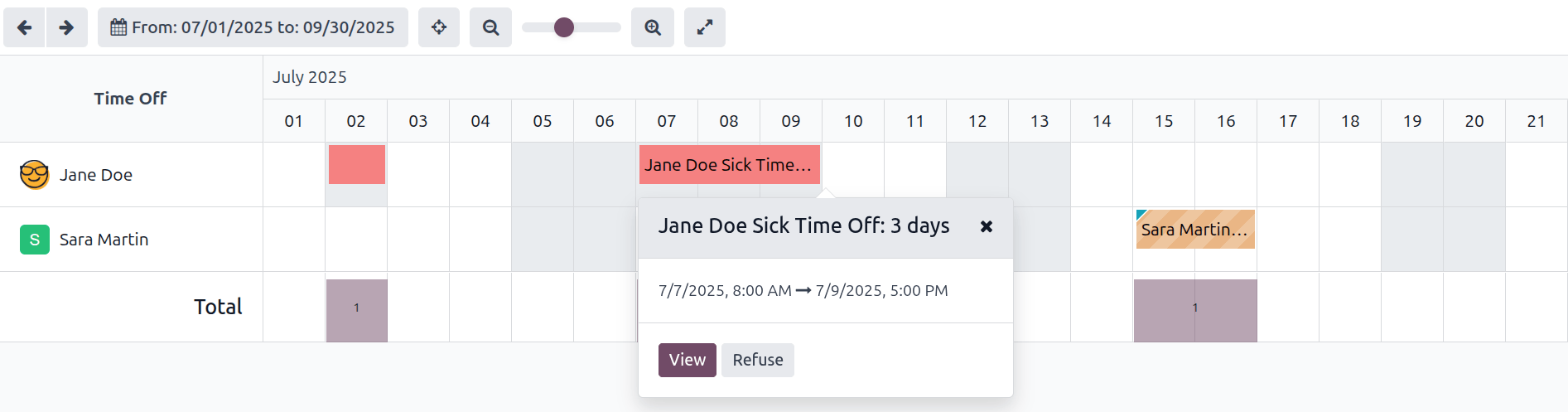
उपयोगकर्ता के टाइम ऑफ़ का, और/या उनके द्वारा प्रबंधित टीम का रंग-कोडेड शेड्यूल देखने के लिए, पर जाएं। यह एक कैलेंडर प्रस्तुत करता है जिसमें मेरी टीम का डिफ़ॉल्ट फ़िल्टर होता है, त्रैमासिक (तीन महीने) व्यू में।
प्रदर्शित समय अवधि को बदलने के लिए, ड्रॉप-डाउन मेन्यू दिखाने के लिए (समय अवधि) बटन पर क्लिक करें। फिर, आज, यह सप्ताह, यह महीना, यह साल, या कस्टम समय अवधि में से कोई एक चुनें, ताकि कैलेंडर उस संबंधित व्यू में प्रस्तुत हो।
चुनी गई वृद्धि (महीना, सप्ताह, आदि) में समय में आगे या पीछे जाने के लिए, समय की उस निर्दिष्ट मात्रा में आगे या पीछे जाने के लिए (बायां तीर) या (दायां तीर) बटन पर क्लिक करें। उदाहरण के लिए, अगर महीना चुना गया है, तो तीर व्यू को एक महीने से एडजस्ट करते हैं।
वर्तमान दिन वाले व्यू पर लौटने के लिए, किसी भी समय (आज पर फ़ोकस करें) बटन पर क्लिक करें।
टीम के सदस्य अलग-अलग लाइनों पर वर्णानुक्रम में सूचीबद्ध हैं, और उनके द्वारा अनुरोधित टाइम ऑफ़, स्टेटस (वैलिडेट किया गया या अप्रूव करना है) की परवाह किए बिना, कैलेंडर पर दिखाई देता है।
प्रत्येक कर्मचारी का रंग-कोड होता है। कर्मचारी का रंग रैंडम रूप से चुना जाता है, और यह उनके द्वारा अनुरोधित टाइम ऑफ़ के टाइप से मेल नहीं खाता है।
टाइम ऑफ़ का स्टेटस अनुरोध के रंग विवरण द्वारा दर्शाया जाता है, या तो ठोस (वैलिडेट किया गया) या धारीदार (अप्रूव करना है) दिखाई देता है।
अनुरोधित दिनों या घंटों की संख्या अनुरोध पर लिखी होती है (अगर पर्याप्त जगह है)।
कैलेंडर के नीचे, कुल लाइन में, एक बार ग्राफ़ दिखाता है कि किसी भी दिए गए दिन पर कितने लोगों के बाहर होने का अनुमान है। प्रत्येक बार पर संख्या उन हाइलाइट किए गए दिनों के लिए बाहर रहने वाले कर्मचारियों की संख्या को दर्शाती है।
विशिष्ट टाइम ऑफ़ एंट्री के विवरण देखने के लिए टाइम ऑफ़ एंट्री पर क्लिक करें। घंटों या दिनों की कुल संख्या टाइम ऑफ़ के शुरू और खत्म होने के समय के साथ सूचीबद्ध है। मोडल में टाइम ऑफ़ अनुरोध के विवरण देखने के लिए, देखें बटन पर क्लिक करें।
यह भी देखें