
नए आवेदक जोड़ें
जब कोई आवेदक ऑनलाइन ऐप्लिकेशन का उपयोग करके या जॉब पोजीशन एलियास पर ईमेल भेजकर आवेदन सबमिट करता है, तो रिक्रूटमेंट ऐप्लिकेशन में ऑटोमैटिकली एक आवेदक कार्ड बन जाता है।
हालांकि, कुछ मामलों में, डेटाबेस में आवेदकों को मैन्युअली बनाना आवश्यक हो सकता है। यह आवश्यक हो सकता है अगर, उदाहरण के लिए, कोई कंपनी मेल में पेपर आवेदन स्वीकार करती है, या इन-पर्सन जॉब फेयर में संभावित आवेदकों से मीटिंग कर रही है।
वर्तमान आवेदकों को देखने के लिए, ऐप्लिकेशन पर जाएं, फिर वांछित जॉब पोजीशन कार्ड पर क्लिक करें। ऐसा करने से ऐप्लिकेशन पेज खुलता है, जो उस विशिष्ट भूमिका के सभी आवेदकों को डिफ़ॉल्ट कानबान व्यू में, स्टेज के अनुसार व्यवस्थित करके दिखाता है।
जॉब पोजीशन के ऐप्लिकेशन पेज से नए आवेदक जोड़ने के लिए निम्नलिखित में से किसी एक का उपयोग करें: क्विक ऐड बटन, या नया बटन।
क्विक ऐड
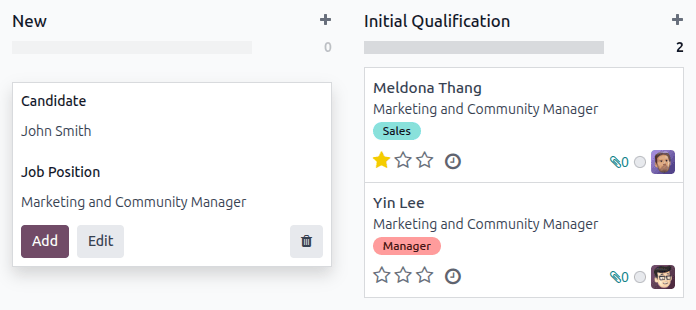
ऐप्लिकेशन पेज पर, क्विक ऐड बटन पर क्लिक करें, जो प्रत्येक स्टेज के ऊपरी-दाएं कोने में एक छोटे (प्लस) आइकॉन द्वारा दर्शाया गया है, उस स्टेज में एक नया आवेदक जोड़ने के लिए।
कार्ड पर निम्नलिखित जानकारी दर्ज करें:
कैंडिडेट: ड्रॉप-डाउन मेन्यू से आवेदक को चुनें। ऐप्लिकेशन पेज के कानबान व्यू में कार्ड टाइटल के रूप में दिखाई देता है। अगर कैंडिडेट सिस्टम में नहीं है (पिछले आवेदन से, या वर्तमान कर्मचारी है), तो आवेदक का नाम दर्ज करने के बाद, Create "(candidate)" पर क्लिक करें।
जॉब पोजीशन: वर्तमान जॉब पोजीशन इस फ़ील्ड को पॉप्युलेट करती है। अगर आवश्यक हो, तो ड्रॉप-डाउन मेन्यू से एक अलग पोजीशन चुनकर जॉब पोजीशन बदली जा सकती है। अगर एक अलग जॉब पोजीशन चुनी जाती है, तो कार्ड बनने के बाद, कार्ड उस नई-चुनी गई जॉब पोजीशन के ऐप्लिकेशन पेज पर दिखाई देता है।
जानकारी दर्ज करने के बाद, जोड़ें पर क्लिक करें। आवेदक सूची में दिखाई देता है, और एक नया खाली आवेदक कार्ड दिखाई देता है।
अगर पसंद हो, तो कानबान कार्ड में Candidate दर्ज करने के बाद, Edit पर क्लिक करें, और एक विस्तृत आवेदक फ़ॉर्म लोड होता है। फ़ॉर्म भरने के बारे में जानकारी के लिए नया आवेदक फ़ॉर्म सेक्शन देखें।
क्विक ऐड करते समय, खाली कार्ड से दूर क्लिक करने, या (trash) आइकॉन पर क्लिक करने से आवेदक डिस्कार्ड हो जाता है।
नया आवेदक फ़ॉर्म
Applications पेज पर, ऊपर बाएँ कोने में New बटन पर क्लिक करें, और एक खाली ऐप्लिकेशन फ़ॉर्म लोड होता है।
नए ऐप्लिकेशन फ़ॉर्म पर, Job Position और Recruiter फ़ील्ड जॉब पोजीशन कॉन्फ़िगरेशन के अनुसार डिफ़ॉल्ट रूप से भरे जाते हैं। इसके अलावा, Details टैब में Department और Company फ़ील्ड भी भरे जा सकते हैं, अगर वे विवरण जॉब पोजीशन पर कॉन्फ़िगर किए गए हैं।
नए आवेदक फ़ॉर्म पर निम्नलिखित सेक्शन में फ़ील्ड भरें।
टिप्पणी
इंस्टॉल किए गए ऐप्लिकेशन और कॉन्फ़िगरेशन के आधार पर, कुछ फ़ील्ड डिस्प्ले नहीं हो सकते हैं।
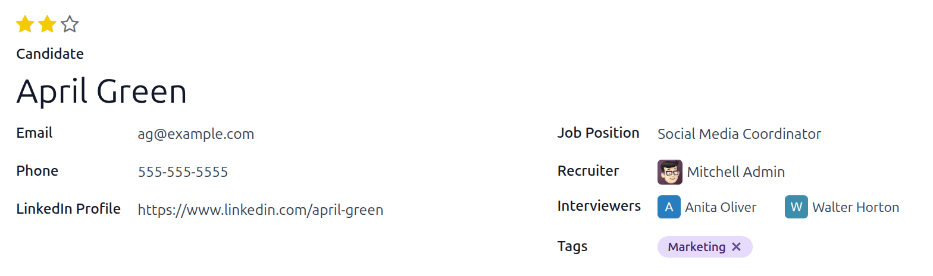
Candidate सेक्शन
Evaluation: आवेदक के लिए रेटिंग दर्शाता है: एक स्टार ( ) Good है, दो स्टार ( ) Very Good है, और तीन स्टार ( ) Excellent है।
Candidate: आवेदक का नाम दर्ज करें। यह फ़ील्ड Applications पेज के कानबान व्यू में कार्ड टाइटल के रूप में दिखाया जाता है। यह फ़ॉर्म पर एकमात्र आवश्यक फ़ील्ड है।
Email: आवेदक का ईमेल पता दर्ज करें।
Phone: आवेदक का फ़ोन नंबर दर्ज करें।
LinkedIn Profile: LinkedIn पर आवेदक की व्यक्तिगत प्रोफ़ाइल का वेब पता दर्ज करें।
Job Position: वह जॉब पोजीशन चुनें जिसके लिए आवेदक आवेदन कर रहा है। यह फ़ील्ड डिफ़ॉल्ट रूप से भरा जाता है, लेकिन आवश्यकता होने पर बदला जा सकता है।
Recruiter: जॉब पोजीशन के लिए पूरी रिक्रूटमेंट प्रक्रिया के लिए जिम्मेदार उपयोगकर्ता चुनें।
Interviewers: ड्रॉप-डाउन मेन्यू का उपयोग करके, साक्षात्कार आयोजित करने वाले लोगों को चुनें। चुने गए लोगों के पास Recruitment ऐप्लिकेशन के लिए recruiter या officer अधिकार कॉन्फ़िगर होने चाहिए ताकि वे ड्रॉप-डाउन सूची में दिखाई दें। ज़्यादा जानकारी के लिए Access rights दस्तावेज़ देखें।
Tags: ड्रॉप-डाउन मेन्यू से जितने चाहें उतने टैग चुनें। ऐसा टैग जोड़ने के लिए जो मौजूद नहीं है, टैग का नाम टाइप करें, फिर परिणामी ड्रॉप-डाउन मेन्यू से Create "new tag" पर क्लिक करें।
नोट्स टैब
आवेदक के संबंध में कोई भी नोट्स इस टैब में दर्ज करें। ये नोट्स सिर्फ़ आंतरिक रूप से दिखाई देते हैं, उन यूज़र्स के लिए जिनके पास सही ऐक्सेस राइट्स हैं।
विवरण टैब
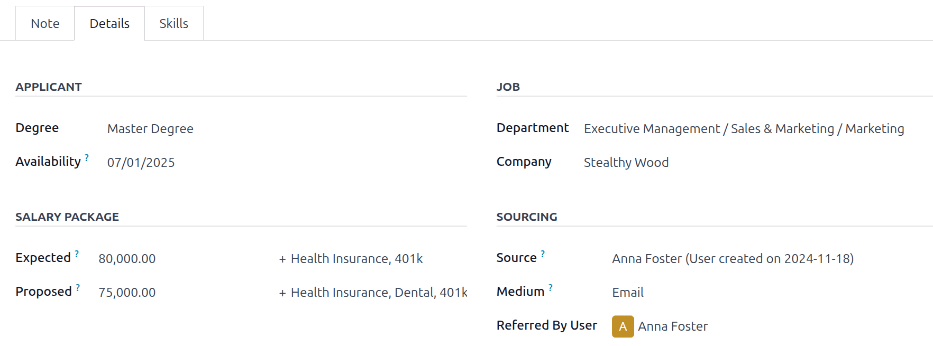
विवरण टैब में आवेदक और जॉब पोज़िशन से संबंधित विभिन्न जानकारी होती है।
आवेदक सेक्शन
संबंधित फ़ील्ड्स में निम्नलिखित जानकारी दर्ज करें:
डिग्री: ड्रॉप-डाउन मेन्यू से आवेदक की शिक्षा का सबसे उच्च लेवल चुनें। विकल्प हैं: ग्रेजुएट, बैचलर डिग्री, मास्टर डिग्री, या डॉक्टरल डिग्री। ग्रेजुएट विकल्प बताता है कि आवेदक ने बैचलर डिग्री से पहले स्कूल के सबसे उच्च लेवल पर ग्रेजुएशन किया है, जैसे हाई स्कूल या सेकंडरी स्कूल डिप्लोमा, देश पर निर्भर करता है।
उपलब्धता: आवेदक के लिए उपलब्ध शुरू होने की तारीख चुनें। तारीख चुनने के लिए, फ़ील्ड पर क्लिक करें जिससे एक पॉपओवर कैलेंडर दिखाई दे। इच्छित महीने पर जाने के लिए महीने के दोनों तरफ (बाएं) और (दाएं) तीरों का इस्तेमाल करें, फिर इच्छित तारीख पर क्लिक करें। इस फ़ील्ड को खाली छोड़ने का मतलब है कि आवेदक तुरंत शुरू कर सकता है।
सैलरी पैकेज सेक्शन
इस सेक्शन में ऑफ़र की गई और प्रस्तावित सैलरी और बेनिफ़िट्स दोनों को कॉन्फ़िगर करें। निम्नलिखित फ़ील्ड्स भरें:
अपेक्षित: इस फ़ील्ड में आवेदक द्वारा अनुरोध की गई राशि दर्ज करें। संख्या
XX,XXX.XXफ़ॉर्मैट में होनी चाहिए। करेंसी कंपनी के लिए लोकलाइज़ेशन सेटिंग द्वारा निर्धारित की जाती है।अन्य बेनिफ़िट्स: अगर आवेदक द्वारा कोई बेनिफ़िट्स अनुरोध किए गए हैं, तो उन्हें अपेक्षित सैलरी फ़ील्ड के दाईं ओर खाली अन्य बेनिफ़िट्स टेक्स्ट फ़ील्ड में दर्ज करें। बेनिफ़िट्स संक्षिप्त और वर्णनात्मक होने चाहिए, जैसे
4 सप्ताह की छुट्टीयाडेंटल प्लान।प्रस्तावित: इस फ़ील्ड में भूमिका के लिए आवेदक को ऑफ़र की जाने वाली राशि दर्ज करें। संख्या
XX,XXX.XXफ़ॉर्मैट में होनी चाहिए।अन्य बेनिफ़िट्स: अगर आवेदक को कोई बेनिफ़िट्स ऑफ़र किए गए हैं, तो उन्हें प्रस्तावित फ़ील्ड के दाईं ओर अन्य बेनिफ़िट्स टेक्स्ट फ़ील्ड में दर्ज करें। बेनिफ़िट्स संक्षिप्त और वर्णनात्मक होने चाहिए, जैसे
अनलिमिटेड सिक टाइमयाहेल्थ इंश्योरेंस।
जॉब सेक्शन
नया आवेदक बनाते समय निम्नलिखित फ़ील्ड्स पहले से भरे होते हैं, जब तक कि ये फ़ील्ड्स जॉब पोज़िशन फ़ॉर्म पर निर्दिष्ट हैं। अगर चाहें तो फ़ील्ड्स को एडिट करना संभव है।
डिपार्टमेंट: ड्रॉप-डाउन मेन्यू से वह डिपार्टमेंट चुनें जिसके अंतर्गत जॉब पोज़िशन आती है।
कंपनी: ड्रॉप-डाउन मेन्यू का इस्तेमाल करके वह कंपनी चुनें जिसके लिए जॉब पोज़िशन है। यह फ़ील्ड सिर्फ़ मल्टी-कंपनी डेटाबेस में दिखाई देता है।
सोर्सिंग सेक्शन
इस सेक्शन में आवेदक ने जॉब पोज़िशन के लिए कैसे अप्लाई किया, इसके विवरण शामिल हैं। यह जानकारी कर्मचारी रेफ़रल के लिए आवश्यक है, और सबसे अधिक आवेदक जनरेशन वाले चैनलों पर रिपोर्टिंग की अनुमति देती है।
सोर्स: ड्रॉप-डाउन मेन्यू का इस्तेमाल करके चुनें कि आवेदक को जॉब पोज़िशन के बारे में कहां से पता चला। Odoo में निम्नलिखित विकल्प पहले से कॉन्फ़िगर किए गए हैं: सर्च इंजन, लीड रीकॉल, न्यूज़लेटर, Facebook, X, LinkedIn, Monster, Glassdoor, और Craigslist। नया सोर्स जोड़ने के लिए, सोर्स टाइप करें, फिर "(नया सोर्स)" बनाएं पर क्लिक करें।
मीडियम: ड्रॉप-डाउन मेन्यू का इस्तेमाल करके निर्दिष्ट करें कि जॉब लिस्टिंग कैसे मिली। पहले से कॉन्फ़िगर किए गए विकल्प हैं: बैनर, डायरेक्ट, ईमेल, Facebook, Google Adwords, LinkedIn, फ़ोन, एसएमएस, टेलीविज़न, वेबसाइट, X (पहले "Twitter"), या [पुश नोटिफ़िकेशन] (वेबसाइट का नाम)। नया मीडियम जोड़ने के लिए, मीडियम टाइप करें, फिर "(नया मीडियम)" बनाएं पर क्लिक करें।
उपयोगकर्ता द्वारा रेफ़र किया गया: अगर रेफ़रल ऐप्लिकेशन में इस जॉब पोज़िशन के लिए रेफ़रल पॉइंट कमाने हैं, तो ड्रॉप-डाउन मेन्यू से उस उपयोगकर्ता को चुनें जिसने आवेदक को रेफ़र किया था। इस फ़ील्ड के दिखने के लिए रेफ़रल ऐप्लिकेशन ज़रूर इंस्टॉल होनी चाहिए।
स्किल्स टैब
आवेदक के कार्ड में स्किल्स जोड़ी जा सकती हैं। स्किल्स जोड़ने की जानकारी के लिए, नए कर्मचारी बनाएं दस्तावेज़ देखें।