
कीमतों की सूची
प्राइसलिस्ट आपको विभिन्न मानदंडों के आधार पर प्रॉडक्ट की कीमतें ऑटोमैटिकली समायोजित करने की अनुमति देती हैं। उदाहरण के लिए, आप पीओएस-विशिष्ट कीमतें सेट कर सकते हैं, अस्थायी डिस्काउंट अवधि बना सकते हैं, विशिष्ट ग्राहकों को रिवॉर्ड दे सकते हैं, या सेट मात्रा ऑर्डर किए जाने पर डिस्काउंट ऑफ़र कर सकते हैं।
कॉन्फ़िगरेशन
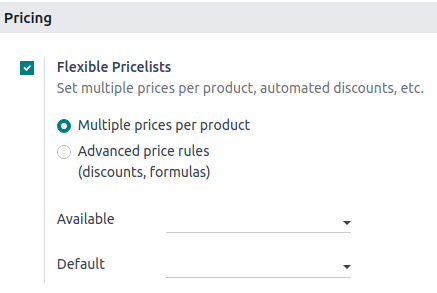
सामान्य पीओएस ऐप्लिकेशन सेटिंग पर नेविगेट करें और सुनिश्चित करें कि प्राइसिंग सेक्शन के तहत फ़्लेक्सिबल प्राइसलिस्ट सक्षम हैं।
प्रति प्रॉडक्ट एकाधिक कीमतें प्रति प्रॉडक्ट आसान निश्चित मूल्य नियम सेट करने के लिए डिफ़ॉल्ट प्राइसलिस्ट विकल्प है। एक बार में एकाधिक प्रॉडक्ट पर मूल्य नियम लागू करने के लिए और निश्चित कीमतें सेट करने के अलावा प्रतिशत डिस्काउंट या अधिक जटिल फ़ॉर्मूले का इस्तेमाल करके कीमतों की गतिशील रूप से गणना करने के लिए ऐडवांस मूल्य नियम (डिस्काउंट, फ़ॉर्मूले) चुनें।
प्राइसलिस्ट बनाएं
पर जाएं और नया क्लिक करें या मौजूदा प्राइसलिस्ट सेलेक्ट करें। प्राइसलिस्ट सेटअप सेलेक्ट किए गए प्राइसलिस्ट ऑप्शन के आधार पर अलग होता है।
प्रति प्रॉडक्ट एकाधिक कीमतें
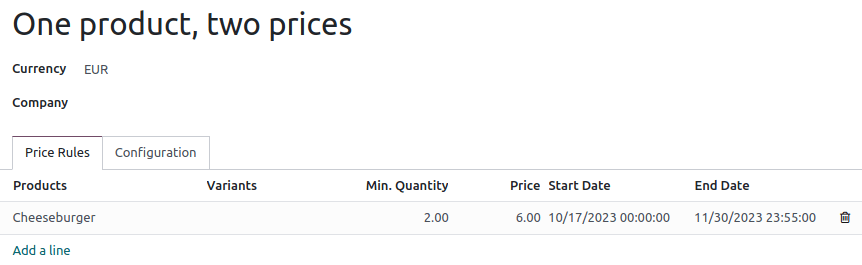
जब प्राइसलिस्ट को प्रति प्रॉडक्ट एकाधिक कीमतें ऑप्शन इस्तेमाल करने के लिए कॉन्फ़िगर किया जाता है, तो ज़रूरत पड़ने पर एक या कई शर्तों के आधार पर अलग-अलग प्रॉडक्ट या उनके वैरिएंट के लिए एकाधिक फ़िक्स्ड कीमतें इस्तेमाल करना संभव है। प्राइसलिस्ट में नया प्राइस रूल जोड़ने के लिए:
लाइन जोड़ें क्लिक करें और प्रॉडक्ट और ज़रूरत पड़ने पर उसका वैरिएंट सेलेक्ट करें।
शर्त(तें) जोड़ें:
न्यूनतम मात्रा कॉलम इस्तेमाल करके प्रॉडक्ट की वह मात्रा जिस तक पहुंचना है;
शुरू होने की तारीख और ख़त्म होने की तारीख कॉलम इस्तेमाल करके वह निर्धारित अवधि जिसके दौरान प्राइसलिस्ट लागू की जाती है।
शर्तें (अगर कोई हों) पूरी होने पर लागू होने वाली कीमत जोड़ें।
ऐडवांस प्राइस रूल
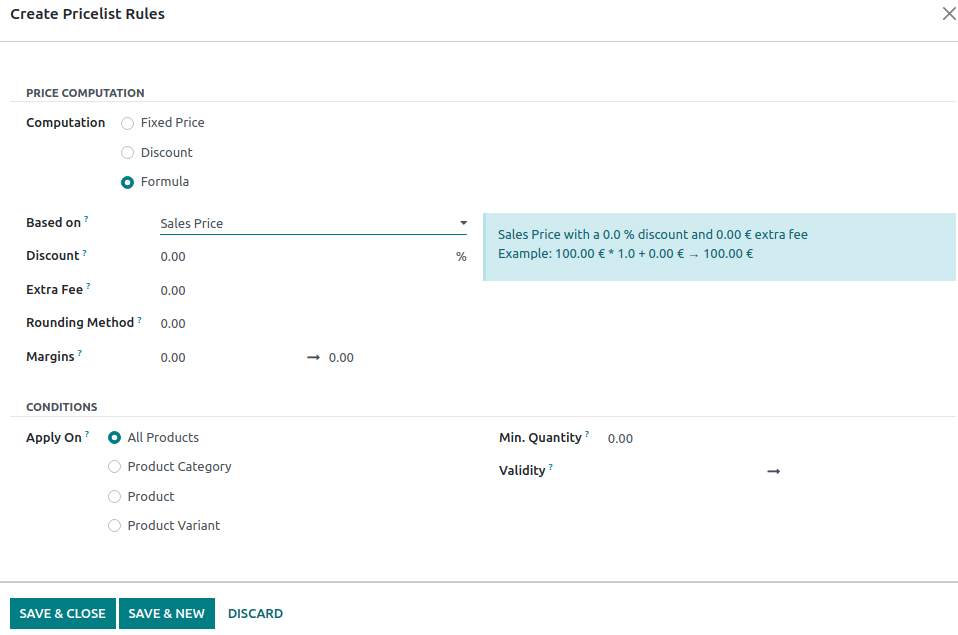
जब प्राइसलिस्ट को ऐडवांस प्राइस रूल (डिस्काउंट, फ़ॉर्मूला) ऑप्शन इस्तेमाल करने के लिए कॉन्फ़िगर किया जाता है, तो फ़िक्स्ड कीमतों के इस्तेमाल के अलावा प्रतिशत डिस्काउंट/मार्क-अप और फ़ॉर्मूला इस्तेमाल करना संभव है। प्राइसलिस्ट में नया प्राइस रूल जोड़ने के लिए, लाइन जोड़ें क्लिक करें। पॉप-अप विंडो में:
गणना का तरीका सेलेक्ट करें:
नई फ़िक्स्ड कीमत सेट करने के लिए फ़िक्स्ड कीमत (प्रति प्रॉडक्ट एकाधिक कीमतें ऑप्शन की तरह)।
प्रतिशत डिस्काउंट (जैसे,
10.00%) या मार्क-अप (जैसे,-10.00%) की गणना करने के लिए डिस्काउंट।फ़ॉर्मूला के अनुसार कीमत की गणना करने के लिए फ़ॉर्मूला। यह तय करना ज़रूरी है कि गणना किस पर आधारित है (सेल्स की कीमत, लागत, या अन्य प्राइसलिस्ट)। फिर आप:
प्रतिशत डिस्काउंट या मार्क-अप लागू करें।
अतिरिक्त फ़ीस जोड़ें (जैसे, $
5.00) या फ़िक्स्ड राशि घटाएं (जैसे, $-5.00)।डिस्काउंट के बाद की कीमत को सेट की गई वैल्यू का गुणज बनाकर राउंडिंग का तरीका तय करें। अतिरिक्त फ़ीस बाद में लागू होती है।
Example
अंतिम कीमत
.99पर ख़त्म हो, इसके लिए राउंडिंग का तरीका को1.00और अतिरिक्त फ़ीस को-0.01सेट करें।न्यूनतम (जैसे $
20.00) और अधिकतम (जैसे $50.00) प्रॉफिट मार्जिन निर्दिष्ट करें जो कॉस्ट पर आधारित गणनाओं के लिए हैं।
चुनें कि प्राइस रूल किस प्रॉडक्ट(s) पर लागू होना चाहिए:
सभी प्रॉडक्ट
एक प्रॉडक्ट कैटेगरी
एक प्रॉडक्ट
एक प्रॉडक्ट वैरिएंट
शर्तें जोड़ें, जैसे कि एक विशिष्ट मात्रा जो प्राइस बदलने के लिए पहुंचनी होगी मिन. क्वांटिटी फ़ील्ड का उपयोग करके या एक विशिष्ट अवधि जिसके दौरान प्राइसलिस्ट लागू होनी चाहिए वैधता फ़ील्ड का उपयोग करके।
प्राइसलिस्ट चुनें
विशिष्ट पीओएस सेटिंग पर जाएं और उपलब्ध फ़ील्ड में सभी उपलब्ध प्राइसलिस्ट जोड़ें। फिर, डिफ़ॉल्ट फ़ील्ड में इसकी डिफ़ॉल्ट प्राइसलिस्ट सेट करें।
जब आप पीओएस सेशन खोलें, तो प्राइसलिस्ट बटन पर क्लिक करें, और लिस्ट से वांछित प्राइसलिस्ट चुनें।

टिप्पणी
प्राइसलिस्ट बटन प्रदर्शित होने के लिए एकाधिक प्राइसलिस्ट चुनी जानी चाहिए।
अगर किसी पीओएस ऑर्डर पर प्राइसलिस्ट चुनी जाती है जबकि इसकी शर्तें पूरी नहीं होती हैं, तो प्राइस एडजस्ट नहीं होगी।
सलाह
आप प्राइसलिस्ट को ऑटोमैटिकली चुने जाने के लिए भी सेट कर सकते हैं जब कोई विशिष्ट ग्राहक सेट किया जाता है। ऐसा करने के लिए, ग्राहक फ़ॉर्म पर जाएं और सेल्स और परचेज़ टैब के प्राइसलिस्ट फ़ील्ड में पसंदीदा प्राइसलिस्ट पर स्विच करें।