
एक्सपेंस लॉग करें
एक्सपेंस की प्रतिपूर्ति से पहले, प्रत्येक व्यक्तिगत एक्सपेंस को डेटाबेस में लॉग करना आवश्यक है। एक्सपेंस रिकॉर्ड चार अलग-अलग तरीकों से बनाए जा सकते हैं: मैन्युअल रूप से एक्सपेंस रिकॉर्ड दर्ज करें, रसीद अपलोड करें, ड्रैग और ड्रॉप करके रसीद को एक्सपेंस ऐप्लिकेशन डैशबोर्ड पर लाएं, या रसीद को ईमेल करें एक पूर्व-कॉन्फ़िगर किए गए ईमेल पते पर।
एक्सपेंस को मैन्युअली एंटर करें
नया एक्सपेंस रिकॉर्ड करने के लिए, एक्सपेंस ऐप्लिकेशन खोलें, जो डिफ़ॉल्ट रूप से मेरे एक्सपेंस पेज को प्रदर्शित करता है।
सलाह
यह व्यू किसी भी समय पर जाकर भी एक्सेस किया जा सकता है।
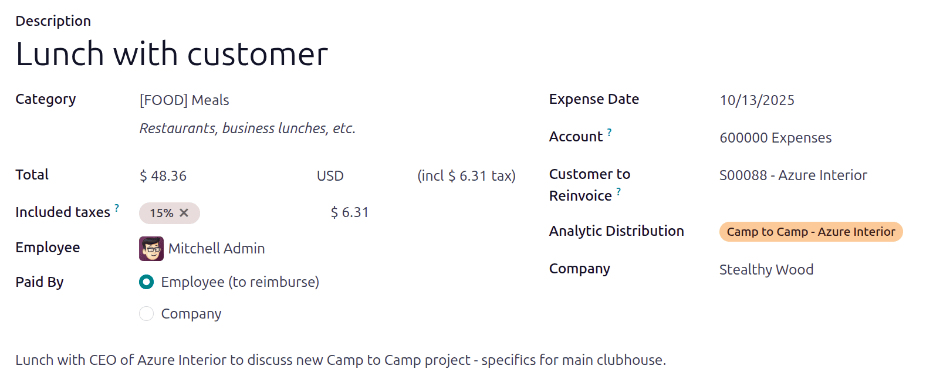
नया बटन पर क्लिक करें और लोड होने वाले खाली एक्सपेंस फ़ॉर्म पर निम्नलिखित फ़ील्ड भरें:
विवरण: एक्सपेंस के लिए एक संक्षिप्त विवरण दर्ज करें। यह संक्षिप्त और सूचनात्मक होना चाहिए, जैसे
क्लाइंट के साथ लंचयाट्रेड शो के लिए होटल।कैटगरी: ड्रॉप-डाउन मेन्यू का उपयोग करके, एक्सपेंस कैटगरी का चयन करें जो एक्सपेंस से सबसे अधिक मेल खाती है।
कुल: एक्सपेंस के लिए पेमेंट की गई कुल अमाउंट को दो तरीकों में से एक तरीके से एंटर करें:
अगर एक्सपेंस एक सिंगल आइटम/एक्सपेंस के लिए है, और सेलेक्ट की गई कैटगरी एक सिंगल आइटम के लिए थी, तो कुल फ़ील्ड में कॉस्ट एंटर करें (क्वांटिटी फ़ील्ड छिपी हुई है)।
अगर एक्सपेंस एक निश्चित कीमत वाली एक ही आइटम/एक्सपेंस की कई इकाइयों के लिए है, तो यूनिट प्राइस प्रदर्शित होता है। मात्रा फ़ील्ड में इकाइयों की संख्या दर्ज करें, और कुल लागत सही कुल के साथ ऑटोमैटिकली अपडेट हो जाती है। कुल लागत मात्रा के नीचे दिखाई देती है।
Example
एक कर्मचारी को काम के लिए चलाए गए प्रत्येक मील के लिए एक डॉलर मिला। कैटगरी [MIL] माइलेज है। यूनिट प्राइस ऑटोमैटिकली
$1.00से भरा जाता है, जो एक्सपेंस कैटगरी [MIL] माइलेज के लिए कॉन्फ़िगर की गई प्रति मील लागत है। मात्रा48पर सेट है, जो चलाए गए मील की संख्या है, और कुल की गणना$48.00की जाती है।
शामिल टैक्स: अगर चयनित एक्सपेंस कैटगरी पर टैक्स कॉन्फ़िगर किए गए थे, तो कुल या मात्रा दर्ज करने के बाद टैक्स प्रतिशत और राशि ऑटोमैटिकली दिखाई देती है।
टिप्पणी
जब एक एक्सपेंस कैटगरी पर टैक्स कॉन्फ़िगर किया जाता है, तो इंक्लूडेड टैक्स वैल्यू रीयल टाइम में अपडेट हो जाती है, जैसे ही कुल या क्वांटिटी को अपडेट किया जाता है।
कर्मचारी: ड्रॉप-डाउन मेन्यू का उपयोग करके, एक्सपेंस से जुड़े कर्मचारी को सेलेक्ट करें।
Paid By: यह इंडिकेट करने के लिए रेडियो बटन पर क्लिक करें कि एक्सपेंस किसने पे किया और किसे रीइम्बर्स किया जाना चाहिए। Employee (to reimburse) या कंपनी सेलेक्ट करें। सेलेक्ट की गई एक्सपेंस कैटेगरी के आधार पर, यह फ़ील्ड दिखाई नहीं दे सकती।
एक्सपेंस की तारीख: कैलेंडर पॉपओवर विंडो का इस्तेमाल करते हुए जो इस फ़ील्ड पर क्लिक करने पर दिखाई देती है, वह तारीख एंटर करें जब एक्सपेंस हुआ था।
अकाउंट: अगर सेलेक्ट की गई एक्सपेंस कैटेगरी से कोई विशिष्ट अकाउंट लिंक है, तो वह अकाउंट अकाउंट फ़ील्ड में दिखाई देता है। अगर कोई अकाउंट स्पेसिफ़ाई नहीं है, तो डिफ़ॉल्ट
600000 Expensesअकाउंट इस फ़ील्ड को पॉप्युलेट करता है। अगर कोई अलग अकाउंट चाहिए, तो वह अकाउंट सेलेक्ट करें जिसमें एक्सपेंस को लॉग किया जाना चाहिए।Customer to Reinvoice: अगर एक्सपेंस को किसी ग्राहक द्वारा पे किया जाना चाहिए और सेलेक्ट की गई कैटेगरी एक्सपेंस के रीइनवॉइसिंग की अनुमति देती है, तो ड्रॉप-डाउन मेन्यू का उपयोग करके SO और ग्राहक को सेलेक्ट करें जिसे एक्सपेंस के लिए इनवॉइस किया जाना है। ड्रॉप-डाउन मेन्यू में सभी सेल्स ऑर्डर SO के साथ-साथ वह कंपनी भी लिस्ट करते हैं जिसके लिए सेल्स ऑर्डर लिखा गया है। एक्सपेंस सेव होने के बाद, ग्राहक का नाम गायब हो जाता है, और एक्सपेंस पर केवल SO विज़िबल रहता है।
Example
एक ग्राहक कस्टम बिल्डिंग के डिज़ाइन और इंस्टॉलेशन के लिए ऑन-साइट मीटिंग कराना चाहता है, और मीटिंग से जुड़े सभी एक्सपेंस पे करने के लिए सहमत होता है, जिसमें ट्रैवल करने वाले कर्मचारियों के लिए ट्रैवल, होटल और मील शामिल हैं। उस मीटिंग से जुड़े सभी एक्सपेंस में कस्टम बिल्डिंग के लिए सेल्स ऑर्डर (जो ग्राहक को भी रेफ़र करता है) को Customer to Reinvoice के रूप में इंडिकेट किया जाएगा।
एनालिटिक डिस्ट्रिब्यूशन: ड्रॉप-डाउन मेन्यू से उस अकाउंट को सेलेक्ट करें जिसके खिलाफ़ एक्सपेंस को लिखा जाना चाहिए, प्रोजेक्ट, डिपार्टमेंट, या दोनों के लिए। अगर ज़रूरत हो तो हर कैटगरी के लिए कई अकाउंट लिस्ट किए जा सकते हैं। हर एनालिटिक अकाउंट के बगल में परसेंटेज वैल्यू टाइप करके हर एनालिटिक अकाउंट के लिए परसेंटेज को एडजस्ट करें।
कंपनी: अगर मल्टी-कंपनी डेटाबेस में हैं, तो ड्रॉप-डाउन मेन्यू का उपयोग करके उस कंपनी को सेलेक्ट करें जिसके लिए एक्सपेंस फ़ाइल की जानी चाहिए। करंट कंपनी ऑटोमैटिकली इस फ़ील्ड को पॉप्युलेट करती है।
नोट्स...: अगर एक्सपेंस को स्पष्ट करने के लिए किसी नोट की ज़रूरत हो, तो उन्हें नोट्स फ़ील्ड में दर्ज करें।
रसीदें अटैच करें
एक्सपेंस रिकॉर्ड बनाने के बाद, अगला स्टेप रसीद अटैच करना है। अटैच रसीद बटन पर क्लिक करें, और एक फ़ाइल एक्सप्लोरर दिखाई देगा। अटैच की जाने वाली रसीद तक नेविगेट करें, और खोलें पर क्लिक करें।
नई रसीद चैटर में रिकॉर्ड हो जाती है, और रसीदों की संख्या (पेपरक्लिप) आइकॉन के बगल में दिखाई देती है। ज़रूरत के अनुसार, किसी एक एक्सपेंस रिकॉर्ड में कई रसीदें अटैच की जा सकती हैं।
एक्सपेंस अपलोड करें
PDF रसीद अपलोड करके ऑटोमैटिकली एक्सपेंस रिकॉर्ड बनाना संभव है। इस फ़ीचर का उपयोग करने के लिए, एक सेटिंग को इनेबल करना होगा, और IAP क्रेडिट खरीदने होंगे।
डिजिटलाइज़ेशन सेटिंग
रसीद स्कैनिंग को सक्षम करने के लिए, पर जाएं, और एक्सपेंस डिजिटाइज़ेशन (OCR) विकल्प के बगल में चेकबॉक्स पर टिक करें। फिर, सेव करें पर क्लिक करें। सक्षम करने पर, अतिरिक्त विकल्प दिखाई देते हैं। निम्नलिखित विकल्पों में से किसी एक को चुनने के लिए संबंधित रेडियो बटन पर क्लिक करें:
Do not digitize: रसीद डिजिटाइज़ेशन को डिसेबल करता है लेकिन संबंधित डिजिटाइज़ेशन मॉड्यूल को अनइंस्टॉल नहीं करता।
Digitize on demand only: केवल रिक्वेस्ट किए जाने पर रसीद को डिजिटाइज़ करता है। एक्सपेंस रिकॉर्ड पर Digitize document बटन दिखाई देता है। क्लिक करने पर, रसीद स्कैन की जाती है और एक्सपेंस रिकॉर्ड अपडेट हो जाता है।
Digitize automatically: सभी रसीद को अपलोड होने पर ऑटोमैटिकली डिजिटाइज़ करता है।
इन ऑप्शन के नीचे दो अतिरिक्त लिंक हैं। अकाउंट डिटेल और सेटिंग देखने और रसीद डिजिटाइज़ेशन के लिए क्रेडिट खरीदने के लिए Manage Service & Buy Credits लिंक पर क्लिक करें। सभी करंट सर्विस और उनके बचे हुए क्रेडिट बैलेंस की लिस्ट देखने के लिए View My Services लिंक पर क्लिक करें।
दस्तावेज़ डिजिटाइज़ेशन और IAP के बारे में ज़्यादा जानकारी के लिए, इन-ऐप परचेज़ (IAP) दस्तावेज़ देखें।
टिप्पणी
जब एक्सपेंस डिजिटाइज़ेशन (OCR) विकल्प सक्षम होता है, तो एक आवश्यक मॉड्यूल इंस्टॉल हो जाता है, ताकि रसीदें स्कैन की जा सकें। इस विकल्प को अक्षम करने से मॉड्यूल अनइंस्टॉल हो जाता है।
अगर किसी समय, रसीदों को डिजिटाइज़ करना अस्थायी रूप से बंद करने की इच्छा हो, तो डिजिटाइज़ न करें विकल्प चुनें। यह विकल्प इसलिए उपलब्ध है ताकि मॉड्यूल अनइंस्टॉल न हो, जिससे भविष्य में अन्य दो विकल्पों में से किसी एक को चुनकर डिजिटाइज़ेशन को सक्षम किया जा सके।
रसीदें अपलोड करें
एक्सपेंस ऐप्लिकेशन खोलें, और माई एक्सपेंस डैशबोर्ड से, अपलोड करें पर क्लिक करें, और एक फ़ाइल एक्सप्लोरर दिखाई देगा। वांछित रसीद तक नेविगेट करें, उसे चुनें, फिर खोलें पर क्लिक करें।
रसीद स्कैन की जाती है, और एक नया एक्सपेंस रिकॉर्ड बनाया जाता है। एक्सपेंस की तारीख फ़ील्ड आज की तारीख के साथ भरा जाता है, साथ ही स्कैन किए गए डेटा के आधार पर अन्य फ़ील्ड जैसे कुल भी भरे जाते हैं।
व्यक्तिगत एक्सपेंस फ़ॉर्म खोलने के लिए नई एंट्री पर क्लिक करें, और ज़रूरत हो तो कोई भी बदलाव करें। स्कैन की गई रसीद चैटर में दिखाई देती है।
एक्सपेंस को ड्रैग और ड्रॉप करें
अगर डिजिटलाइज़ेशन इनेबल है, तो रसीद को एक्सपेंस ऐप्लिकेशन डैशबोर्ड पर ड्रैग और ड्रॉप करें। रसीद स्कैन की जाती है और Generate Expenses डैशबोर्ड पर अकेले दिखाई देती है।
एक्सपेंस रिकॉर्ड पर क्लिक करें, और जरूरत के अनुसार डिटेल को मॉडिफ़ाई करें। बदलाव करने के बाद, My Expenses डैशबोर्ड पर वापस जाएं, और एक्सपेंस अब लिस्ट में दिखाई देता है।
एक्सपेंस ईमेल करें
एक्सपेंस ऐप्लिकेशन में प्रत्येक एक्सपेंस को अलग से बनाने के बजाय, ईमेल एलियास पर ईमेल भेजकर एक्सपेंस ऑटोमैटिकली बनाए जा सकते हैं।
टिप्पणी
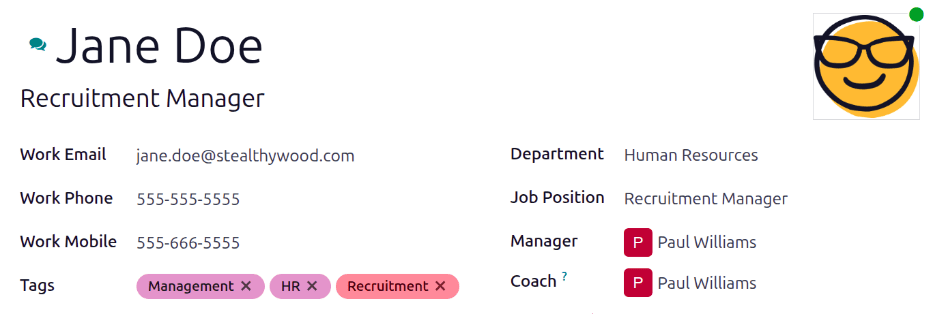
सुरक्षा उद्देश्यों के लिए, ईमेल से एक्सपेंस बनाते समय Odoo सिर्फ़ ऑथेंटिकेटेड कर्मचारी ईमेल स्वीकार करता है। ऑथेंटिकेटेड कर्मचारी ईमेल एड्रेस की पुष्टि करने के लिए, में कर्मचारी कार्ड पर जाएं और वर्क ईमेल फ़ील्ड देखें।
ऐसा करने के लिए, पहले एक ईमेल एलियास कॉन्फ़िगर करना होगा। पर जाएं। सुनिश्चित करें कि इनकमिंग ईमेल के बगल में चेकबॉक्स पर टिक लगा है। डिफ़ॉल्ट ईमेल एलियास expense@(domain).com है। एलियास के दाईं ओर फ़ील्ड में वांछित ईमेल दर्ज करके ईमेल एलियास बदलें। फिर, सेव करें पर क्लिक करें।
टिप्पणी
अगर डोमेन एलियास सेट अप करने की ज़रूरत है, तो अपना डोमेन एलियास सेट अप करें ईमेल पता फ़ील्ड की जगह इनकमिंग ईमेल चेकबॉक्स के नीचे दिखाई देता है।
सेटअप निर्देशों और ज़्यादा जानकारी के लिए डोमेन नाम दस्तावेज़ देखें।
एक बार डोमेन एलियास कॉन्फ़िगर हो जाने के बाद, एक्सपेंस ऐप्लिकेशन के सेटिंग पेज पर इनकमिंग ईमेल फ़ीचर के नीचे ईमेल एड्रेस फ़ील्ड दिखाई देता है।
एक बार ईमेल एड्रेस दर्ज हो जाने के बाद, Odoo डेटाबेस में जाए बिना नए एक्सपेंस बनाने के लिए उस एलियास पर ईमेल भेजे जा सकते हैं।
ईमेल के ज़रिए एक्सपेंस सबमिट करने के लिए, एक नया ईमेल बनाएं और प्रॉडक्ट का रेफ़रेंस कोड (अगर उपलब्ध है) और एक्सपेंस की राशि को ईमेल के सब्जेक्ट के रूप में एंटर करें। इसके बाद, रसीद को ईमेल से अटैच करें। Odoo ईमेल सब्जेक्ट में दी गई जानकारी को रसीद के साथ कंबाइन करके एक्सपेंस बनाता है।
सलाह
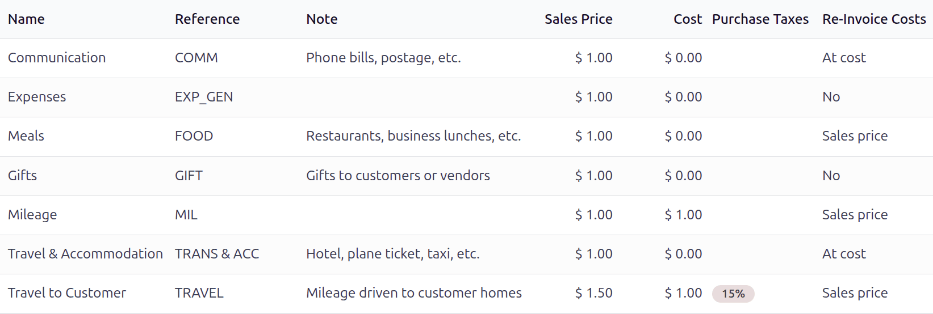
एक्सपेंस कैटेगरी का रेफ़रेंस कोड चेक करने के लिए, पर जाएं। रेफ़रेंस कोड रेफ़रेंस कॉलम में लिस्ट किए गए हैं।
एक्सपेंस कैटेगरी में रेफ़रेंस कोड जोड़ने के लिए, एक्सपेंस कैटेगरी फ़ॉर्म खोलने के लिए कैटेगरी पर क्लिक करें। रेफ़रेंस फ़ील्ड में रेफ़रेंस कोड एंटर करें।
Example
अगर वर्क ट्रिप के दौरान $25.00 के खाने के लिए ईमेल के ज़रिए एक्सपेंस सबमिट किया जा रहा है, तो ईमेल का सब्जेक्ट FOOD $25.00 होगा।
स्पष्टीकरण:
एक्सपेंस कैटेगरी
Mealsके लिए रेफ़रेंसFOODहैएक्सपेंस के लिए कॉस्ट
$25.00है