
कमीशन
कमीशन वे पेमेंट हैं जो कर्मचारियों को उनकी सैलरी के हिस्से के तौर पर मिलते हैं। ये पेमेंट सेल होने के बाद दिए जाते हैं, और इनकी रकम इस बात पर निर्भर करती है कि सेल कितनी थी। आम तौर पर यह रकम या तो सेल का एक प्रतिशत होती है, या कंपनी द्वारा बनाई गई संरचना के आधार पर एक निर्धारित कमीशन होता है।
किसी कर्मचारी को उनका अर्जित कमीशन देने के लिए, उस कर्मचारी को एक अलग कमीशन पेचेक जारी करना होगा। Odoo में, कमीशन पेस्लिप को warrant payslip कहा जाता है।
Warrant payslips बनाएं
Warrant payslips सीधे Payslips Batches डैशबोर्ड से जनरेट की जाती हैं, जो पर जाकर एक्सेस किया जाता है।
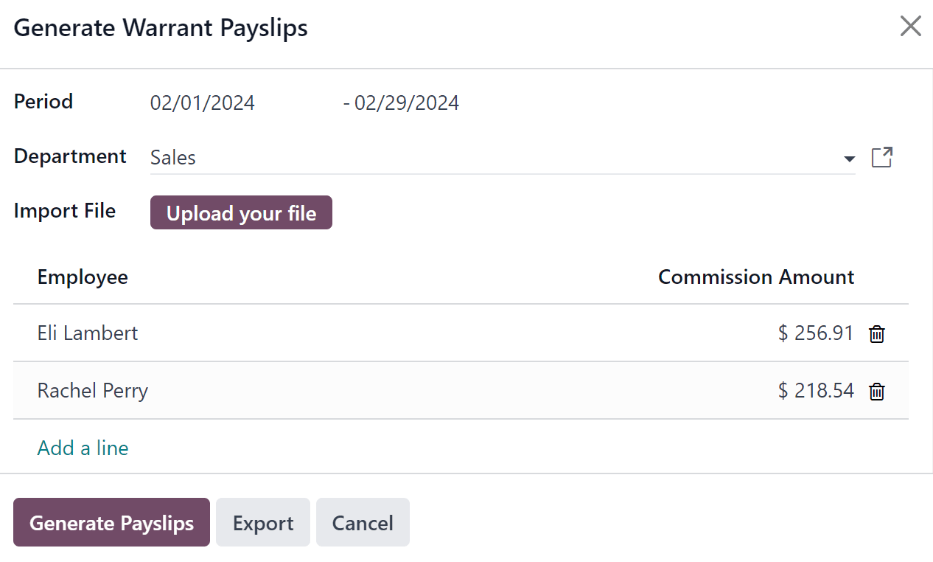
सबसे पहले, ऊपर बाईं ओर Generate Warrant Payslips बटन पर क्लिक करें। ऐसा करने पर एक Generate Warrant Payslips पॉप-अप विंडो दिखाई देती है, जिसमें जरूरी जानकारी भरनी होगी।
Period के बगल वाले दोनों फ़ील्ड में वह समय सीमा सेट करें जब कमीशन अर्जित किया गया था। प्रत्येक फ़ील्ड में क्लिक करें, और एक कैलेंडर पॉप-अप विंडो लोड होगी। वांछित तारीख पर जाएं और उसे सेलेक्ट करने के लिए उस पर क्लिक करें।
ड्रॉप-डाउन मेन्यू का उपयोग करके, संबंधित फ़ील्ड में डिपार्टमेंट सेलेक्ट करें। जब कोई डिपार्टमेंट सेलेक्ट किया जाता है, तो उस डिपार्टमेंट के लिए लिस्ट किए गए कर्मचारी नीचे कर्मचारी सेक्शन में दिखाई देते हैं।
अगर रिकॉर्ड के लिए किसी फ़ाइल की ज़रूरत है, तो इंपोर्ट फ़ाइल फ़ील्ड में कोई फ़ाइल अपलोड करें, जैसे कि सेल्स इनवॉइस, अपनी फ़ाइल अपलोड करें बटन का उपयोग करके। किसी भी टाइप की फ़ाइल स्वीकार की जाती है।
कर्मचारी सेक्शन के तहत, हर कर्मचारी के लिए सबसे दाएं कॉलम में व्यक्तिगत कमीशन राशि दर्ज करें। किसी कर्मचारी को हटाने के लिए, लाइन हटाने के लिए (ट्रैश) आइकॉन पर क्लिक करें।
लाइन जोड़ें पर क्लिक करके और कर्मचारी और उपयुक्त कमीशन राशि दर्ज करके नया कमीशन जोड़ें।
Once all the commissions are properly entered, click the Generate Payslips button to create the warrant payslips in a batch, or click Export to export a CSV file of the commissions.
पेमेंट प्रोसेस को पूरा करने के लिए सामान्य बैच की तरह ही बैच को प्रोसेस करें।
यह भी देखें