
ई-लर्निंग
ई-लर्निंग ऐप्लिकेशन आपको आसानी से कॉन्टेंट अपलोड करने, सीखने के उद्देश्य तय करने, प्रतिभागी मैनेज करने, छात्रों के प्रोग्रेस का आकलन करने और यहां तक कि रिवॉर्ड सेट करने की सुविधा देता है। प्रतिभागियों को सार्थक सीखने के अनुभव में शामिल करना उनकी सजगता बढ़ाता है और उत्पादकता को बढ़ावा देता है।
महत्त्वपूर्ण
आप अपना ई-लर्निंग कॉन्टेंट फ्रंट एंड या बैक एंड पर मैनेज कर सकते हैं। फ्रंट एंड आपको अपनी वेबसाइट से जल्दी कॉन्टेंट बनाने की सुविधा देता है, जबकि बैक एंड अतिरिक्त विकल्प प्रदान करता है और सहयोग की अनुमति देता है। यह दस्तावेज़ आपका कॉन्टेंट बनाने के लिए बैक एंड का इस्तेमाल करने पर केंद्रित है।
यह भी देखें
कोर्स
सभी कोर्स की पूरी जानकारी पाने के लिए, पर जाएं।
बैक एंड पर कोर्स में बदलाव करने के लिए कोर्स कार्ड पर क्लिक करें। फ्रंट एंड पर कोर्स ऐक्सेस करने के लिए कोर्स देखें पर क्लिक करें।
कोर्स क्रिएशन
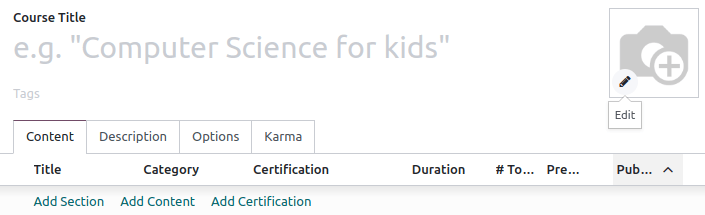
नया कोर्स बनाने के लिए नया पर क्लिक करें। खुलने वाले फ़ॉर्म में, एक कोर्स टाइटल और एक या ज़्यादा टैग जोड़ें ताकि कोर्स को वर्गीकृत किया जा सके और उपयोगकर्ताओं को उनके टैग के आधार पर कोर्स फ़िल्टर करने की अनुमति दी जा सके। कोर्स को दर्शाने के लिए इमेज जोड़ने के लिए, अपना माउस कैमरा प्लेसहोल्डर इमेज पर घुमाएं और (बदलाव करें) पर क्लिक करें।
चार टैब आपको अपने कोर्स में आगे बदलाव करने की सुविधा देते हैं: कॉन्टेंट, विवरण, विकल्प, और कर्मा।
कॉन्टेंट टैब
यह टैब आपको कोर्स कॉन्टेंट मैनेज करने की सुविधा देता है। कोर्स को अलग-अलग सेक्शन में बांटने के लिए सेक्शन जोड़ें पर क्लिक करें। कॉन्टेंट आइटम बनाने के लिए कॉन्टेंट जोड़ें पर क्लिक करें। प्रतिभागियों की समझ के स्तर का आकलन करने, उनके कौशल को प्रमाणित करने और उन्हें प्रेरित करने के लिए सर्टिफ़िकेशन जोड़ें पर क्लिक करें। सर्टिफ़िकेशन सर्वे ऐप्लिकेशन का हिस्सा है।
विवरण टैब
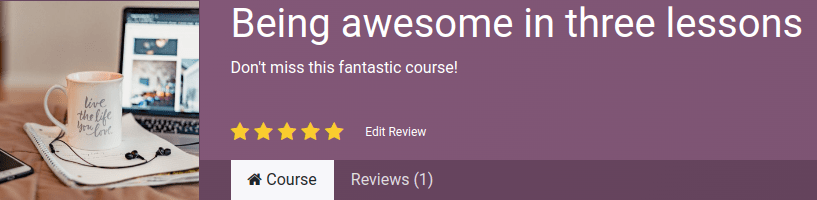
आप विवरण टैब में कोर्स से संबंधित एक संक्षिप्त विवरण या जानकारी जोड़ सकते हैं। यह आपकी वेबसाइट पर कोर्स के शीर्षक के नीचे दिखाई देता है।
विकल्प टैब
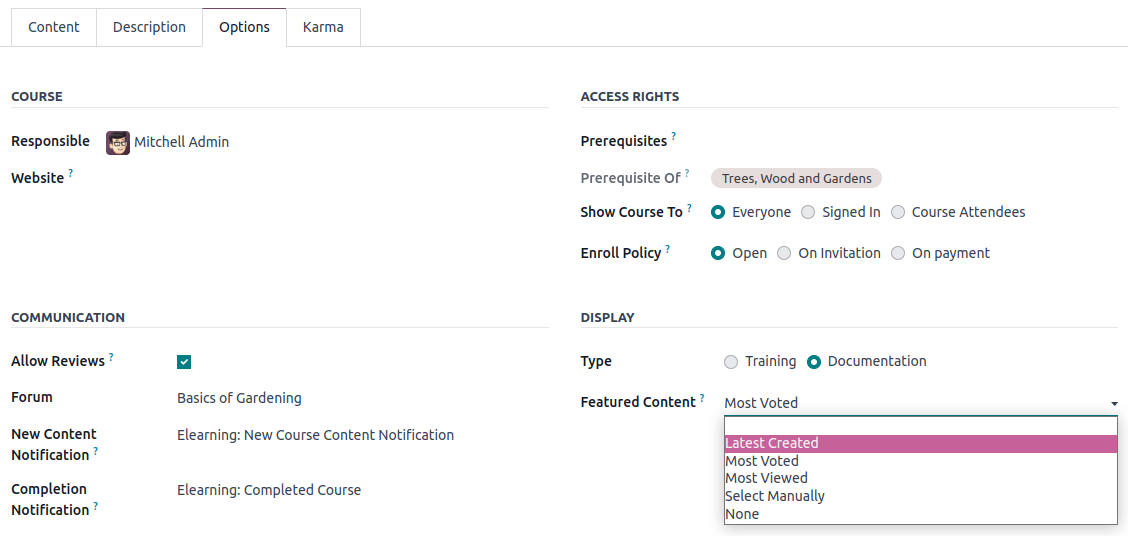
In the Options tab, different configurations are available: Course, Communication, Access rights, and Display.
कोर्स
कोर्स के लिए एक जिम्मेदार उपयोगकर्ता असाइन करें। अगर आपके पास एकाधिक वेबसाइट हैं, तो चयनित वेबसाइट पर सिर्फ़ कोर्स प्रदर्शित करने के लिए वेबसाइट फ़ील्ड का इस्तेमाल करें।
कम्यूनिकेशन
समीक्षा की अनुमति दें: प्रतिभागियों को कोर्स कॉन्टेंट पर लाइक करने, कमेंट करने और समीक्षा सबमिट करने की अनुमति देने के लिए यह ऑप्शन एनेबल करें।
Forum: Add a dedicated forum to the course (only shown if the Forum feature is enabled in the eLearning settings).
नया कॉन्टेंट नोटिफ़िकेशन: नए कॉन्टेंट आइटम अपलोड करने पर प्रतिभागियों को ईमेल भेजने के लिए ईमेल टेम्प्लेट सेलेक्ट करें। ईमेल टेम्प्लेट एडिटर एक्सेस करने के लिए इंटरनल लिंक पर क्लिक करें।
पूरा होने का नोटिफ़िकेशन: कोर्स पूरा होने पर प्रतिभागियों को ईमेल भेजने के लिए ईमेल टेम्प्लेट सेलेक्ट करें। ईमेल टेम्प्लेट एडिटर एक्सेस करने के लिए इंटरनल लिंक पर क्लिक करें।
टिप्पणी
If the Mailing feature is enabled in the eLearning settings, a Contact Attendees button at the top left of the course form allows you to send mass mailings to people enrolled in the course.
ऐक्सेस के अधिकार
पूर्वापेक्षाएं: एक या ज़्यादा अन्य कोर्स सेट करें जिन्हें उपयोगकर्ताओं को कोर्स ऐक्सेस करने से पहले पूरा करने की सलाह दी जाती है।
इसकी पूर्वापेक्षा: अगर कोर्स को एक या ज़्यादा कोर्स के लिए पूर्वापेक्षा के रूप में परिभाषित किया गया है, तो यह केवल-पढ़ने योग्य फ़ील्ड कोर्स का नाम प्रदर्शित करता है।
Show course to: Define who can access the course and its content. Select Everyone, Signed In, or Course Attendees.
Enroll Policy: Define how people enroll in the course. Select:
Open: to make the course available to anyone.
On Invitation: to restrict enrollment to invited attendees only. If enabled, provide an Enroll Message explaining the enrollment process. This message is displayed on your website beneath the course title. To send invite to attendees, click Invite and either:guilabel:
Copythe link or toggle Send by Email to send the invitation via email.On Payment: to restrict enrollment to users who purchase the course. If enabled, select the Product to be used. This option requires the Paid Courses feature to be enabled in the eLearning settings.
टिप्पणी
Only products set up with Course as their Product Type are available for selection.
डिस्प्ले
ट्रेनिंग: कोर्स कॉन्टेंट ट्रेनिंग प्रोग्राम के रूप में दिखता है, और कोर्स को दिए गए क्रम में लेना ज़रूरी है।
दस्तावेज़: कॉन्टेंट किसी भी क्रम में उपलब्ध है। कोर्स होमपेज पर कौन से कॉन्टेंट आइटम प्रमोट किए जाएं, यह तय करने के लिए फ़ीचर्ड कॉन्टेंट फ़ील्ड का इस्तेमाल करें।
कर्मा टैब
यह टैब ई-लर्निंग को मज़ेदार और इंटरैक्टिव बनाने के लिए गेमिफ़िकेशन के बारे में है।
रिवॉर्ड सेक्शन में, तय करें कि प्रतिभागियों को कितने कर्मा पॉइंट देने हैं जब वे कोर्स को रिव्यू करें या फ़िनिश करें।
ऐक्सेस राइट सेक्शन में, कोर्स पर रिव्यू जोड़ें, कमेंट जोड़ें, या वोट करने के लिए ज़रूरी कर्मा पॉइंट तय करें।
कोर्स ग्रुप
कोर्स ग्रुप यूज़र्स को वेबसाइट पर सभी कोर्स डैशबोर्ड फ़िल्टर करने और अपनी रुचियों, ज़रूरतों, लेवल आदि के अनुसार कोर्स खोजने की अनुमति देते हैं।
इन्हें मैनेज करने के लिए, पर जाएं। नया कोर्स ग्रुप बनाने के लिए नया पर क्लिक करें। कोर्स ग्रुप नाम जोड़ें, यूज़र्स को वेबसाइट पर कोर्स ग्रुप द्वारा खोज की अनुमति देने के लिए मेन्यू एंट्री एनेबल करें, और टैग नाम कॉलम में टैग जोड़ें। हर टैग के लिए, आप संबंधित रंग सेलेक्ट कर सकते हैं।
कॉन्फ़िगरेशन
ई-लर्निंग सेटिंग में निम्नलिखित ऑप्शन उपलब्ध हैं। पर जाएं, फिर चाहा गया फ़ीचर एनेबल करें:
सर्टिफ़िकेशन: प्रतिभागियों के ज्ञान का मूल्यांकन करें और उनके कौशल का आधिकारिक सर्टिफ़िकेशन दें।
पेड कोर्स: सीधे अपनी वेबसाइट के ज़रिए कोर्स एक्सेस बेचें और रेवेन्यू ट्रैक करें।
Mailing: सभी प्रतिभागियों को सूचित और अपडेट रखने के लिए मास मेलिंग भेजें।
Forum: एक कम्युनिटी स्पेस बनाएं जहां प्रतिभागी सवाल पूछ सकें और एक-दूसरे की मदद कर सकें।
कॉन्टेंट
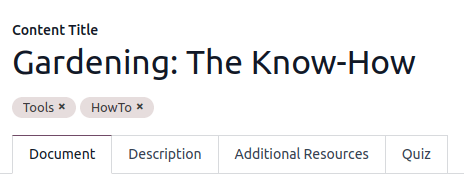
कोर्स कॉन्टेंट को मैनेज करने के लिए, पर जाएं। कॉन्टेंट आइटम बनाने के लिए New पर क्लिक करें। Content Title और कोई भी वांछित Tags जोड़ें, फिर विभिन्न टैब में आवश्यक जानकारी भरें।
सलाह
आप किसी कोर्स के भीतर से भी नया कॉन्टेंट बना सकते हैं। पर जाएं, संबंधित कोर्स कार्ड पर क्लिक करें, फिर Content टैब के नीचे Add content पर क्लिक करें।
डॉक्युमेंट टैब
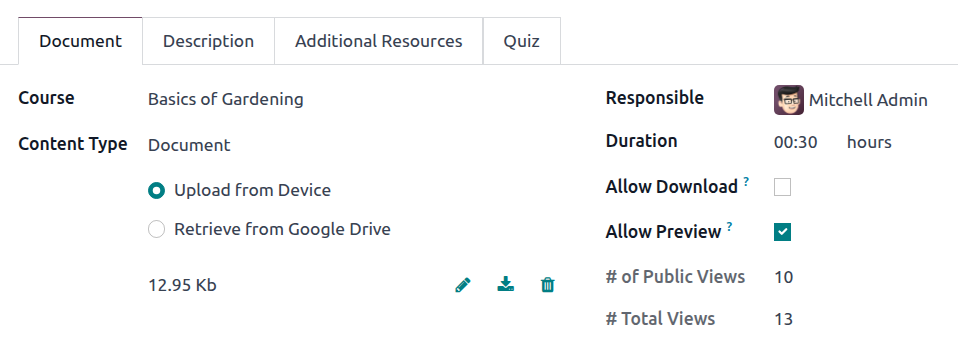
प्रत्येक कॉन्टेंट टाइप के लिए, निम्नलिखित जानकारी प्रदान करें:
Course: वह कोर्स चुनें जिससे कॉन्टेंट आइटम संबंधित है।
Content Type: संबंधित content type चुनें और आवश्यक जानकारी प्रदान करें।
Responsible: कॉन्टेंट आइटम के लिए जिम्मेदार उपयोगकर्ता चुनें। डिफ़ॉल्ट रूप से, यह वह उपयोगकर्ता होता है जो कोर्स बनाता है, लेकिन कोई अन्य उपयोगकर्ता भी चुना जा सकता है।
Duration: लेसन पूरा करने के लिए आवश्यक समय दर्ज करें।
Allow Preview: अगर कॉन्टेंट किसी के लिए भी एक्सेसिबल होना चाहिए तो इसे सक्षम करें।
टिप्पणी
अगर Content Type Document है, तो Allow Download को सक्षम करने से उपयोगकर्ता कॉन्टेंट को डाउनलोड कर सकते हैं।
दो रीड-ओनली फ़ील्ड इस बारे में डेटा प्रदान करती हैं कि कॉन्टेंट आइटम कितनी बार देखा जाता है:
# of Public Views: गैर-नामांकित प्रतिभागियों द्वारा देखे जाने की संख्या प्रदर्शित करता है।
# Total Views: देखे जाने की कुल संख्या (गैर-नामांकित और नामांकित प्रतिभागी) प्रदर्शित करता है।
कॉन्टेंट टाइप
आप निम्नलिखित कॉन्टेंट टाइप जोड़ सकते हैं:
इमेज: इमेज अपलोड करने के लिए, डिवाइस से अपलोड करें सेलेक्ट करें, अपनी फ़ाइल अपलोड करें पर क्लिक करें, फिर संबंधित फ़ाइल सेलेक्ट करें। समर्थित फ़ॉर्मेट में JPG, JPEG, PNG, SVG, GIF और WEBP शामिल हैं। फ़ाइल का अधिकतम साइज़ 25MB है।
वैकल्पिक रूप से, Google Drive पर सेव की गई इमेज जोड़ने के लिए, Google Drive से प्राप्त करें सेलेक्ट करें, फिर इमेज का Google Drive लिंक जोड़ें।
आर्टिकल: आर्टिकल वेबसाइट पेज होते हैं जिन्हें आपकी वेबसाइट के फ्रंट एंड पर वेबसाइट बिल्डर का इस्तेमाल करके कस्टमाइज़ किया जाता है।
कोर्स सेलेक्ट करने के साथ, वेबसाइट पर जाएं स्मार्ट बटन पर क्लिक करें, फिर स्क्रीन के ऊपर दाईं ओर, (बदलाव करें) पर क्लिक करें। आर्टिकल का कॉन्टेंट लिखें और वेबसाइट बिल्डर का इस्तेमाल करके पेज को कस्टमाइज़ करें।
दस्तावेज़: दस्तावेज़ अपलोड करने के लिए, डिवाइस से अपलोड करें सेलेक्ट करें, अपनी फ़ाइल अपलोड करें पर क्लिक करें, फिर संबंधित फ़ाइल सेलेक्ट करें। सिर्फ़ पीडीएफ़ दस्तावेज़ अपलोड किए जा सकते हैं।
वैकल्पिक रूप से, Google Slides प्रज़ेंटेशन, Google Doc दस्तावेज़ या Google Sheets स्प्रेडशीट जोड़ने के लिए, Google Drive से प्राप्त करें पर क्लिक करें और फ़ाइल का Google Drive लिंक जोड़ें।
वीडियो: वीडियो का YouTube, Google Drive या Vimeo लिंक जोड़ें।
क्विज़: क्विज़ बनाने के लिए क्विज़ टैब खोलें।
विवरण टैब
कॉन्टेंट के लिए विवरण जोड़ें। यह टेक्स्ट आपकी वेबसाइट पर कॉन्टेंट आइटम के बारे में सेक्शन में दिखाया जाता है।
अतिरिक्त रिसोर्स टैब
लाइन जोड़ें पर क्लिक करके ऐसा लिंक या फ़ाइल जोड़ें जो आपके प्रतिभागियों की सीखने की प्रक्रिया में मदद करे। रिसोर्स आपकी वेबसाइट पर कोर्स कॉन्टेंट में दिखाई देता है।
क्विज़ टैब
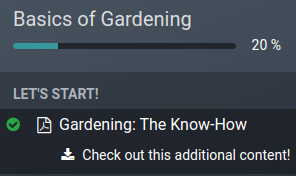
इस टैब से, आप कोर्स के अंत में अपने छात्रों का मूल्यांकन करने के लिए क्विज़ बना सकते हैं।
पॉइंट रिवॉर्ड सेक्शन आपको इस आधार पर कर्मा पॉइंट असाइन करने की सुविधा देता है कि सही उत्तर देने के लिए कितने प्रयासों की ज़रूरत होती है। सवाल बनाने के लिए, लाइन जोड़ें पर क्लिक करें, सवाल का नाम दर्ज करें और संभावित उत्तर जोड़ें। सही उत्तर है सेलेक्ट करके सही उत्तर चिह्नित करें। आप कमेंट फ़ीलड का इस्तेमाल करके अतिरिक्त जानकारी भी दे सकते हैं जब कोई उत्तर सेलेक्ट किया जाता है।
कोर्स और कॉन्टेंट पब्लिश करें
कोर्स और कॉन्टेंट आइटम को आपके ऑडियंस के लिए उपलब्ध होने के लिए फ्रंट एंड से पब्लिश करना होगा। फ्रंट एंड को ऐक्सेस करने के लिए, कोर्स फ़ॉर्म या किसी व्यक्तिगत कॉन्टेंट फ़ॉर्म के ऊपर Go to Website स्मार्ट बटन पर क्लिक करें।
एक कोर्स और उसके कॉन्टेंट आइटम अलग-अलग पब्लिश किए जाते हैं:
कोर्स को पब्लिश करने के लिए, मुख्य कोर्स पेज को ऐक्सेस करें, फिर ऊपरी-दाएं कोने में स्विच को Unpublished से Published पर टॉगल करें।
व्यक्तिगत कॉन्टेंट आइटम को पब्लिश करने के लिए, किसी आइटम पर क्लिक करके उसे खोलें, फिर स्विच को Unpublished से Published पर टॉगल करें।
सलाह
नया कोर्स पब्लिश करते समय, कोर्स को पब्लिश करने से पहले व्यक्तिगत कॉन्टेंट आइटम को पब्लिश करें। पब्लिश किया गया कॉन्टेंट आपके ऑडियंस के लिए तभी उपलब्ध होता है जब वह कोर्स जिसका यह हिस्सा है, पब्लिश हो।
कोर्स या किसी व्यक्तिगत कॉन्टेंट आइटम को अनपब्लिश करने के लिए, कोर्स या आइटम खोलें, फिर स्विच को Published से Unpublished पर टॉगल करें।
टिप्पणी
कोर्स को अनपब्लिश करने से कोर्स और उसका कॉन्टेंट आपके ऑडियंस के लिए अनुपलब्ध हो जाता है।