
टैक्स
टैक्स नियमों के तहत आम तौर पर कंपनियों को सेल्स पर टैक्स की राशि कैलकुलेट करनी होती है, जमा टैक्स डेबिट और क्रेडिट का रिकॉर्ड रखना होता है, और समय-समय पर टैक्स रिटर्न में यह जानकारी फ़ाइल करनी होती है।
पूरी जानकारी
आम तौर पर, Odoo में टैक्स मैनेज करने में निम्नलिखित स्टेप शामिल हैं:
सेल्स, परचेज़, अकाउंटिंग और पॉइंट ऑफ़ सेल ऐप्लिकेशन के ज़रिए बनाए गए दस्तावेज़ों की अलग-अलग लाइनों पर टैक्स जोड़े जाते हैं।
Odoo दस्तावेज़ों पर टैक्स की राशि ऑटोमैटिकली कैलकुलेट करता है।
अकाउंटिंग दस्तावेज़ों पर, Odoo टैक्स डेबिट और टैक्स क्रेडिट को ट्रैक करने के लिए जर्नल आइटम जेनरेट करता है।
किसी अवधि के लिए कुल बेस, टैक्स डेबिट और टैक्स क्रेडिट को टैक्स रिटर्न रिपोर्ट में देखा जा सकता है और टैक्स रिटर्न फ़ाइल करने के लिए उपयोग किया जा सकता है।
सेल्स और परचेज़ पर टैक्स
अधिकांश सेल्स और परचेज़ दस्तावेज़ों में टैक्स फ़ील्ड होती है जहां अलग-अलग लाइनों पर टैक्स लागू किए जा सकते हैं। इसमें अकाउंटिंग ऐप्लिकेशन में इनवॉइस और वेंडर बिल, सेल्स ऐप्लिकेशन में सेल्स कोटेशन, और परचेज़ ऐप्लिकेशन में परचेज़ ऑर्डर शामिल हैं।

टिप्पणी
सेल या परचेज़ लाइन में कोई प्रॉडक्ट जोड़ते समय, प्रॉडक्ट को असाइन किए गए टैक्स ऑटोमैटिकली लाइन पर लागू हो जाते हैं।
पॉइंट ऑफ़ सेल ऐप्लिकेशन में, प्रॉडक्ट को असाइन किए गए टैक्स सीधे ऑर्डर पर लागू होते हैं और वित्तीय स्थिति के अलावा बदले नहीं जा सकते।
टैक्स की राशि की ऑटोमैटिक गणना
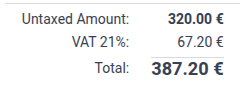
सेल या परचेज़ लाइन पर टैक्स लागू करने से Odoo सेल या परचेज़ लाइन के सबटोटल और टैक्स के कॉन्फ़िगरेशन के आधार पर टैक्स राशि को ऑटोमैटिकली कैलकुलेट कर सकता है। कैलकुलेशन के विवरण टैक्स कैलकुलेशन दस्तावेज़ में बताए गए हैं।
टैक्स जर्नल आइटम का ऑटोमैटिक जनरेशन
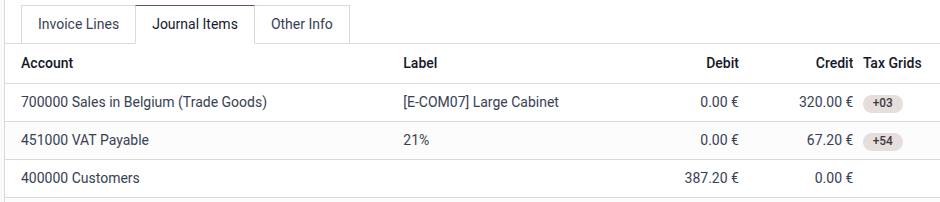
इनवॉइस या वेंडर बिल पर टैक्स लागू करने पर, टैक्स राशि के साथ एक टैक्स देय जर्नल आइटम ऑटोमैटिक रूप से जनरेट होता है। यह ट्रांज़ैक्शन से जुड़े टैक्स डेबिट या क्रेडिट को ट्रैक करता है।
इसके अलावा, प्राप्य या देय जर्नल आइटम पर देय राशि में टैक्स राशि जोड़ी जाती है।
अंत में, टैक्स ग्रिड ऑटोमैटिकली बनाए गए टैक्स देय जर्नल आइटम और इनवॉइस लाइन दोनों में जोड़े जाते हैं जिस पर टैक्स लागू होता है। इन टैग का उपयोग टैक्स रिटर्न रिपोर्ट में टैक्स के बेस और टैक्स अमाउंट से संबंधित जर्नल आइटम को प्राप्त करने के लिए किया जाता है।
टिप्पणी
अगर कैश बेसिस सक्षम है, तो पेमेंट के साथ इनवॉइस या वेंडर बिल को रीकंसाइल करने पर, उस समय टैक्स डेबिट या क्रेडिट के निर्माण को दर्शाने के लिए एक अतिरिक्त जर्नल एंट्री बनाई जाती है।
टैक्स रिटर्न फ़ाइल करना
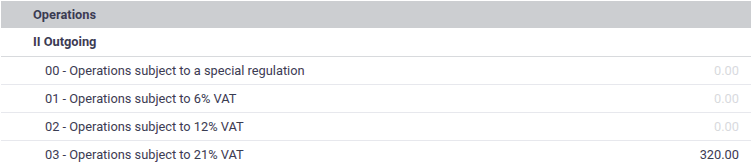
टैक्स रिटर्न रिपोर्ट एक निश्चित अवधि में इनवॉइस और वेंडर बिल से बेस और टैक्स राशि को एकत्रित करती है और इसे फ़िस्कल लोकलाइज़ेशन के अनुरूप फ़ॉर्मैट में प्रस्तुत करती है।
टैक्स रिटर्न रिपोर्ट में प्रस्तुत राशियों का उपयोग उन टैक्स घोषणाओं को पूरा करने के लिए किया जा सकता है जिन्हें समय-समय पर सरकार को जमा करने की आवश्यकता होती है। अधिकांश मामलों में, टैक्स रिटर्न की लाइनों और आधिकारिक टैक्स घोषणा के बीच एक-से-एक समानता होती है, जिससे राशियों को एक से दूसरे में बस कॉपी किया जा सकता है।

बेसिक टैक्स कॉन्फ़िगरेशन
टैक्स सेट अप करने के लिए इन बेसिक चरणों को फ़ॉलो करें:
किसी भी संबंधित कंपनी-वाइड विकल्प को सक्षम करें।
किसी भी ज़रूरी प्री-कॉन्फ़िगर किए गए टैक्स को एक्टिवेट करें।
अपने प्रॉडक्ट पर टैक्स असाइन करें।
कंपनी-व्यापी विकल्प
इन कॉन्फ़िगरेशन विकल्पों को ऐक्सेस करने के लिए, पर जाएं और टैक्स तक स्क्रॉल करें।
डिफ़ॉल्ट टैक्स
डिफ़ॉल्ट सेल्स टैक्स और परचेज़ टैक्स नए प्रॉडक्ट बनाते समय ऑटोमैटिक रूप से प्रॉडक्ट पर सेट हो जाते हैं।
अगर अकाउंटिंग फ़र्म मोड सक्षम है, तो डिफ़ॉल्ट सेल्स टैक्स नई इनवॉइस लाइनों पर ऑटोमैटिक रूप से सेट हो जाता है, और डिफ़ॉल्ट परचेज़ टैक्स नई वेंडर बिल लाइनों पर ऑटोमैटिक रूप से सेट हो जाता है।
प्राइस को टैक्स इंक्लूडेड में बदला जा सकता है ताकि डिफ़ॉल्ट रूप से सभी टैक्स को टैक्स इंक्लूडेड के रूप में माना जा सके। यह उचित होगा यदि कंपनी की सभी प्राइसिंग टैक्स-इंक्लूडेड की जाती है। यदि कंपनी की केवल कुछ प्राइसिंग टैक्स-इंक्लूडेड है, तो अलग-अलग टैक्स को टैक्स इंक्लूडेड के रूप में सेट किया जा सकता है।
EU इंट्रा-कम्युनिटी डिस्टेंस सेलिंग
अगर आप EU में स्थित हैं और अन्य EU देशों के उपभोक्ताओं को बेचते हैं तो लोकल वैट दरें लागू करने के लिए इस विकल्प को सक्रिय करें।
यह भी देखें
कैश बेसिस
यदि टैक्स को प्रोद्भवन आधार के बजाय कैश आधार पर अकाउंट किया जाना है तो इस विकल्प को एक्टिवेट करें। कुछ देश कैश बेसिस अकाउंटिंग को अनिवार्य करते हैं; उस स्थिति में, यह विकल्प वित्तीय लोकलाइज़ेशन पैकेज द्वारा डिफ़ॉल्ट रूप से एक्टिवेट होगा।
यह भी देखें
प्री-कॉन्फ़िगर किए गए टैक्स एक्टिवेट करें
टैक्स की लिस्ट को पर जाकर एक्सेस किया जा सकता है।
आम तौर पर, अधिकांश सेल्स टैक्स रेट के लिए इनएक्टिव टैक्स वित्तीय लोकलाइज़ेशन पैकेज द्वारा बनाए जाते हैं, लेकिन डिफ़ॉल्ट रूप से सिर्फ़ मुख्य टैक्स रेट एक्टिव होता है। किसी इनएक्टिव टैक्स को एक्टिवेट करने के लिए, एक्टिव कॉलम में टॉगल क्लिक करें।
प्रॉडक्ट पर टैक्स असाइन करें
प्रत्येक प्रॉडक्ट के लिए इस्तेमाल किए जाने वाले टैक्स को कॉन्फ़िगर करने के लिए, पर जाएं, कॉन्फ़िगर करने के लिए प्रॉडक्ट चुनें, और सेल्स टैक्स और परचेज़ टैक्स फ़ील्ड भरें। जब प्रॉडक्ट को किसी इनवॉइस, वेंडर बिल, सेल्स ऑर्डर, परचेज़ ऑर्डर या पॉइंट ऑफ़ सेल ऑर्डर में जोड़ा जाता है तो ये टैक्स ऑटोमैटिकली लागू हो जाते हैं।
सलाह
नए प्रॉडक्ट पर इन फ़ील्ड को ऑटोमैटिकली भरने के लिए डिफ़ॉल्ट टैक्स कंपनी-व्यापी सेटिंग का इस्तेमाल करें।
ऐडवांस टैक्स कॉन्फ़िगरेशन
टैक्स के निम्नलिखित पहलुओं को कस्टमाइज़ किया जा सकता है:
टैक्स बैकएंड में कैसे दिखाई देता है
टैक्स ग्राहकों को कैसे दिखाई देता है
टैक्स गणना के विवरण
टैक्स देय जर्नल आइटम कैसे बनाए जाते हैं
वित्तीय स्थिति (कुछ शर्तों के तहत एक टैक्स को दूसरे टैक्स से कैसे बदलें)
किसी टैक्स का कॉन्फ़िगरेशन खोलने के लिए, पर जाएं, फिर टैक्स के नाम पर क्लिक करें।
बैकएंड अपीयरेंस और अवेलेबिलिटी कॉन्फ़िगर करें
निम्नलिखित विकल्प यह निर्धारित करते हैं कि Odoo बैकएंड में यूज़र को टैक्स कैसे दिखाया जाता है।
टैक्स नाम
टैक्स नाम बैकेंड यूज़र्स के लिए टैक्स फ़ील्ड में सेल्स ऑर्डर, इनवॉइस, प्रॉडक्ट फ़ॉर्म आदि में दिखाई देता है।
टैक्स टाइप
टैक्स टाइप यह निर्धारित करता है कि टैक्स को कहां चुना जा सकता है।
सेल्स: ग्राहक इनवॉइस, प्रॉडक्ट ग्राहक टैक्स, आदि।
परचेज़: वेंडर बिल, प्रॉडक्ट वेंडर टैक्स, आदि।
कोई नहीं
सलाह
None का इस्तेमाल उन टैक्स के लिए करें जिन्हें आप ग्रुप ऑफ़ टैक्स में शामिल करना चाहते हैं लेकिन अन्य सेल्स या पर्चेज़ टैक्स के साथ सूचीबद्ध नहीं करना चाहते।
विवरण
Description को इंटर्नल दस्तावेज़ के उद्देश्य से एडिट किया जा सकता है।
कॉन्फ़िगर करें कि ग्राहकों को टैक्स कैसे दिखाई दे
इनवॉइस पर लेबल
Label on Invoices इनवॉइस PDF में और ग्राहक पोर्टल पर इनवॉइस लाइन पर दिखाई देता है।

टैक्स ग्रुप
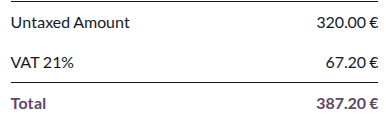
Tax Group इनवॉइस के कुल सेक्शन में, इनवॉइस PDF में और ग्राहक पोर्टल पर दिखाया जाता है। एक ही टैक्स ग्रुप से संबंधित कई टैक्स को एक साथ एकत्रित करके एक ही टैक्स राशि में दिखाया जाता है।
कॉन्फ़िगर करें कि टैक्स जर्नल आइटम कैसे बनाए जाएं
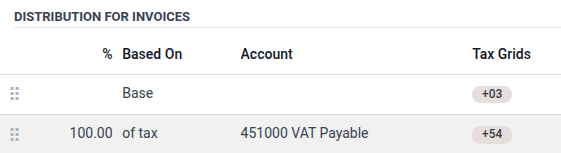
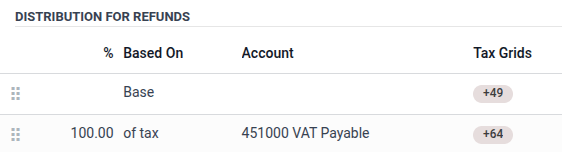
इनवॉइस के लिए डिस्ट्रीब्यूशन और रिफ़ंड के लिए डिस्ट्रीब्यूशन सेक्शन क्रमशः इनवॉइस और क्रेडिट नोट में टैक्स देय जर्नल आइटम की जनरेशन को कंट्रोल करते हैं। वे यह भी निर्धारित करते हैं कि जब यह टैक्स लागू होता है तो इनवॉइस लाइन पर कौन से टैक्स ग्रिड सेट होते हैं।
इनमें से प्रत्येक सेक्शन में एक Base लाइन, एक या ज़्यादा % of tax लाइन जो 100% के बराबर हों (जैसे एक 100% लाइन, या दो 50% लाइन), और वैकल्पिक रूप से, एक या ज़्यादा % of tax लाइन जो -100.00% के बराबर हों, होनी चाहिए।
Base लाइन में एक या ज़्यादा Tax Grids सेट हो सकते हैं, जो उस इनवॉइस लाइन में जोड़े जाते हैं जिस पर टैक्स लागू होता है।
% of tax लाइन टैक्स देय जर्नल आइटम के क्रिएशन को कंट्रोल करती हैं। टैक्स राशि को इन लाइनों पर प्रतिशत के अनुसार वितरित किया जाता है, और फिर प्रत्येक लाइन को समान Account और Tax Grids के साथ टैक्स देय जर्नल आइटम बनाने के लिए टेम्प्लेट के रूप में इस्तेमाल किया जाता है। अगर Account निर्दिष्ट नहीं है, तो यह डिफ़ॉल्ट रूप से उस मूल इनवॉइस लाइन के अकाउंट में जाता है जिस पर टैक्स लागू होता है।
सामान्य मामलों में शामिल हैं:
एक 100% of tax लाइन: यह सबसे आम मामला है जहां टैक्स राशि एक ही टैक्स देय जर्नल आइटम पर दिखाई देनी चाहिए।
एक 100% of tax और एक -100% of tax लाइन: यह उपयुक्त है अगर टैक्स एक साथ टैक्स डेबिट और टैक्स क्रेडिट दोनों उत्पन्न करता है जो एक-दूसरे को रद्द कर देते हैं (जैसे EU इंट्रा-कम्युनिटी रिवर्स-चार्ज वैट)।
एक 50% of tax लाइन जो टैक्स देय अकाउंट निर्दिष्ट करती है और दूसरी 50% of tax लाइन जो अकाउंट निर्दिष्ट नहीं करती: यह आंशिक रूप से कटौती योग्य पर्चेज़ वैट के लिए उपयुक्त है, जहां टैक्स के एक हिस्से को खर्च माना जाना चाहिए न कि टैक्स क्रेडिट ऐसेट जो टैक्स देयता को ऑफ़सेट कर सके।
अतिरिक्त टैक्स
"अतिरिक्त टैक्स" एक व्यापक शब्द है जो सरकारों द्वारा लगाए गए स्टैंडर्ड या बेसिक टैक्स से अलग अतिरिक्त टैक्स को संदर्भित करता है। ये अतिरिक्त टैक्स लग्ज़री टैक्स, एन्वायरमेंटल टैक्स, इंपोर्ट या एक्सपोर्ट ड्यूटी टैक्स आदि हो सकते हैं।
टिप्पणी
इन टैक्स की गणना करने का तरीक़ा अलग-अलग देशों में अलग-अलग होता है। हम सुझाव देते हैं कि आप अपने देश के नियमों से परामर्श करें ताकि यह समझ सकें कि अपने बिज़नेस के लिए उनकी गणना कैसे करें।
Odoo में अतिरिक्त टैक्स कंप्यूट करने के लिए, टैक्स बनाएं, टैक्स का नाम डालें, टैक्स कंप्यूटेशन चुनें, अमाउंट सेट करें, और ऐडवांस ऑप्शंस टैब में, अफ़ेक्ट बेस ऑफ़ सबसीक्वेंट टैक्सेस को सक्षम करें। फिर, टैक्स को जिस क्रम में कंप्यूट किया जाना चाहिए उस क्रम में ड्रैग और ड्रॉप करें।
Example
बेल्जियम में, एन्वायरमेंटल टैक्स की गणना करने का फ़ॉर्मूला है:
(प्रॉडक्ट की क़ीमत + एन्वायरमेंटल टैक्स) x सेल्स टैक्स। इसलिए, गणना के क्रम में हमारा एन्वायरमेंटल टैक्स सेल्स टैक्स से पहले आना चाहिए।हमारे केस में, हमने 5% एन्वायरमेंटल टैक्स (Ecotax) बनाया और इसे बेल्जियम के 21% के बेस टैक्स से पहले रखा।

यह भी देखें