
मार्केटिंग कार्ड
मार्केटिंग कार्ड ऐप्लिकेशन उपयोगकर्ताओं को व्यक्तिगत, डिजिटल कार्ड के साथ प्रमोशनल कैंपेन बनाने और मैनेज करने के साथ-साथ उनके कैंपेन परफ़ॉर्मेंस के बारे में एनालिटिक्स देखने की अनुमति देता है। इवेंट मार्केटर विभिन्न लेआउट का उपयोग करके डायनैमिक कार्ड टेम्प्लेट डिज़ाइन कर सकते हैं। वे बल्क में पाने वाले को कार्ड ईमेल करके अपनी पहुंच का विस्तार भी कर सकते हैं और पाने वाले को कार्ड को अपने नेटवर्क में शेयर करने की अनुमति दे सकते हैं।
कार्ड कैंपेन
सभी बनाए गए कार्ड कैंपेन का डैशबोर्ड देखने के लिए, मार्केटिंग कार्ड ऐप पर जाएं। डिफ़ॉल्ट रूप से, कार्ड कैंपेन (लिस्ट) व्यू में दिखाई देते हैं, जो उपयोगकर्ताओं को प्रत्येक कैंपेन के बारे में विस्तृत जानकारी प्रदान करते हैं। वैकल्पिक रूप से, (कानबान) व्यू उपयोगकर्ताओं को सभी कैंपेन का कार्ड-व्यू प्रदान करता है, साथ ही प्रत्येक कैंपेन के परफ़ॉर्मेंस मेट्रिक्स प्रदर्शित करने वाले आइकॉन भी।
कैंपेन बनाएं
कैंपेन बनाने के लिए, नया पर क्लिक करें। यह एक नया कैंपेन फ़ॉर्म खोलता है, जो उपयोगकर्ताओं को कैंपेन जानकारी कॉन्फ़िगर करने, कार्ड लेआउट डिज़ाइन करने और कैंपेन मैसेज को कस्टमाइज़ करने की अनुमति देता है।
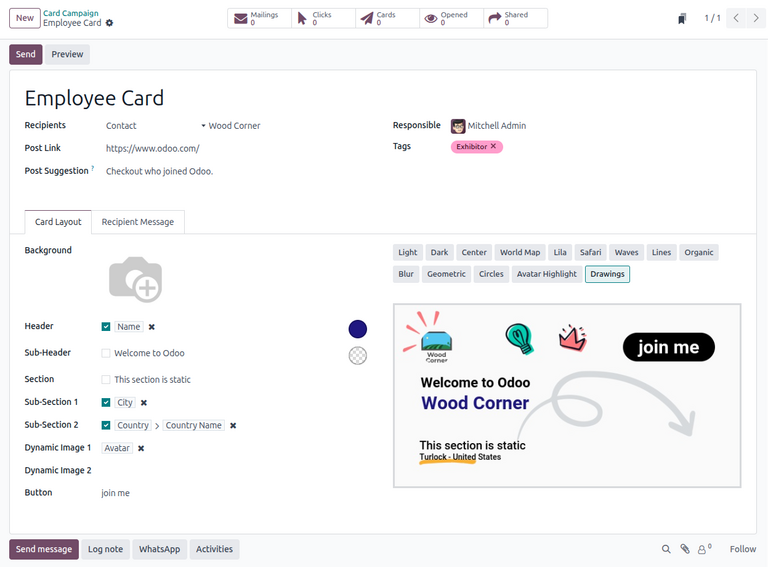
नाम फ़ील्ड में कैंपेन के लिए एक नाम प्रदान करके शुरू करें। यह फ़ील्ड आवश्यक है।
फिर, पाने वाले ड्रॉप-डाउन मेन्यू में, उपयोगकर्ताओं को कैंपेन के पाने वाले का प्रकार अवश्य चुनना होगा। निम्नलिखित पाने वाले प्रकार प्रदान किए जाते हैं:
कॉन्टैक्ट: मौजूदा कॉन्टैक्ट को कार्ड भेजें।
इवेंट बूथ: रजिस्टर्ड इवेंट बूथ वाले कॉन्टैक्ट को कार्ड भेजें।
इवेंट रजिस्ट्रेशन: इवेंट रजिस्ट्रेशन वाले कॉन्टैक्ट को कार्ड भेजें।
इवेंट ट्रैक: इवेंट ट्रैक वाले कॉन्टैक्ट को कार्ड भेजें।
चुने जाने पर, एक Preview on... फ़ील्ड दिखाई देता है, जो उपयोगकर्ता को चुने गए पाने वाले टाइप से किसी विशिष्ट कॉन्टैक्ट पर कैंपेन का प्रीव्यू देखने की अनुमति देता है। प्रीव्यू टारगेट चुनने के बाद, कैंपेन फ़ॉर्म के ऊपर एक प्रीव्यू बटन दिखाई देता है।
अगला, निम्नलिखित फ़ील्ड भरें:
पोस्ट लिंक: उपयोगकर्ता की Odoo वेबसाइट पर किसी पेज का सापेक्ष यूआरएल।
पोस्ट सजेशन: X पर शेयर करते समय कार्ड के नीचे विवरण।
जिम्मेदार: कार्ड कैंपेन को मैनेज करने के लिए जिम्मेदार इंटरनल उपयोगकर्ता।
टैग: कैंपेन के लिए प्रासंगिक टैग।
कार्ड लेआउट टैब
कैंपेन फ़ॉर्म पर कार्ड लेआउट टैब कार्ड के टेक्स्ट और दिखावट को कॉन्फ़िगर करने के लिए विकल्प प्रदान करता है।
कार्ड को कस्टमाइज़ करने के लिए, उपयोगकर्ता निम्नलिखित फ़ील्ड कॉन्फ़िगर कर सकते हैं:
बैकग्राउंड: कार्ड बैकग्राउंड के रूप में प्रदर्शित करने के लिए एक इमेज अपलोड करें।
हेडर: मुख्य हेडर टेक्स्ट दर्ज करें।
सब-हेडर: हेडर के ऊपर प्रदर्शित होने वाला सब-हेडर टेक्स्ट दर्ज करें।
सेक्शन: निचले सेक्शन में प्रदर्शित करने के लिए टेक्स्ट दर्ज करें।
सब-सेक्शन 1: निचले सेक्शन के नीचे प्रदर्शित करने के लिए टेक्स्ट दर्ज करें।
सब-सेक्शन 2: सब-सेक्शन 1 के बगल में प्रदर्शित करने के लिए टेक्स्ट दर्ज करें।
डाइनैमिक इमेज 1: कार्ड के कोने में प्रदर्शित करने के लिए चुने गए पाने वाले के मॉडल से एक मौजूदा इमेज चुनें। यह फ़ील्ड इनपुट के रूप में केवल डाइनैमिक प्लेसहोल्डर लेता है।
डाइनैमिक इमेज 2: कार्ड के कोने में प्रदर्शित करने के लिए चुने गए पाने वाले के मॉडल से एक मौजूदा इमेज चुनें। यह फ़ील्ड इनपुट के रूप में केवल डाइनैमिक प्लेसहोल्डर लेता है।
बटन: बटन के लिए टेक्स्ट दर्ज करें।
परिणामी कार्ड का प्रीव्यू उपयोगकर्ता को उनके कॉन्फ़िगरेशन को इंटरैक्टिव रूप से विज़ुअलाइज़ करने की अनुमति देता है। प्रीव्यू के ऊपर कार्ड की उपस्थिति बदलने के लिए चयन योग्य थीम हैं।
डाइनैमिक प्लेसहोल्डर्स
डिफ़ॉल्ट रूप से, प्रत्येक फ़ील्ड का टेक्स्ट कॉन्टेंट स्टैटिक होता है। हालाँकि, सूचीबद्ध फ़ील्ड (बैकग्राउंड और बटन को छोड़कर) को विभिन्न पाने वालों के लिए कार्ड कॉन्टेंट को वैयक्तिकृत करने के लिए डायनैमिक प्लेसहोल्डर का उपयोग करके ऑटोमैटिकली भी भरा जा सकता है।
ऐसा करने के लिए, फ़ील्ड के बगल में चेकमार्क पर क्लिक करें। फिर, चयनित पाने वाले से भरे जाने के लिए प्लेसहोल्डर वैल्यू ब्राउज़ करें और सिलेक्ट करें।
पाने वाला मैसेज टैब
कैंपेन फ़ॉर्म पर पाने वाला मैसेज टैब कार्ड शेयर करते समय पाने वालों को भेजे गए मैसेज को कॉन्फ़िगर करने के विकल्प प्रदान करता है।
उपयोगकर्ता निम्नलिखित फ़ील्ड कॉन्फ़िगर कर सकते हैं:
अनुरोध: कैंपेन के शीर्ष पर प्रदर्शित होने के लिए एक अनुरोध दर्ज करें।
अनुरोध विवरण: अनुरोध के नीचे प्रदर्शित होने वाला अनुरोध का विवरण दर्ज करें।
रिवॉर्ड लिंक: कैंपेन शेयर करने वाले पाने वालों को रिवॉर्ड देने के लिए एक लिंक प्रदान करें।
धन्यवाद मैसेज: कैंपेन शेयर करने के लिए पाने वालों को धन्यवाद देने के लिए एक मैसेज दर्ज करें।

कैंपेन का प्रीव्यू करें
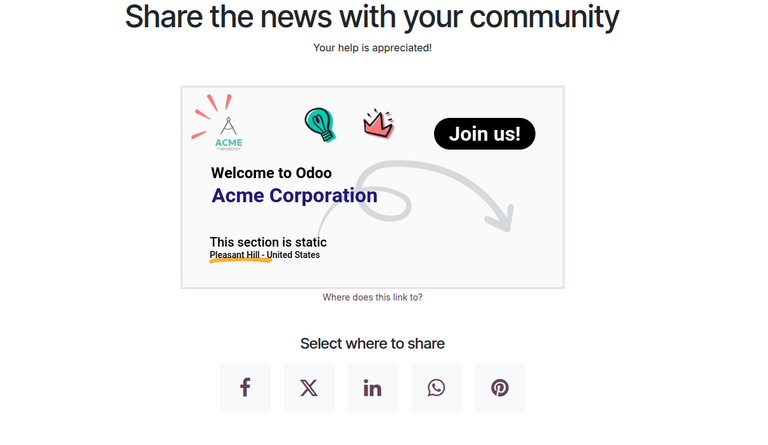
एक बार कार्ड कैंपेन फ़ॉर्म कॉन्फ़िगर हो जाने के बाद, पाने वालों को भेजे जाने वाले कैंपेन की कॉपी देखने के लिए प्रीव्यू बटन पर क्लिक करें।
कैंपेन लेआउट को सबसे ऊपर अनुरोध और अनुरोध विवरण के साथ व्यवस्थित किया गया है, उसके बाद कार्ड, फिर सोशल मीडिया आइकन की एक सूची जो उपयोगकर्ता को विभिन्न प्लेटफ़ॉर्म पर कैंपेन शेयर करने की अनुमति देती है।
कैंपेन मेलिंग
कार्ड कैंपेन को कॉन्फ़िगर करने के बाद, उपयोगकर्ता मेलिंग विकल्प कॉन्फ़िगर कर सकते हैं फिर पाने वालों के साथ कार्ड शेयर कर सकते हैं।
मेलिंग कॉन्फ़िगर करें
कैंपेन मेलिंग को कॉन्फ़िगर करने के लिए, भेजें पर क्लिक करें। कार्ड भेजें पॉप-अप विंडो पर, यूज़र ईमेल फ़ॉर्म को कॉन्फ़िगर करते हैं ताकि पाने वालों को फ़िल्टर या निर्दिष्ट कर सकें और मैसेज के बॉडी को कस्टमाइज़ कर सकें।
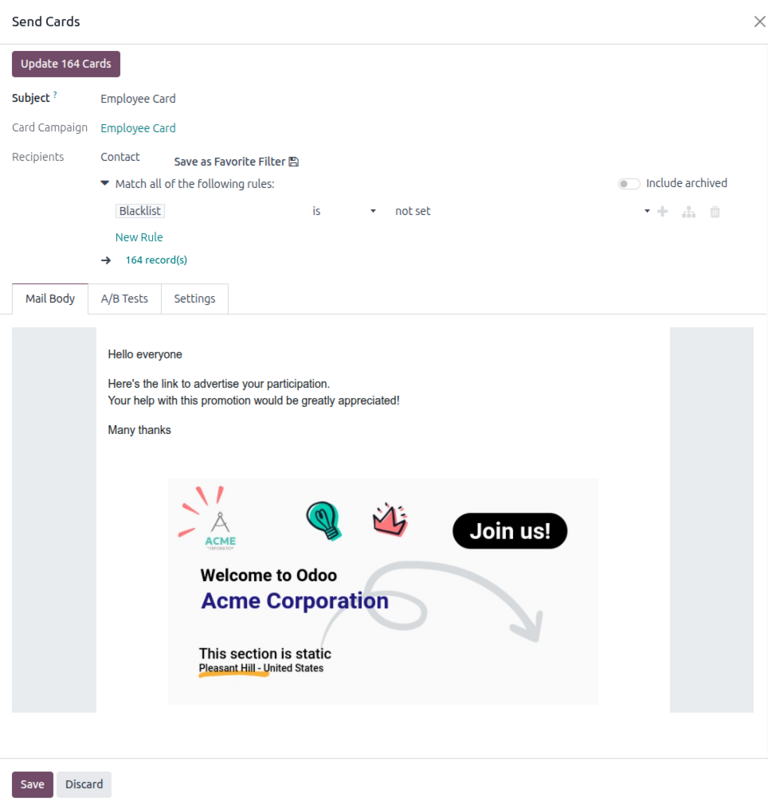
शुरू करने के लिए, विषय फ़ील्ड में मेलिंग का विषय दर्ज करें।
कार्ड कैंपेन और पाने वाले फ़ील्ड पहले से भरे हुए हैं। पाने वाले फ़ील्ड के तहत फ़िल्टरिंग नियम को मेलिंग लिस्ट को अपडेट करने के लिए संशोधित किया जा सकता है।
मेल बॉडी टैब ऑटोमैटिकली कार्ड के साथ एक डिफ़ॉल्ट मैसेज से भरा होता है। इस मैसेज को वेबसाइट एडिटर का उपयोग करके संशोधित किया जा सकता है।
ईमेल फ़ॉर्म को कॉन्फ़िगर करने के बाद, प्रत्येक पाने वाले के लिए पर्सनलाइज़्ड कार्ड जनरेट या अपडेट करने के लिए अपडेट करें (#) कार्ड बटन पर क्लिक करें। फिर, कार्ड अपडेट की पुष्टि करें पॉप-अप विंडो पर, ड्राफ़्ट मेलिंग बनाने के लिए कार्ड अपडेट करें पर क्लिक करें, या रद्द करने के लिए रद्द करें पर क्लिक करें।
टिप्पणी
वैकल्पिक रूप से, सेव करें पर क्लिक करने से भी एक ड्राफ़्ट मेलिंग बनती है।
कार्ड भेजें
एक बार कार्ड अपडेट हो जाने के बाद, यूज़र या तो कार्ड भेज सकते हैं या भविष्य की तारीख के लिए मेलिंग शेड्यूल कर सकते हैं।
मेलिंग भेजने के लिए, पर जाएं, कैंपेन चुनें, फिर मेलिंग पर क्लिक करें।
इसके बाद, मेलिंग चुनें और भेजें पर क्लिक करें। ईमेल भेजने के लिए तैयार हैं? पॉप-अप विंडो पर, निर्दिष्ट पाने वालों को कार्ड भेजने के लिए सभी को भेजें पर क्लिक करें।
वैकल्पिक रूप से, बाद की तारीख के लिए शेड्यूल करने के लिए, शेड्यूल पर क्लिक करें। पॉप-अप विंडो पर, इस पर भेजें फ़ील्ड में एक तारीख चुनें। अंत में, मेलिंग को शेड्यूल करने के लिए शेड्यूल पर क्लिक करें।
मेलिंग कैंपेन भेजने या शेड्यूल करने के बाद, स्मार्ट बटन की एक श्रृंखला दिखाई देती है, जो कैंपेन के लिए एंगेजमेंट मेट्रिक्स दिखाती है।
कैंपेन मेट्रिक्स
किसी भी समय, यूज़र कैंपेन के बारे में मेट्रिक्स देख सकते हैं, जो कैंपेन फ़ॉर्म के शीर्ष पर स्मार्ट बटन के रूप में प्रदर्शित होते हैं।
निम्नलिखित बटन कैंपेन के परफ़ॉर्मेंस के बारे में विशिष्ट जानकारी प्रदान करते हैं:
मेलिंग: कैंपेन के पाने वालों की लिस्ट देखें।
क्लिक: देखें कि कैंपेन पर कितनी बार क्लिक किया गया। यह बटन क्लिक करने योग्य नहीं है।
कार्ड: देखें कि पाने वालों को कितने कार्ड भेजे गए।
खोले गए: देखें कि कैंपेन कितनी बार खोला गया।
शेयर किए गए: देखें कि कैंपेन कितनी बार शेयर किया गया।
स्मार्ट बटन पर क्लिक करने से मेट्रिक की घटनाओं या इंस्टेंस की सूची खुलती है (जैसे किसी पाने वाले के लिए कार्ड बनाए जाने के समय की सूची)।