
कैंपेन वर्कफ़्लो ऐक्टिविटी
वर्कफ़्लो एक मार्केटिंग ऑटोमेशन कैंपेन की समग्र ऐक्टिविटी संरचना है। प्रत्येक कैंपेन में सिर्फ़ एक ही वर्कफ़्लो हो सकता है। हालांकि, एक वर्कफ़्लो कैंपेन की जरूरतों को पूरा करने के लिए किसी भी संख्या में ऐक्टिविटी से बना हो सकता है।
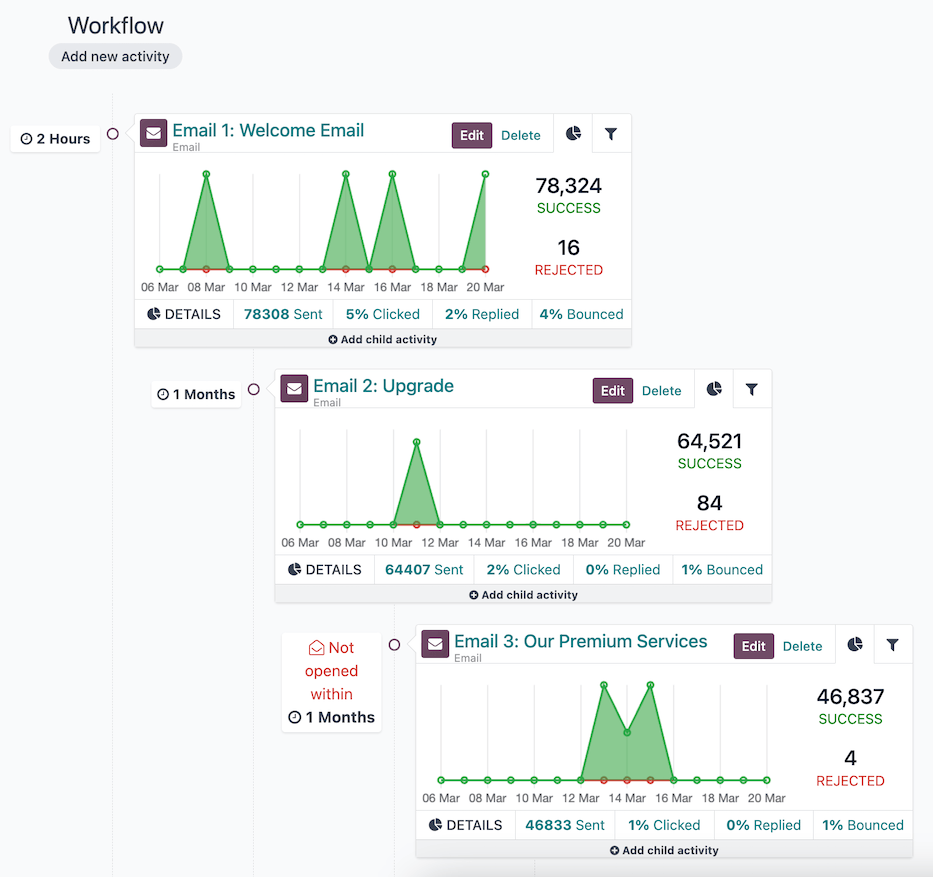
तीन ऐक्टिविटी का वर्कफ़्लो क्रम; अंतिम चाइल्ड ऐक्टिविटी का ट्रिगर टाइप मेल: नहीं खोला गया है।
गतिविधियाँ
ऐक्टिविटी कम्युनिकेशन के तरीके या सर्वर एक्शन हैं, जो एक वर्कफ़्लो में व्यवस्थित होते हैं, जो एक कैंपेन के भीतर निष्पादित होते हैं; वे कैंपेन के वर्कफ़्लो के बिल्डिंग ब्लॉक हैं।
किसी कैंपेन फ़ॉर्म पर वर्कफ़्लो में एक नई ऐक्टिविटी जोड़ी जा सकती है, किसी मौजूदा कैंपेन का चयन करके या नया कैंपेन बनाकर डैशबोर्ड से, फिर वर्कफ़्लो सेक्शन में नई ऐक्टिविटी जोड़ें बटन पर क्लिक करके। ऐसा करने से ऐक्टिविटी बनाएं पॉप-अप विंडो खुलती है।
सबसे पहले, ऐक्टिविटी नाम फ़ील्ड में ऐक्टिविटी का नाम परिभाषित करें, और ऐक्टिविटी टाइप फ़ील्ड से निष्पादित की जाने वाली ऐक्टिविटी का टाइप चुनें।
फिर, ऐक्टिविटी का ट्रिगर कॉन्फ़िगर करें, और वैकल्पिक रूप से, एक्सपायरी अवधि और ऐक्टिविटी का डोमेन कॉन्फ़िगर करें।
एक बार ऐक्टिविटी पूरी तरह से कॉन्फ़िगर हो जाने पर, इसे कैंपेन के वर्कफ़्लो में जोड़ने के लिए सेव करें और बंद करें पर क्लिक करें, या ऐक्टिविटी को वर्कफ़्लो में जोड़ने और एक और ऐक्टिविटी जोड़ने के लिए नई ऐक्टिविटी बनाएं पॉप-अप विंडो खोलने के लिए सेव करें और नया पर क्लिक करें। रद्द करें पर क्लिक करने से ऐक्टिविटी को सेव किए बिना पॉप-अप विंडो बंद हो जाती है।
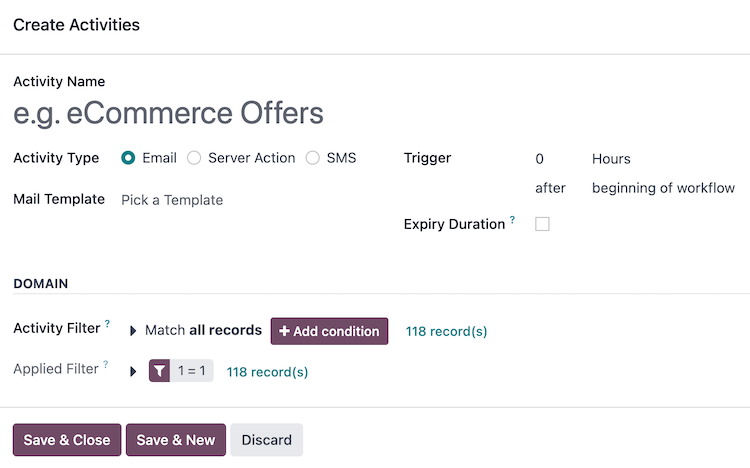
ऐक्टिविटी टाइप
मार्केटिंग ऑटोमेशन ऐप्लिकेशन में तीन अलग-अलग टाइप की ऐक्टिविटी उपलब्ध हैं:
ईमेल: टारगेट ऑडियंस को भेजा जाने वाला ईमेल।
सर्वर ऐक्शन: डेटाबेस के भीतर निष्पादित होने वाला इंटरनल ऐक्शन।
एसएमएस: टारगेट ऑडियंस को भेजा जाने वाला टेक्स्ट मैसेज।
ईमेल
अगर ऐक्टिविटी टाइप के रूप में ईमेल चुना जाता है, तो मेल टेम्प्लेट फ़ील्ड में टेम्प्लेट चुनें का विकल्प उपलब्ध होता है।
मेल टेम्प्लेट फ़ील्ड से सीधे एक नया टेम्प्लेट बनाने के लिए, नए टेम्प्लेट का शीर्षक टाइप करना शुरू करें, फिर मार्केटिंग टेम्प्लेट बनाएं पॉप-अप विंडो प्रकट करने के लिए बनाएं और बदलाव करें... चुनें। नया ईमेल टेम्प्लेट बनाएं और कॉन्फ़िगर करें।
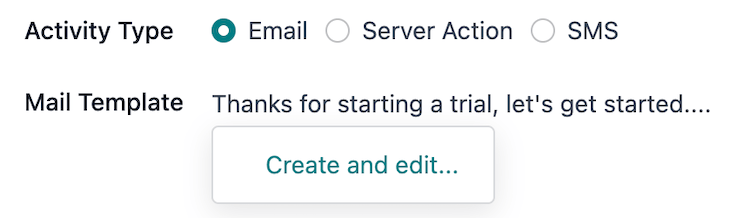
एक बार ईमेल टेम्प्लेट कॉन्फ़िगर हो जाए, तो सेव करें और बंद करें पर क्लिक करें ताकि ऐक्टिविटी सेव हो जाए, और ऐक्टिविटी बनाएं पॉप-अप विंडो पर वापस आएं, ताकि trigger को कॉन्फ़िगर करना जारी रख सकें।
टिप्पणी
मेल टेम्प्लेट के लिए इस्तेमाल किया गया टाइटल कैंपेन में किसी भी अन्य मेल टेम्प्लेट टाइटल से यूनीक होना चाहिए, और यह ईमेल के सब्जेक्ट के रूप में भी काम करता है।
यह भी देखें
सर्वर ऐक्शन
अगर सर्वर ऐक्शन को ऐक्टिविटी टाइप के रूप में सेलेक्ट किया जाता है, तो सर्वर ऐक्शन फ़ील्ड में सर्वर ऐक्शन चुनें का ऑप्शन उपलब्ध होता है। यह फ़ील्ड एक ड्रॉप-डाउन मेन्यू है जिसमें कैंपेन के टार्गेट मॉडल के लिए सभी पहले से कॉन्फ़िगर किए गए सर्वर ऐक्शन होते हैं। वैकल्पिक रूप से, नया सर्वर ऐक्शन बनाएं।
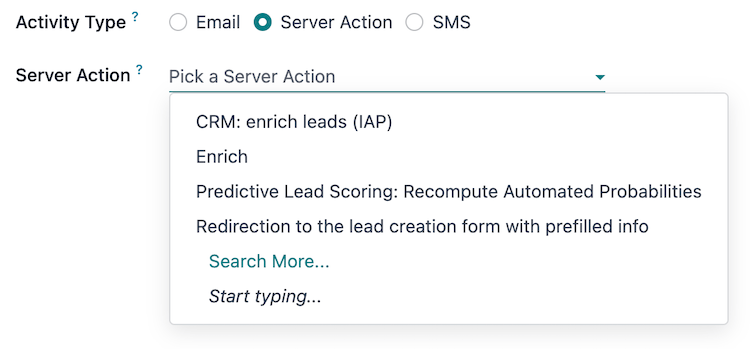
पहले से कॉन्फ़िगर किए गए सर्वर ऐक्शन को सेलेक्ट करने के बाद, किसी अन्य ऐक्टिविटी टाइप कॉन्फ़िगरेशन की ज़रूरत नहीं है। सेव करें और बंद करें पर क्लिक करें ताकि ऐक्टिविटी सेव हो जाए, और ऐक्टिविटी बनाएं पॉप-अप विंडो पर वापस आएं, ताकि trigger को कॉन्फ़िगर कर सकें।
सलाह
डेटाबेस में सभी सर्वर ऐक्शन देखने के लिए, डेवलपर मोड (डीबग मोड) को सक्रिय करें, और डैशबोर्ड पर जाएं।
नया सर्वर ऐक्शन बनाएं
नया सर्वर ऐक्शन बनाने का ऑप्शन भी उपलब्ध है। ऐसा करने के लिए, सर्वर ऐक्शन फ़ील्ड में नए ऐक्शन के लिए एक टाइटल टाइप करें, फिर बनाएं और बदलाव करें... पर क्लिक करें। ऐसा करने से एक खाली सर्वर ऐक्शन बनाएं पॉप-अप विंडो दिखती है, जिसमें एक कस्टम सर्वर ऐक्शन बनाया और कॉन्फ़िगर किया जा सकता है।
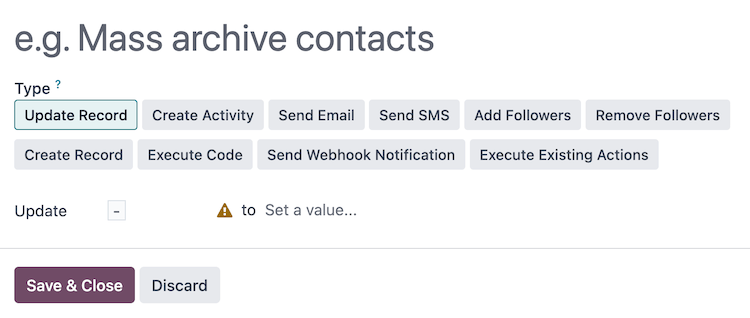
सर्वर ऐक्शन बनाएं पॉप-अप विंडो पर, सर्वर ऐक्शन का टाइप सेलेक्ट करें। कॉन्फ़िगरेशन फ़ील्ड बदल जाते हैं, जो सेलेक्ट किए गए टाइप पर निर्भर करता है:
रिकॉर्ड अपडेट करें: रिकॉर्ड की वैल्यू को अपडेट करें।
ऐक्टिविटी बनाएं: डिस्कस ऐप्लिकेशन के साथ एक ऐक्टिविटी बनाएं।
ईमेल भेजें: डिस्कस ऐप्लिकेशन के साथ एक मैसेज, एक नोट पोस्ट करें, या ईमेल भेजें।
एसएमएस भेजें: एसएमएस ऐप्लिकेशन के साथ एक एसएमएस भेजें, और उन्हें दस्तावेज़ पर लॉग करें।
फ़ॉलोअर जोड़ें या फ़ॉलोअर हटाएं: डिस्कस ऐप्लिकेशन के साथ रिकॉर्ड पर फ़ॉलोअर जोड़ें या हटाएं।
रिकॉर्ड बनाएं: नई वैल्यू के साथ एक नया रिकॉर्ड बनाएं।
कोड एक्ज़िक्यूट करें: पायथन कोड का एक ब्लॉक एक्ज़िक्यूट करें।
वेबहुक नोटिफ़िकेशन भेजें: एक्सटर्नल सिस्टम को POST अनुरोध भेजें।
मौजूदा ऐक्शन एक्ज़ीक्यूट करें: एक ऐक्शन डिफ़ाइन करें जो कई अन्य सर्वर ऐक्शन को ट्रिगर करता है।
सर्वर ऐक्शन कॉन्फ़िगर होने के बाद, ऐक्टिविटी को सेव करने के लिए सेव करें और बंद करें पर क्लिक करें, और ट्रिगर को कॉन्फ़िगर करने के लिए ऐक्टिविटी बनाएं पॉप-अप विंडो पर वापस जाएं।
सलाह
डेवलपर मोड (डीबग मोड) ऐक्टिवेट होने पर कुछ सर्वर ऐक्शन टाइप के लिए ऐडवांस कॉन्फ़िगरेशन उपलब्ध हैं, जैसे कि अनुमति प्राप्त ग्रुप को निर्दिष्ट करना जो इस सर्वर ऐक्शन को एक्ज़ीक्यूट कर सकते हैं।
एसएमएस
अगर एसएमएस को ऐक्टिविटी टाइप के रूप में सिलेक्ट किया गया है, तो एसएमएस टेम्प्लेट फ़ील्ड में टेम्प्लेट चुनें का ऑप्शन उपलब्ध है।
एसएमएस टेम्प्लेट फ़ील्ड से सीधे नया टेम्प्लेट बनाने के लिए, नए टेम्प्लेट का टाइटल टाइप करना शुरू करें, और मार्केटिंग टेम्प्लेट बनाएं पॉप-अप विंडो को दिखाने के लिए बनाएं और बदलाव करें... को सिलेक्ट करें। नया एसएमएस टेम्प्लेट बनाने और कॉन्फ़िगर करने के लिए आगे बढ़ें।
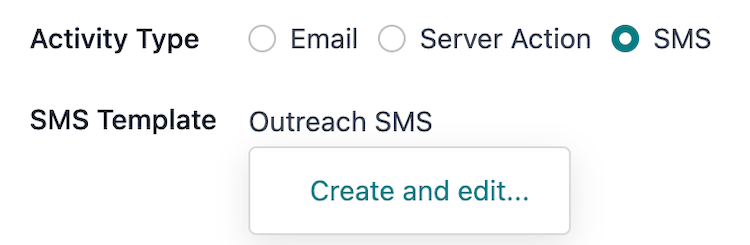
एसएमएस टेम्प्लेट कॉन्फ़िगर होने के बाद, ऐक्टिविटी को सेव करने के लिए सेव करें और बंद करें पर क्लिक करें, और ट्रिगर को कॉन्फ़िगर करने के लिए ऐक्टिविटी बनाएं पॉप-अप विंडो पर वापस जाएं।
यह भी देखें
ट्रिगर
ऐक्टिविटी टाइप कॉन्फ़िगर होने के बाद, ऐक्टिविटी बनाएं पॉप-अप विंडो में अगला स्टेप यह डिफ़ाइन करना है कि ऐक्टिविटी कब एक्ज़ीक्यूट होनी चाहिए। यह ट्रिगर फ़ील्ड ग्रुप में किया जाता है।

ट्रिगर टाइप होने के बाद ऐक्टिविटी के लिए एक्ज़ीक्यूशन डिले सेट करने के लिए, इंटरवल नंबर इनपुट में एक पूर्ण संख्या टाइप करें (जैसे 2 मान्य है, 0 भी मान्य है, और 1.5 मान्य नहीं है)।
इसके बाद, इंटरवल टाइप ड्रॉप-डाउन मेनू में इंटरवल नंबर के लिए समय की यूनिट सिलेक्ट करें, ऑप्शन हैं: घंटे, दिन, सप्ताह, और महीने।
Example
अगर इंटरवल नंबर 0 पर सेट है और इंटरवल टाइप घंटे पर सेट है, तो ट्रिगर टाइप होने के तुरंत बाद ऐक्टिविटी एक्ज़ीक्यूट हो जाएगी (मेल: ईमेल क्यू मैनेजर क्रॉन के अगले शेड्यूल रन पर)।
ट्रिगर टाइप
ऐक्टिविटी को गति में सेट करने वाली इवेंट घटना को डिफ़ाइन करने के लिए, ड्रॉप-डाउन मेनू से एक ट्रिगर टाइप सिलेक्ट करें:
वर्कफ़्लो की शुरुआत: कैंपेन शुरू होने पर ऐक्टिविटी एक्ज़ीक्यूट होती है।
अन्य सभी ट्रिगर टाइप एक ड्रॉप-डाउन मेनू ऐक्टिविटी फ़ील्ड को दिखाते हैं जिसमें कैंपेन की अन्य सभी ऐक्टिविटी शामिल हैं। इन टाइप में से किसी एक को सिलेक्ट करने से यह ऐक्टिविटी एक चाइल्ड ऐक्टिविटी में बदल जाती है जो सिलेक्ट की गई ऐक्टिविटी के तुरंत बाद एक्ज़ीक्यूट होगी:
दूसरी ऐक्टिविटी: कैंपेन में दूसरी ऐक्टिविटी के बाद एक्ज़ीक्यूट होगी।
मेल: खोला गया: ऐक्टिविटी का ईमेल प्रतिभागी द्वारा खोला गया था।
मेल: नहीं खोला गया: ऐक्टिविटी का ईमेल प्रतिभागी द्वारा नहीं खोला गया था।
मेल: उत्तर दिया गया: प्रतिभागी द्वारा ऐक्टिविटी के ईमेल का उत्तर दिया गया।
मेल: उत्तर नहीं दिया गया: प्रतिभागी द्वारा ऐक्टिविटी के ईमेल का उत्तर नहीं दिया गया।
मेल: क्लिक किया गया: प्रतिभागी द्वारा ऐक्टिविटी के ईमेल में एक लिंक पर क्लिक किया गया।
मेल: क्लिक नहीं किया गया: प्रतिभागी द्वारा ऐक्टिविटी के ईमेल में एक लिंक पर क्लिक नहीं किया गया।
मेल: बाउंस हुआ: ऐक्टिविटी का ईमेल बाउंस हो गया है।
एसएमएस: क्लिक किया गया: प्रतिभागी द्वारा ऐक्टिविटी के एसएमएस में एक लिंक पर क्लिक किया गया।
एसएमएस: क्लिक नहीं किया गया: प्रतिभागी द्वारा ऐक्टिविटी के एसएमएस में एक लिंक पर क्लिक नहीं किया गया।
एसएमएस: बाउंस हुआ: ऐक्टिविटी का एसएमएस बाउंस हो गया है।
Example
अगर ट्रिगर टाइप मेल: क्लिक किया गया पर सेट है, तो यह ऐक्टिविटी चाइल्ड ऐक्टिविटी में परिवर्तित हो जाती है और ऐक्टिविटी फ़ील्ड में परिभाषित पेरेंट ऐक्टिविटी से प्रतिभागी द्वारा लिंक पर क्लिक करने के बाद निष्पादित होगी।
समाप्ति अवधि
वैकल्पिक रूप से, समाप्ति अवधि को ऐक्टिविटी बनाएं पॉप-अप विंडो में परिभाषित किया जा सकता है ताकि इस ऐक्टिविटी के निष्पादन को एक निश्चित समय के बाद रद्द किया जा सके। इस चेकबॉक्स को चुनने पर इसके बाद रद्द करें फ़ील्ड इंटरवल और इंटरवल टाइप इनपुट के साथ दिखाई देता है।
इंटरवल नंबर इनपुट में एक पूर्ण संख्या टाइप करें (जैसे 2 मान्य है, 0 भी मान्य है, और 1.5 मान्य नहीं है)। फिर, इंटरवल टाइप ड्रॉप-डाउन मेनू में इंटरवल नंबर के लिए समय की यूनिट चुनें, विकल्प हैं: घंटे, दिन, सप्ताह, और महीने।
Example
अगर इंटरवल नंबर 2 पर सेट है और इंटरवल टाइप दिन पर सेट है, तो ऐक्टिविटी रद्द हो जाएगी यदि यह ट्रिगर टाइप के 2 दिन के भीतर निष्पादित नहीं हुई है।
ऐक्टिविटी डोमेन
डोमेन सेक्शन ऐक्टिविटी बनाएं पॉप-अप विंडो में ऐक्टिविटी के टारगेट ऑडियंस को और अधिक फ़िल्टर करने के लिए फ़ील्ड शामिल हैं।
ऐक्टिविटी फ़िल्टर फ़ील्ड इस ऐक्टिविटी को, और इसकी चाइल्ड ऐक्टिविटी को, कैंपेन के फ़िल्टर के एक विशिष्ट समूह पर और भी अधिक केंद्रित करता है। प्रक्रिया कैंपेन के लिए फ़िल्टर परिभाषित करने जैसी ही है, और फ़िल्टर करने के लिए उपलब्ध फ़ील्ड भी कैंपेन के टारगेट के लिए विशिष्ट हैं।
# रिकॉर्ड ऐक्टिविटी फ़िल्टर फ़ील्ड के बगल में यह दर्शाता है कि वर्तमान में इस ऐक्टिविटी फ़िल्टर द्वारा कितने रिकॉर्ड टारगेट किए जा रहे हैं।
लागू फ़िल्टर ऐक्टिविटी फ़िल्टर और विरासत में मिले कैंपेन फ़िल्टर से संयुक्त फ़िल्टर प्रदर्शित करता है। यह फ़ील्ड केवल पढ़ने योग्य है।
# रिकॉर्ड लागू फ़िल्टर फ़ील्ड के बगल में यह दर्शाता है कि वर्तमान में ऐक्टिविटी द्वारा कुल कितने रिकॉर्ड टारगेट किए जा रहे हैं।
चाइल्ड ऐक्टिविटी
किसी अन्य ऐक्टिविटी से जुड़ी और उसके द्वारा ट्रिगर की जाने वाली ऐक्टिविटीज़ को चाइल्ड ऐक्टिविटीज़ के रूप में जाना जाता है।
चाइल्ड ऐक्टिविटी को ट्रिगर करने वाली ऐक्टिविटी को उसकी पेरेंट ऐक्टिविटी के रूप में जाना जाता है।
कैंपेन के वर्कफ़्लो में चाइल्ड ऐक्टिविटी को वांछित पेरेंट ऐक्टिविटी के नीचे स्थित ⊕ चाइल्ड ऐक्टिविटी जोड़ें बटन पर होवर करके जोड़ा जा सकता है।
चाइल्ड ऐक्टिविटी के ट्रिगर टाइप पेरेंट ऐक्टिविटी टाइप (ईमेल, एसएमएस, या सर्वर ऐक्शन) के लिए विशिष्ट होते हैं, और निम्नानुसार हैं:

प्रत्येक ट्रिगर पेरेंट ऐक्टिविटी की निम्नलिखित स्थितियों पर चाइल्ड ऐक्टिविटी को ट्रिगर करता है:
अन्य ऐक्टिविटी जोड़ें: पेरेंट ऐक्टिविटी के बाद निष्पादित की जानी है।
खोला गया: प्रतिभागी द्वारा ईमेल खोला गया था।
नहीं खोला गया: प्रतिभागी द्वारा ईमेल नहीं खोला गया था।
जवाब दिया गया: प्रतिभागी द्वारा ईमेल का जवाब दिया गया था।
जवाब नहीं दिया गया: प्रतिभागी द्वारा ईमेल का जवाब नहीं दिया गया था।
क्लिक किया गया: प्रतिभागी द्वारा ईमेल में एक लिंक क्लिक किया गया था।
क्लिक नहीं किया गया: प्रतिभागी द्वारा ईमेल में एक लिंक क्लिक नहीं किया गया था।
बाउंस हुआ: ईमेल बाउंस हो गया है।

पेरेंट ऐक्टिविटी की निम्नलिखित स्थिति पर चाइल्ड ऐक्टिविटी को ट्रिगर करता है:
अन्य ऐक्टिविटी जोड़ें: पेरेंट ऐक्टिविटी के बाद निष्पादित की जानी है।

प्रत्येक ट्रिगर पेरेंट ऐक्टिविटी की निम्नलिखित स्थितियों पर चाइल्ड ऐक्टिविटी को ट्रिगर करता है:
अन्य ऐक्टिविटी जोड़ें: पेरेंट ऐक्टिविटी के बाद निष्पादित की जानी है।
क्लिक किया गया: प्रतिभागी द्वारा एसएमएस में एक लिंक क्लिक किया गया था।
क्लिक नहीं किया गया: प्रतिभागी द्वारा एसएमएस में एक लिंक क्लिक नहीं किया गया था।
बाउंस हुआ: एसएमएस बाउंस हो गया है।
एक बार ट्रिगर टाइप चुन लिए जाने के बाद, ऐक्टिविटी बनाएं पॉप-अप विंडो चाइल्ड ऐक्टिविटी को कॉन्फ़िगर करने के लिए खुलती है। प्रोसेस नयी ऐक्टिविटी बनाने जैसा ही है, इस अंतर के साथ कि ट्रिगर फ़ील्ड चुनी गई ट्रिगर टाइप से पहले से भरा होता है, और ऐक्टिविटी फ़ील्ड में पेरेंट ऐक्टिविटी चुनी हुई होती है।
यह भी देखें