
टिकट प्राप्त करना
Odoo का हेल्पडेस्क ऐप्लिकेशन कई चैनल ऑफ़र करता है जहां कस्टमर मदद के लिए संपर्क कर सकते हैं, जैसे ईमेल, लाइव चैट, और वेबसाइट के सबमिशन फ़ॉर्म के ज़रिए। इन संपर्क ऑप्शन की विविधता कस्टमर को जल्दी सपोर्ट प्राप्त करने के कई मौके देती है, साथ ही सपोर्ट टीम को एक केंद्रीय जगह से मल्टी-चैनल सपोर्ट टिकट मैनेज करने की सुविधा भी देती है।
टिकट सबमिट करने के लिए चैनल ऑप्शन इनेबल करें
पर जाएं, और किसी मौजूदा टीम को चुनें, या नई टीम बनाने के लिए नया पर क्लिक करें।
टीम के सेटिंग पेज पर, चैनल और Help Center सेक्शन तक स्क्रॉल करें। संबंधित बॉक्स को चेक करके एक या ज़्यादा चैनल इनेबल करें।
ईमेल एलियास
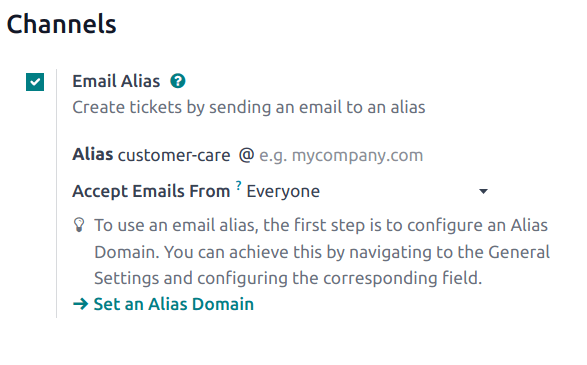
ईमेल एलियास सेटिंग उस टीम के निर्दिष्ट ईमेल एलियास पर भेजे गए मैसेज से टिकट बनाती है।
महत्त्वपूर्ण
निम्नलिखित स्टेप Odoo ऑनलाइन और Odoo.sh डेटाबेस के लिए हैं। ऑन-प्रिमाइस डेटाबेस के लिए, ईमेल एलियास के लिए एक्सटर्नल सर्वर की आवश्यकता होती है।
जब एक नई हेल्पडेस्क टीम बनाई जाती है, तो उसके लिए एक ईमेल एलियास बनाया जाता है। इस एलियास को टीम के सेटिंग पेज पर बदला जा सकता है।
हेल्पडेस्क टीम का ईमेल एलियास बदलने के लिए, पर जाएं, और उसके सेटिंग पेज को खोलने के लिए टीम के नाम पर क्लिक करें।
फिर, तक स्क्रॉल करें। एलियास फ़ील्ड में, टीम के ईमेल एलियास के लिए वांछित नाम टाइप करें।
टिप्पणी
ईमेल एलियास का इस्तेमाल करने के लिए कस्टम ईमेल डोमेन की आवश्यकता नहीं है, हालांकि, उन्हें सेटिंग ऐप्लिकेशन के माध्यम से कॉन्फ़िगर किया जा सकता है।
अगर डेटाबेस में पहले से कस्टम डोमेन कॉन्फ़िगर नहीं है, तो Set an Alias Domain पर क्लिक करें ताकि सेटिंग पेज पर रीडायरेक्ट हो सकें। वहां से, कस्टम ईमेल सर्वर इनेबल करें।
जब कोई ईमेल प्राप्त होता है, तो सब्जेक्ट लाइन एक नए हेल्पडेस्क टिकट का शीर्षक बन जाती है। ईमेल का बॉडी भी टिकट में जोड़ा जाता है, Description टैब के तहत, और टिकट के चैटर में।
लाइव चैट
लाइव चैट फ़ीचर वेबसाइट विज़िटर को सीधे सपोर्ट एजेंट या चैटबॉट से कनेक्ट होने देता है। हेल्पडेस्क टिकट इन बातचीत के दौरान तुरंत रिस्पॉन्स कमांड /ticket का इस्तेमाल करके बनाए जा सकते हैं।
लाइव चैट इनेबल करने के लिए, लिस्ट व्यू पर जाएं, एक टीम चुनें, और टीम के सेटिंग पेज पर, चैनल सेक्शन के तहत, लाइव चैट के बगल में चेकबॉक्स पर क्लिक करें।
टिप्पणी
अगर डेटाबेस पर यह पहली बार लाइव चैट इनेबल किया जा रहा है, तो आगे के कोई भी स्टेप लेने से पहले पेज को मैन्युअली सेव और रिफ्रेश करने की आवश्यकता हो सकती है।
हेल्पडेस्क टीम पर लाइव चैट सेटिंग सक्षम करने के बाद, एक नया लाइव चैट चैनल बनाया जाता है। चैनल की सेटिंग अपडेट करने के लिए कॉन्फ़िगर लाइव चैट चैनल पर क्लिक करें।
लाइव चैट चैनल कॉन्फ़िगरेशन
चैनल के सेटिंग पेज पर, चैनल नाम संपादित किया जा सकता है, हालांकि, Odoo डिफ़ॉल्ट रूप से हेल्पडेस्क टीम के नाम से मेल खाने के लिए चैनल का नाम रखता है।
Example
अगर किसी हेल्पडेस्क टीम का नाम ग्राहक देखभाल है, तो ग्राहक देखभाल नाम का एक लाइव चैट चैनल बनाया जाता है।
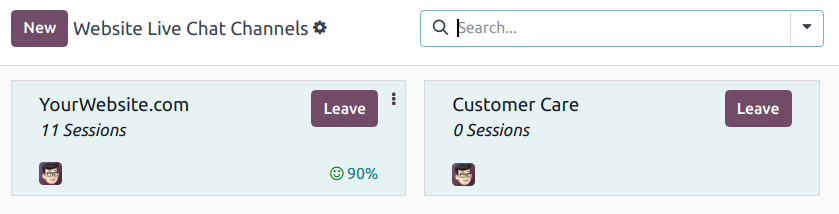
चैनल फ़ॉर्म पर, सेटअप पूरा करने के लिए टैब के माध्यम से नेविगेट करें।
ऑपरेटर टैब
ऑपरेटर वे उपयोगकर्ता हैं जो एजेंट के रूप में कार्य करते हैं और ग्राहकों से लाइव चैट अनुरोधों का जवाब देते हैं। लाइव चैट चैनल बनाने वाला उपयोगकर्ता डिफ़ॉल्ट रूप से जोड़ा जाता है।
अतिरिक्त उपयोगकर्ता जोड़ने के लिए, ऑपरेटर टैब पर क्लिक करें, फिर जोड़ें पर क्लिक करें।
दिखाई देने वाली जोड़ें: ऑपरेटर पॉप-अप विंडो पर जोड़े जाने वाले उपयोगकर्ताओं के आगे चेकबॉक्स पर क्लिक करें, फिर चुनें पर क्लिक करें।
आवश्यकता होने पर नए ऑपरेटर बनाने के लिए नया पर क्लिक करें।
जब वांछित जोड़ पूरा हो जाए, तो सेव करें और बंद करें पर क्लिक करें, या एकाधिक नए ऑपरेटर जोड़ने के लिए सेव करें और नया पर क्लिक करें।
खतरा
एक नया उपयोगकर्ता बनाना Odoo सब्सक्रिप्शन की स्थिति को प्रभावित कर सकता है, क्योंकि डेटाबेस में उपयोगकर्ताओं की कुल संख्या बिलिंग रेट में गिनी जाती है। नया उपयोगकर्ता बनाने से पहले सावधानी बरतें। अगर कोई उपयोगकर्ता पहले से मौजूद है, तो उन्हें ऑपरेटर के रूप में जोड़ने से डेटाबेस के लिए सब्सक्रिप्शन या बिलिंग रेट नहीं बदलेगी।
इसके अतिरिक्त, वर्तमान ऑपरेटरों को ऑपरेटर टैब में उनके संबंधित बॉक्स पर क्लिक करके संपादित या हटाया जा सकता है, और फिर दिखाई देने वाले पॉप-अप फ़ॉर्म पर उनके फ़ॉर्म मान समायोजित करके, या फ़ॉर्म के नीचे स्थित बटनों में से एक का उपयोग करके, जैसे कि हटाएं।
सलाह
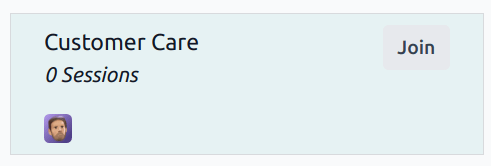
उपयोगकर्ता किसी लाइव चैट चैनल पर ज्वॉइन चैनल बटन पर क्लिक करके खुद को ऑपरेटर के रूप में जोड़ सकते हैं।
विकल्प टैब
विकल्प टैब में लाइव चैट विंडो के लिए विजुअल और टेक्स्ट सेटिंग होती हैं।
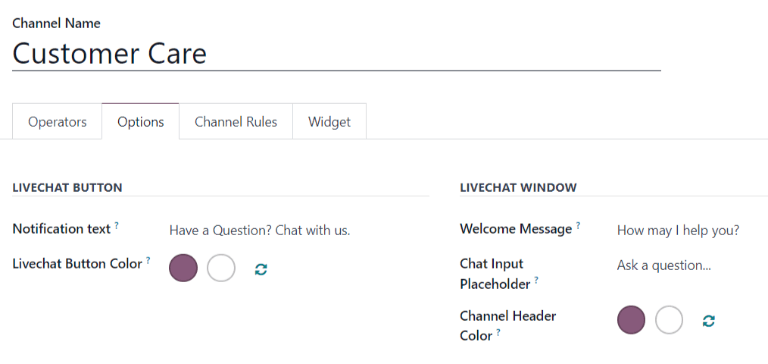
नोटिफ़िकेशन टेक्स्ट: यह फ़ील्ड टेक्स्ट बबल में प्रदर्शित होने वाली ग्रीटिंग को अपडेट करता है जब वेबसाइट पर लाइव चैट बटन दिखाई देता है।
लाइवचैट बटन का रंग: यह फ़ील्ड वेबसाइट पर दिखाई देने वाले लाइव चैट बटन का रंग बदलता है। रंग बदलने के लिए, रंग चयन विंडो खोलने के लिए किसी रंग के बुलबुले पर क्लिक करें, फिर सर्कल को रंग ग्रेडिएंट के साथ क्लिक करके और ड्रैग करें। पूरा होने पर चयन विंडो से बाहर क्लिक करें। डिफ़ॉल्ट चयन पर रंगों को रीसेट करने के लिए रंग बुलबुलों के दाईं ओर रीफ़्रेश आइकॉन पर क्लिक करें।
दिखाएं: चुने गए पेज पर चैट बटन दिखाई देता है।
नोटिफ़िकेशन के साथ दिखाएं: चैट बटन दिखाया जाता है, जिसमें ऑप्शन टैब से नोटिफ़िकेशन टेक्स्ट भी जोड़ा जाता है।
ऑटोमैटिकली खोलें: चैट बटन दिखाया जाता है, और निर्धारित समय के बाद चैट विंडो ऑटोमैटिकली खुल जाती है। समय की मात्रा ऑटोमैटिकली खोलने का टाइमर फ़ील्ड में निर्धारित की जाती है, जो केवल तभी दिखाई देती है जब यह डिस्प्ले ऑप्शन चुना जाता है।
छिपाएं: वेबपेज पर चैट बटन को छिपा दिया जाता है।
सलाह
बटन या हेडर के लिए रंग चयन मैन्युअली, या RGB, HSL, या HEX कोड चयन के माध्यम से किया जा सकता है। ऑपरेटिंग सिस्टम या ब्राउज़र के आधार पर अलग-अलग ऑप्शन उपलब्ध हैं।
चैनल रूल्स टैब
चैनल रूल्स टैब यह निर्धारित करता है कि वेबसाइट पर लाइव चैट विंडो कब खुलती है, जब कोई URL Regex ऐक्शन ट्रिगर होता है (जैसे, पेज विज़िट)।
सलाह
रेजेक्स, या रेगुलर एक्सप्रेशन, को कभी-कभी रैशनल एक्सप्रेशन के रूप में भी जाना जाता है। यह कैरेक्टर की एक श्रृंखला है जो टेक्स्ट में मैच पैटर्न निर्दिष्ट करती है। दी गई संख्याओं की रेंज या कैरेक्टर के सेट के लिए मैच किया जाता है।
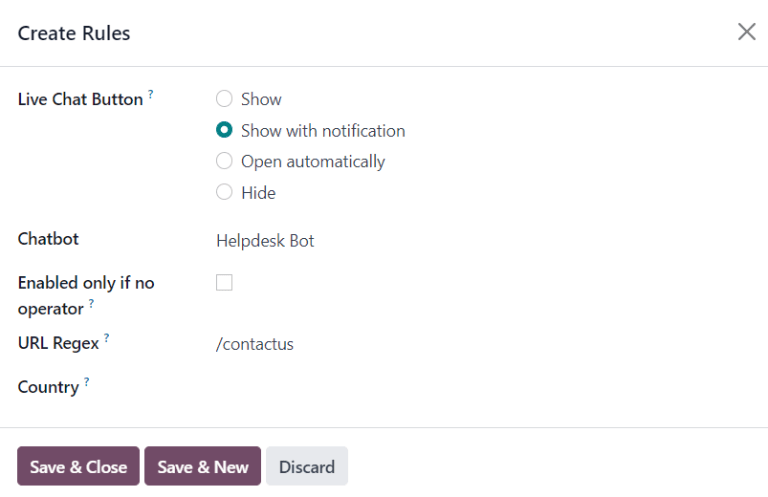
चैनल रूल्स टैब से मौजूदा रूल्स चुनकर उन्हें बदलें, या लाइन जोड़ें पर क्लिक करके नया रूल बनाएं।
फिर, दिखाई देने वाले पॉप-अप फ़ॉर्म पर विवरण कॉन्फ़िगर करें कि रूल कैसे लागू होना चाहिए।
चुनें कि वेबपेज पर लाइव चैट बटन कैसे दिखाई दे।
दिखाएं: चुने गए पेज पर चैट बटन दिखाई देता है।
नोटिफ़िकेशन के साथ दिखाएं: चैट बटन दिखाया जाता है, जिसमें ऑप्शन टैब से नोटिफ़िकेशन टेक्स्ट भी जोड़ा जाता है।
ऑटोमैटिकली खोलें: चैट बटन दिखाया जाता है, और निर्धारित समय के बाद चैट विंडो ऑटोमैटिकली खुल जाती है। समय की मात्रा ऑटोमैटिकली खोलने का टाइमर फ़ील्ड में निर्धारित की जाती है, जो केवल तभी दिखाई देती है जब यह डिस्प्ले ऑप्शन चुना जाता है।
छिपाएं: वेबपेज पर चैट बटन को छिपा दिया जाता है।
इस चैनल पर चैटबॉट शामिल करने के लिए, इसे ड्रॉप-डाउन मेनू से चुनें। अगर चैटबॉट केवल तभी सक्रिय होना चाहिए जब कोई ऑपरेटर उपलब्ध न हो, तो केवल तभी सक्षम करें जब कोई ऑपरेटर न हो लेबल वाले बॉक्स को चेक करें।
टिप्पणी
अगर लाइव चैट चैनल में चैटबॉट जोड़ा जाता है, तो चैनल सेटिंग फ़ॉर्म पर एक नया चैटबॉट स्मार्ट बटन दिखाई देता है। चैटबॉट स्क्रिप्ट बनाने और अपडेट करने के लिए यहां क्लिक करें।
स्क्रिप्ट की प्रत्येक लाइन में मैसेज, स्टेप टाइप, उत्तर, और सशर्त केवल अगर लॉजिक शामिल होती है जो तब लागू होती है जब कुछ पूर्व-भरे हुए उत्तर चुने जाते हैं।
स्क्रिप्ट में ज़्यादा स्टेप बनाने के लिए, लाइन जोड़ें पर क्लिक करें, और वांछित लॉजिक के अनुसार स्क्रिप्ट स्टेप फ़ॉर्म भरें।
URL Regex फ़ील्ड में उन पेजों के लिए URL जोड़ें जहां चैनल दिखाई देना चाहिए। पूरे URL की नहीं, बल्कि केवल रूट डोमेन से पाथ की आवश्यकता होती है।
अगर यह चैनल केवल विशिष्ट देशों के यूज़र के लिए उपलब्ध होना चाहिए, तो उन देशों को देश फ़ील्ड में जोड़ें। अगर यह फ़ील्ड खाली छोड़ दी जाती है, तो चैनल सभी साइट विज़िटर के लिए उपलब्ध होता है।
विजेट टैब
लाइव चैट चैनल फ़ॉर्म पर विजेट टैब एक वेबसाइट विजेट प्रदान करता है जिसे तृतीय-पक्ष वेबसाइट पर जोड़ा जा सकता है। इसके अतिरिक्त, एक URL उपलब्ध है, जो लाइव चैट विंडो तक तुरंत एक्सेस प्रदान कर सकता है।
लाइव चैट विजेट को Odoo के ज़रिए बनाई गई वेबसाइट पर लागू किया जा सकता है, पर जाकर। फिर, लाइव चैट फ़ील्ड तक स्क्रॉल करें और साइट पर जोड़ने के लिए चैनल सेलेक्ट करें। लागू करने के लिए सेव करें पर क्लिक करें।
किसी थर्ड-पार्टी वेबसाइट पर बनाई गई वेबसाइट में विजेट जोड़ने के लिए, पहले लिस्ट किए गए कोड के बगल में कॉपी बटन पर क्लिक करें और साइट पर <head> टैग में कोड पेस्ट करें।
लाइव चैट सेशन को ग्राहक या सप्लायर को भेजने के लिए, दूसरे लिस्ट किए गए कोड के बगल में कॉपी बटन पर क्लिक करें और यूआरएल को ईमेल के ज़रिए भेजें।
लाइव चैट सेशन से सपोर्ट टिकट बनाएं
लाइव चैट चैनल से जुड़े ऑपरेटर साइट विज़िटर के साथ रियल-टाइम में बातचीत कर सकते हैं।
बातचीत के दौरान, ऑपरेटर चैट विंडो छोड़े बिना टिकट बनाने के लिए शॉर्टकट कमांड /ticket का इस्तेमाल कर सकता है। बातचीत का ट्रांसक्रिप्ट नए टिकट में विवरण टैब के तहत जोड़ दिया जाता है।
सलाह
हेल्पडेस्क टिकट भी Whatsapp ऐप्लिकेशन के ज़रिए उसी /ticket कमांड का इस्तेमाल करके बनाए जा सकते हैं।
वेबसाइट फ़ॉर्म
वेबसाइट फ़ॉर्म सेटिंग को इनेबल करने पर वेबसाइट पर एक कस्टमाइज़ेबल फ़ॉर्म के साथ नया पेज जुड़ जाता है। ज़रूरी फ़ॉर्म फ़ील्ड भरने और सबमिट करने के बाद नया टिकट बन जाता है।
वेबसाइट फ़ॉर्म को एक्टिवेट करने के लिए, के तहत टीम के सेटिंग पेज पर जाएं और लिस्ट में से वांछित टीम को सेलेक्ट करें।
फिर, हेल्प सेंटर सेक्शन के तहत वेबसाइट फ़ॉर्म फ़ीचर को खोजें और बॉक्स को चेक करें।
अगर डेटाबेस पर एक से ज़्यादा वेबसाइट एक्टिव हैं, तो कन्फ़र्म करें कि वेबसाइट फ़ील्ड में सही वेबसाइट लिस्ट की गई है। अगर नहीं, तो ड्रॉप-डाउन लिस्ट से सही वेबसाइट सेलेक्ट करें।
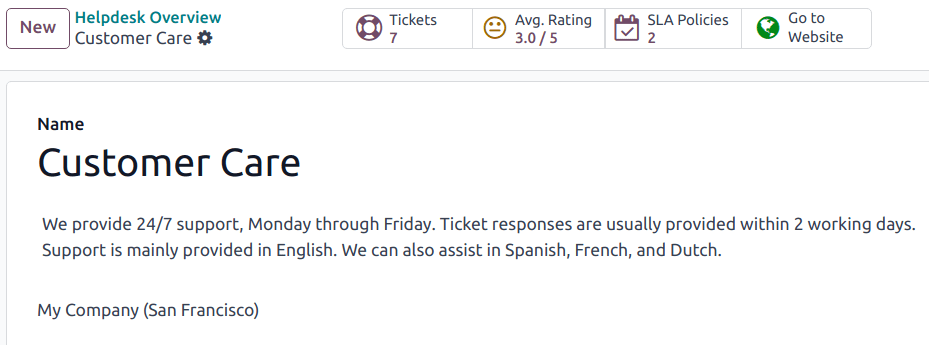
फ़ीचर एक्टिवेट होने के बाद, Odoo द्वारा ऑटोमैटिकली बनाए गए नए वेबसाइट फ़ॉर्म को देखने और बदलाव करने के लिए टीम सेटिंग पेज के टॉप पर वेबसाइट पर जाएं स्मार्ट बटन पर क्लिक करें।
टिप्पणी
वेबसाइट फ़ॉर्म सेटिंग इनेबल करने के बाद, वेबसाइट पर जाएं स्मार्ट बटन दिखाई देने से पहले टीम के सेटिंग पेज को रीफ़्रेश करना पड़ सकता है।
इसके अतिरिक्त, अगर हेल्प सेंटर पब्लिश है, तो स्मार्ट बटन पहले वहां ले जाता है। टिकट सबमिशन फ़ॉर्म पर जाने के लिए फ़ोरम के नीचे हमसे संपर्क करें बटन पर क्लिक करें।
वेबसाइट टिकट फ़ॉर्म कस्टमाइज़ेशन
डिफ़ॉल्ट टिकट सबमिशन फ़ॉर्म को कस्टमाइज़ करने के लिए, वेबसाइट पर रहते हुए, पेज के ऊपरी-दाएं कोने में बदलाव करें बटन पर क्लिक करें। यह दाईं ओर एडिटिंग साइडबार खोलता है। फिर, इसे बदलाव करने के लिए, वेबसाइट के बॉडी पर फ़ॉर्म के किसी फ़ील्ड पर क्लिक करें।
नया फ़ील्ड जोड़ने के लिए, साइडबार के फ़ील्ड सेक्शन में जाएं और + फ़ील्ड पर क्लिक करें।
अगर ज़रूरत हो तो फ़ील्ड को मिटाने के लिए 🗑️ (ट्रैश) आइकॉन पर क्लिक करें।
साइडबार में नए फ़ील्ड के लिए अन्य विकल्पों को आवश्यकतानुसार बदलाव करें:
टाइप: Odoo मॉडल वैल्यू को फ़ील्ड से मैच करता है (जैसे
Customer Name)।इनपुट टाइप: निर्धारित करता है कि फ़ील्ड किस प्रकार का इनपुट होना चाहिए, जैसे
Text,Email,Telephone, याURL।लेबल: फ़ॉर्म फ़ील्ड को लेबल दें (जैसे
Full Name,Email Address, आदि)। नेस्टेड Position ऑप्शन का इस्तेमाल करके फ़ॉर्म पर लेबल की पोज़िशन को भी कंट्रोल करें।Description: निर्धारित करता है कि फ़ील्ड से संबंधित अतिरिक्त संदर्भ जानकारी प्रदान करने के लिए इनपुट बॉक्स के नीचे एडिट करने योग्य लाइन जोड़नी है या नहीं।
प्लेसहोल्डर: सैंपल इनपुट वैल्यू जोड़ें।
डिफ़ॉल्ट वैल्यू: सामान्य उपयोग केस वैल्यू जोड़ें जो अधिकांश ग्राहक मूल्यवान पाएंगे। उदाहरण के लिए, इसमें ग्राहकों को शामिल करने के लिए जानकारी के प्रॉम्प्ट शामिल हो सकते हैं ताकि उनकी समस्या को हल करना आसान हो जाए, जैसे अकाउंट नंबर या प्रॉडक्ट नंबर।
Required: निर्धारित करता है कि फ़ॉर्म सबमिट करने के लिए फ़ील्ड को आवश्यक के रूप में मार्क करना है या नहीं। स्विच को ग्रे से ब्लू पर टॉगल करें।
विज़िबिलिटी: फ़ील्ड की पूर्ण या सशर्त विज़िबिलिटी की अनुमति दें। नेस्टेड ऑप्शन, जैसे डिवाइस विज़िबिलिटी, कुछ ऑप्शन चुने जाने पर दिखाई देते हैं।
एनिमेशन: चुनें कि फ़ील्ड में एनिमेशन शामिल होनी चाहिए या नहीं।
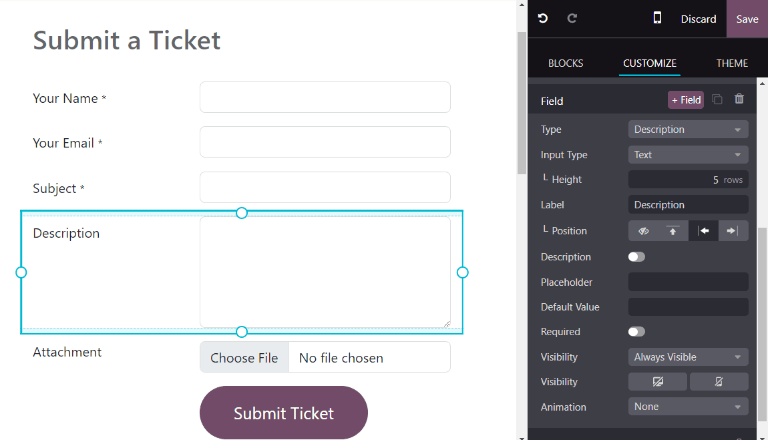
फ़ॉर्म ऑप्टिमाइज़ हो जाने के बाद और पब्लिक उपयोग के लिए तैयार होने पर, बदलाव लागू करने के लिए सेव करें पर क्लिक करें। फिर, यदि आवश्यक हो तो पेज के शीर्ष पर Unpublished स्विच को Published पर टॉगल करके फ़ॉर्म को पब्लिश करें।
टिकट को प्राथमिकता देना
सभी टिकट में Priority फ़ील्ड शामिल है। सबसे अधिक प्राथमिकता वाले टिकट कानबान और लिस्ट व्यू के शीर्ष पर दिखाई देते हैं।
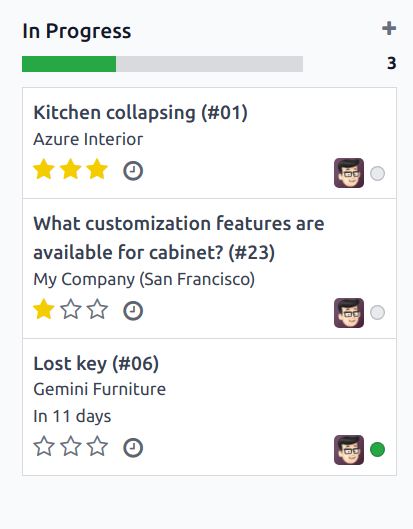
प्राथमिकता लेवल को स्टार द्वारा दर्शाया जाता है:
0 स्टार = कम प्राथमिकता
1 स्टार = मध्यम प्राथमिकता
2 स्टार = उच्च प्राथमिकता
3 स्टार = अर्जेंट
टिकट डिफ़ॉल्ट रूप से कम प्राथमिकता (0 स्टार) पर सेट हैं। प्राथमिकता लेवल बदलने के लिए, कानबान कार्ड पर या टिकट पर उचित संख्या में स्टार चुनें।
चेतावनी
चूंकि प्राथमिकता लेवल को SLA असाइन करने के लिए मानदंड के रूप में इस्तेमाल किया जा सकता है, इसलिए टिकट के प्राथमिकता लेवल को बदलने से SLA डेडलाइन बदल सकती है।
यह भी देखें