
SIX
SIX पेमेंट टर्मिनल कनेक्ट करने से आप अपने ग्राहकों को सहज पेमेंट फ़्लो ऑफ़र कर सकते हैं और अपने कैशियर के वर्क को आसान बना सकते हैं।
चेतावनी
हालांकि Worldline ने SIX पेमेंट सर्विस को अधिग्रहित कर लिया है और दोनों संस्थाएं Yomani पेमेंट टर्मिनल का उपयोग करती हैं, उनका फर्मवेयर अलग है। इसलिए, Worldline द्वारा आपूर्ति किए गए टर्मिनल इस इंटिग्रेशन के साथ असंगत हैं।
कॉन्फ़िगरेशन
बुनियादी कोर्स
POS IoT Six मॉड्यूल इंस्टॉल करें: पेमेंट टर्मिनल को सक्षम करने के लिए POS IoT Six मॉड्यूल मॉड्यूल को सक्रिय करें।
टिप्पणी
यह मॉड्यूल POS Six मॉड्यूल को प्रतिस्थापित करता है।
IoT सिस्टम कनेक्ट करें: SIX पेमेंट टर्मिनल को Odoo से कनेक्ट करने के लिए एक Raspberry Pi या वर्चुअल IoT सिस्टम (सिर्फ़ Windows OS के लिए) की आवश्यकता होती है।
पेमेंट मेथड कॉन्फ़िगर करें
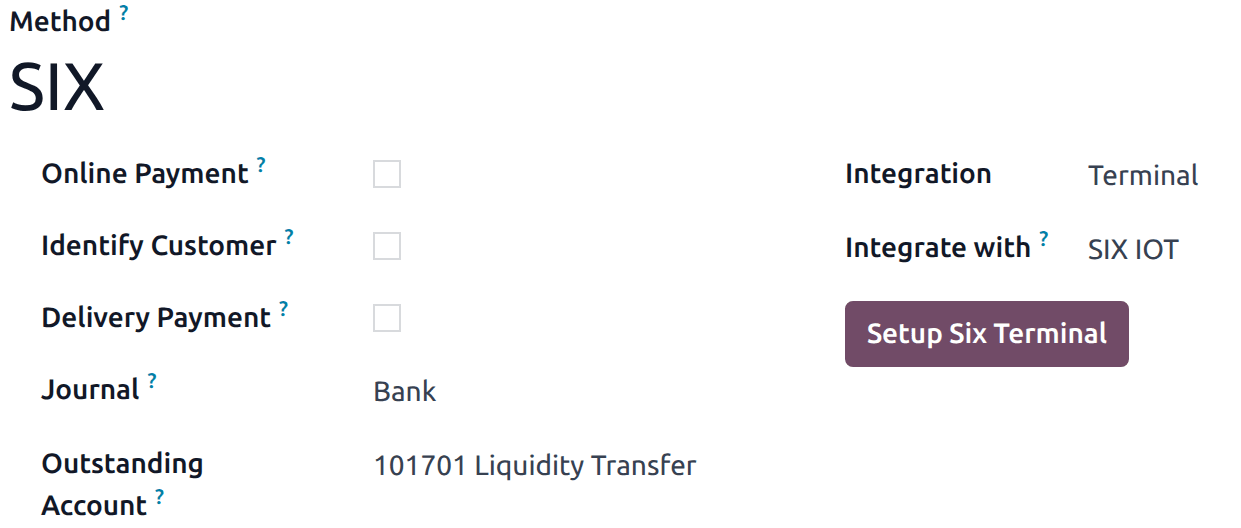
पेमेंट टर्मिनल को ऐप्लिकेशन सेटिंग में एनेबल करें और SIX टर्मिनल के लिए पेमेंट मेथड बनाएं।
जर्नल टाइप को बैंक के रूप में सेट करें।
Outstanding Account फ़ील्ड भरें।
इंटिग्रेशन फ़ील्ड में टर्मिनल चुनें।
Integrate with फ़ील्ड में SIX IOT चुनें।
Setup Six Terminal पर क्लिक करें।
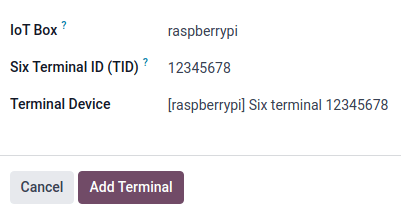
मोडल विंडो में,
IoT बॉक्स फ़ील्ड पर क्लिक करें और ड्रॉपडाउन मेन्यू से IoT सिस्टम चुनें।
SIX द्वारा प्रदान की गई Six Terminal ID (TID) दर्ज करें।
ड्रॉपडाउन मेन्यू से टर्मिनल डिवाइस चुनें।
अंत में, Add Terminal पर क्लिक करें।
टिप्पणी
सुनिश्चित करें कि SIX टर्मिनल ऑनलाइन है और IoT सिस्टम के समान नेटवर्क से कनेक्ट है।
पेमेंट तरीके को POS से लिंक करें
एक बार पेमेंट तरीका बन जाने के बाद, इसे POS सेटिंग में चुना जा सकता है। ऐसा करने के लिए,
पीओएस की सेटिंग में जाएं।
पेमेंट सेक्शन के भीतर Payment methods फ़ील्ड के अंतर्गत पेमेंट तरीका जोड़ें।