
मास्टर प्रोडक्शन शेड्यूल
Odoo के Manufacturing ऐप्लिकेशन में, मास्टर प्रॉडक्शन शेड्यूल (एमपीएस) का उपयोग प्रॉडक्ट और कॉम्पोनेंट की पूर्वानुमानित क्वांटिटी के आधार पर मैन्युफैक्चरिंग ऑर्डर (एमओ) और परचेज़ ऑर्डर (पीओ) को मैन्युअली प्लान करने के लिए किया जाता है।
कन्फर्म्ड MOs और POs के प्रभाव के साथ-साथ मैन्युअली एडजस्ट की गई डिमांड फोरकास्ट पर विचार करके, MPS का उपयोग लॉन्ग-टर्म प्रॉडक्ट रिप्लिनिशमेंट को मैनेज करने के लिए किया जा सकता है। यह जरूरी प्रॉडक्ट और कॉम्पोनेंट की निरंतर उपलब्धता सुनिश्चित करता है।
चूंकि MPS मैन्युअल इंटरवेंशन की अनुमति देता है, यह उन प्रॉडक्ट को रिप्लिनिश करने के लिए उपयोगी है जहां मौजूदा सेल्स ऑर्डर (एसओ) की डिमांड संभावित भविष्य की डिमांड को नहीं दर्शाती है।
Example
एक रिटेल स्टोर हॉलिडे सीज़न के दौरान आर्टिफिशियल क्रिसमस ट्री बेचता है। यह अभी सितंबर है, और स्टोर के पास दिसंबर महीने के लिए दस से कम क्रिसमस ट्री MOs कन्फर्म हैं।
कन्फर्म्ड MOs की संख्या के बावजूद, प्रोक्युर्मन्ट मैनेजर जानता है कि हॉलिडे सीज़न शुरू होने के बाद दिसंबर में क्रिसमस ट्री की डिमांड बहुत अधिक होने वाली है। परिणामस्वरूप, वे MPS में मैन्युअली अधिक डिमांड दर्ज करते हैं, ताकि वे ग्राहक डिमांड में वृद्धि के समय के लिए प्रॉडक्ट को सही तरीके से रिप्लिनिश कर सकें।
महत्त्वपूर्ण
यह याद रखना आवश्यक है कि MPS एक मैन्युअल टूल है। MPS में कोई प्रॉडक्ट जोड़ने से यह ऑटोमैटिकली मैन्युफैक्चर या परचेज़ नहीं होता है। MPS केवल उस प्रॉडक्ट की मात्रा सुझाता है जिसे रिप्लिनिश किया जाना चाहिए, लेकिन इसे रिप्लिनिश करने के लिए इस्तेमाल किए जाने वाले MOs या POs बनाने के लिए उपयोगकर्ता इनपुट की आवश्यकता होती है।
इस वजह से, यह अनुशंसा की जाती है कि MPS का उपयोग एक ही प्रॉडक्ट के लिए रीऑर्डरिंग रूल्स के साथ नहीं किया जाए। क्योंकि रीऑर्डरिंग रूल्स एक ऑटोमेटेड वर्कफ़्लो हैं, वे MPS के मैन्युअल रिप्लिनिशमेंट मेथड के साथ कंफ्लिक्ट करते हैं। दोनों का एक साथ उपयोग करने से गलत फोरकास्ट और अनावश्यक रिप्लिनिशमेंट ऑर्डर बन सकते हैं।
MPS को एनेबल और कॉन्फ़िगर करें
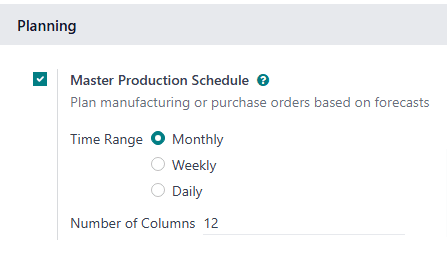
MPS फीचर का उपयोग करने के लिए, पर जाएं, और Planning सेक्शन में Master Production Schedule चेकबॉक्स को टिक करें। अंत में, Save पर क्लिक करें।
Master Production Schedule फीचर को एनेबल करने के बाद, Settings पेज पर इसके अंतर्गत दो नए फ़ील्ड दिखाई देते हैं: Time Range और Number of Columns।
Time Range फ़ील्ड का उपयोग उस समयावधि को चुनने के लिए किया जाता है जिसके दौरान प्लानिंग होती है, और यह तीन विकल्प प्रदान करता है: Monthly, Weekly, और Daily। उदाहरण के लिए, अगर Monthly सेलेक्ट किया जाता है, तो MPS प्रॉडक्ट और कॉम्पोनेंट की प्रॉडक्शन आवश्यकताओं को मासिक आधार पर प्लान करता है।
Number of Columns फ़ील्ड का उपयोग MPS पेज पर दिखाए गए चयनित Time Range यूनिट की क्वांटिटी निर्दिष्ट करने के लिए किया जाता है। उदाहरण के लिए, अगर Time Range फ़ील्ड को Monthly पर सेट किया गया है, और Number of Columns फ़ील्ड में 12 दर्ज किया गया है, तो MPS वर्तमान महीने से शुरू होने वाले अगले 12 महीनों के लिए एक कॉलम दिखाता है।
अगर Time Range या Number of Columns फ़ील्ड के मान बदले जाते हैं, तो परिवर्तनों को सेव करने के लिए फिर से Save पर क्लिक करें।
MPS डैशबोर्ड
MPS खोलने के लिए, पर जाएं। MPS व्यू निम्नानुसार दिखाई देता है:
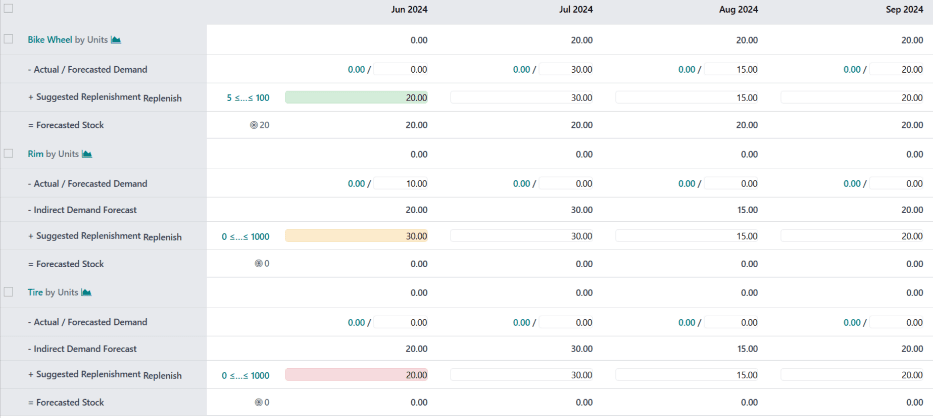
स्क्रीन के बाईं ओर का ग्रे कॉलम MPS में जोड़े गए हर प्रॉडक्ट के लिए एक सेक्शन दिखाता है, जिसमें प्रत्येक प्रॉडक्ट सेक्शन छोटी पंक्तियों में बंटा होता है। पंक्तियों में दिखाई जाने वाली जानकारी पेज के ऊपर खोजें... बार ड्रॉप-डाउन मेन्यू में चुने गए फ़िल्टर पर निर्भर करती है। पंक्तियों में दिखाई देने वाली डिफ़ॉल्ट कैटगरी हैं:
[प्रॉडक्ट] by [यूनिट] : प्रत्येक समय अवधि की शुरुआत में पूर्वानुमानित स्टॉक मात्रा। [प्रॉडक्ट] और चुने जा सकने वाले बटन हैं जो क्रमशः प्रॉडक्ट का पेज, या प्रॉडक्ट के लिए पूर्वानुमान रिपोर्ट खोलते हैं।
- पूर्वानुमानित डिमांड: डिमांड का पूर्वानुमान, जो मैन्युअल रूप से दर्ज किया जाता है। यह प्रत्येक समय अवधि के दौरान प्रॉडक्ट की डिमांड का अनुमान दर्शाता है।
- इनडायरेक्ट डिमांड पूर्वानुमान: हालांकि यह एक डिफ़ॉल्ट कैटगरी है, यह सिर्फ़ उन प्रॉडक्ट के लिए दिखाई देती है जो अन्य प्रॉडक्ट के कॉम्पोनेंट हैं। यह मौजूदा एमओ से कॉम्पोनेंट की डिमांड को दर्शाती है।
+ सुझाई गई रिप्लिनिशमेंट: प्रॉडक्ट की वह मात्रा जिसे MOs या POs के माध्यम से रिप्लिनिश करने का सुझाव दिया जाता है। कैटगरी शीर्षक के दाईं ओर एक रिप्लिनिश करें बटन है, जिसका उपयोग सुझाई गई रिप्लिनिश की जाने वाली मात्रा के आधार पर मैन्युअल रूप से प्रॉडक्ट को रिप्लिनिश करने के लिए किया जाता है।
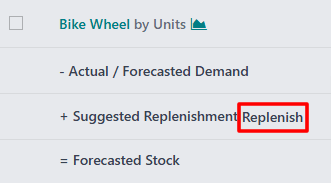
"+ सुझाई गई रिप्लिनिशमेंट" पंक्ति पर "रिप्लिनिश करें" बटन।
= पूर्वानुमानित स्टॉक: प्रत्येक समय अवधि के अंत में स्टॉक में होने का पूर्वानुमान लगाई गई प्रॉडक्ट की मात्रा, यह मानते हुए कि सुझाई गई रिप्लिनिशमेंट संख्याएं पूरी हो गई हैं।
कुल मिलाकर, ये डिफ़ॉल्ट कैटगरी एक समीकरण बनाती हैं:
कॉम्पोनेंट के मामले में, इनडायरेक्ट डिमांड पूर्वानुमान को भी ध्यान में रखा जाता है।
प्रॉडक्ट कॉलम के दाईं ओर किसी भी समय अवधि के लिए - पूर्वानुमानित डिमांड और + सुझाई गई रिप्लिनिशमेंट फ़ील्ड को एडिट किया जा सकता है। ऐसा करने से समीकरण बदल जाता है, और पूर्वानुमानित स्टॉक फ़ील्ड में दिखाई गई वैल्यू अपडेट हो जाती है।
+ सुझाई गई रिप्लिनिशमेंट फ़ील्ड में वैल्यू बदलने से फ़ील्ड के बाईं ओर एक (रीसेट करें) बटन भी दिखाई देता है। फ़ील्ड के बगल में (रीसेट करें) बटन पर क्लिक करें ताकि इसकी वैल्यू को MPS द्वारा गणना की गई वैल्यू पर रीसेट किया जा सके।
महत्त्वपूर्ण
हालांकि MPS का उपयोग केवल डिफ़ॉल्ट कैटगरी सक्षम होने पर किया जा सकता है, लेकिन वास्तविक डिमांड कैटगरी को भी सक्षम करना उचित है। यह (नीचे तीर) पर खोजें... बार के दाईं ओर क्लिक करके, और पंक्तियाँ हेडर के अंतर्गत वास्तविक डिमांड विकल्प को सक्षम करके किया जाता है।
वास्तविक डिमांड विकल्प सक्षम होने के साथ, - पूर्वानुमानित डिमांड कैटगरी - वास्तविक / पूर्वानुमानित डिमांड कैटगरी में बदल जाती है। मैन्युअल रूप से दर्ज किए गए पूर्वानुमानित डिमांड के अतिरिक्त, यह कैटगरी प्रॉडक्ट के लिए पुष्टि की गई डिमांड भी दिखाती है, जो पुष्टि किए गए SOs पर आधारित है।
प्रॉडक्ट कॉलम के दाईं ओर प्रत्येक कॉलम मैन्युफ़ैक्चरिंग ऐप्लिकेशन सेटिंग पेज पर समय सीमा फ़ील्ड में चुनी गई समय अवधि की एक यूनिट दर्शाता है (उदाहरण: महीने)। समय अवधि कॉलम की संख्या कॉलम की संख्या फ़ील्ड में दर्ज की गई वैल्यू के अनुरूप होती है।
पहला समय अवधि कॉलम वर्तमान समय अवधि को दर्शाता है। उदाहरण के लिए, अगर MPS महीनों का उपयोग करने के लिए कॉन्फ़िगर किया गया है, तो पहला कॉलम वर्तमान महीने के लिए डेटा प्रदर्शित करता है। इस पहले कॉलम पर, + सुझाई गई रिप्लिनिशमेंट फ़ील्ड पांच रंगों में से एक में दिखाई देती है:
ग्रीन: कॉन्फ़िगर की गई लीड टाइम के आधार पर, स्टॉक को सेफ़्टी स्टॉक टार्गेट पर रखने के लिए एक रिप्लिनिशमेंट ऑर्डर जनरेट करना होगा।
ग्रे: स्टॉक को सुरक्षा स्टॉक टारगेट पर रखने के लिए पहले से ही एक रिप्लिनिशमेंट ऑर्डर तैयार किया जा चुका है।
पीला: एक रिप्लिनिशमेंट ऑर्डर पहले ही जनरेट हो चुका है, लेकिन जिस मात्रा के लिए इसे बनाया गया था वह स्टॉक को सेफ्टी स्टॉक टारगेट पर रखने के लिए पर्याप्त नहीं है।
लाल: पहले से ही एक रिप्लिनिशमेंट ऑर्डर तैयार किया जा चुका है, लेकिन जिस मात्रा के लिए इसे बनाया गया था, वह स्टॉक की मात्रा को सुरक्षा स्टॉक टारगेट से अधिक कर देती है।
अगर कोई रिप्लिनिशमेंट ऑर्डर जनरेट नहीं किया गया है, और वर्तमान समय में एक जनरेट करना आवश्यक नहीं है, तो + Suggested Replenishment फ़ील्ड सफ़ेद दिखाई देता है।
प्रॉडक्ट जोड़ें
किसी प्रॉडक्ट की रिप्लिनिशमेंट को मैनेज करने के लिए MPS का इस्तेमाल करने के लिए, पर जाएं। MPS पेज के ऊपर, Add a Product पर क्लिक करें ताकि Add a Product पॉप-अप विंडो खुल सके।
महत्त्वपूर्ण
MPS के माध्यम से रिप्लिनिश किए जाने के लिए प्रॉडक्ट को सही तरीके से कॉन्फ़िगर किया जाना चाहिए।
मैन्युफ़ैक्चर किए गए प्रॉडक्ट के मामले में, प्रॉडक्ट के फ़ॉर्म पर Inventory टैब के Routes सेक्शन में Manufacture रूट को सेलेक्ट किया जाना चाहिए।
खरीदे गए प्रॉडक्ट के मामले में, प्रॉडक्ट के फ़ॉर्म पर Inventory टैब के Routes सेक्शन में Buy रूट को सेलेक्ट किया जाना चाहिए। इसके अतिरिक्त, Purchase टैब पर एक वेंडर और वह कीमत भी निर्दिष्ट की जानी चाहिए जिस पर वे प्रॉडक्ट बेचते हैं।
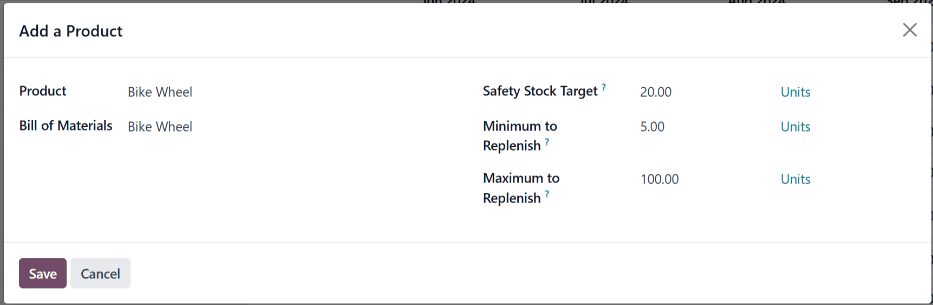
पॉप-अप विंडो पर, Product ड्रॉप-डाउन मेनू में जोड़ने के लिए प्रॉडक्ट को सेलेक्ट करें। अगर प्रॉडक्ट को मैन्युफ़ैक्चरिंग के माध्यम से रिप्लिनिश किया जाता है, तो Bill of Materials फ़ील्ड में प्रॉडक्ट का BoM सेलेक्ट करें।
टिप्पणी
MPS में प्रॉडक्ट जोड़ते समय बीओएम सेलेक्ट करने से बीओएम पर सूचीबद्ध कोई भी कॉम्पोनेंट भी जुड़ जाते हैं। अगर MPS के माध्यम से कॉम्पोनेंट की रिप्लिनिशमेंट को मैनेज करना आवश्यक नहीं है, तो बस Bill of Materials फ़ील्ड को खाली छोड़ दें।
अगर डेटाबेस को कई वेयरहाउस के साथ कॉन्फ़िगर किया गया है, तो Add a Product पॉप-अप विंडो पर एक Production Warehouse फ़ील्ड दिखाई देता है। इस फ़ील्ड का इस्तेमाल यह निर्दिष्ट करने के लिए करें कि प्रॉडक्ट को किस वेयरहाउस में रिप्लिनिश किया जाता है।
Safety Stock Target फ़ील्ड में, प्रॉडक्ट की न्यूनतम मात्रा निर्दिष्ट करें जो हमेशा ऑर्डर के लिए उपलब्ध रखी जानी चाहिए। उदाहरण के लिए, अगर प्रॉडक्ट की 20 यूनिट हमेशा ऑर्डर फ़ुलफ़िलमेंट के लिए उपलब्ध होनी चाहिए, तो Safety Stock Target फ़ील्ड में 20 दर्ज करें।
Minimum to Replenish फ़ील्ड में, प्रॉडक्ट को रिप्लिनिश करने के लिए बनाए गए ऑर्डर के लिए न्यूनतम प्रॉडक्ट मात्रा दर्ज करें। उदाहरण के लिए, अगर इस फ़ील्ड में 5 दर्ज किया गया है, तो प्रॉडक्ट के लिए रिप्लिनिशमेंट ऑर्डर में कम से कम पांच यूनिट शामिल होती हैं।
Maximum to Replenish फ़ील्ड में, प्रॉडक्ट को रिप्लिनिश करने के लिए बनाए गए ऑर्डर के लिए अधिकतम प्रॉडक्ट मात्रा दर्ज करें। उदाहरण के लिए, अगर इस फ़ील्ड में 100 दर्ज किया गया है, तो प्रॉडक्ट के लिए रिप्लिनिशमेंट ऑर्डर में अधिकतम 100 यूनिट शामिल होती हैं।
अंत में, MPS में प्रॉडक्ट जोड़ने के लिए Save पर क्लिक करें। अब प्रॉडक्ट हर बार खोले जाने पर MPS पेज पर दिखाई देता है। अगर Add a Product पॉप-अप विंडो के Bill of Materials फ़ील्ड में एक BoM सेलेक्ट किया गया था, तो BoM पर सूचीबद्ध कोई भी कॉम्पोनेंट भी पेज पर दिखाई देते हैं।
प्रॉडक्ट में बदलाव करें
MPS में प्रॉडक्ट जोड़ने के बाद, Add a Product पॉप-अप विंडो पर दर्ज की गई रिप्लिनिशमेंट वैल्यू को बदलना आवश्यक हो सकता है। ऐसा करने के लिए, प्रॉडक्ट के नाम के नीचे + Suggested Replenishment रो पर Replenish बटन के ठीक दाईं ओर # ≤…≤ # बटन पर क्लिक करें।
टिप्पणी
# ≤…≤ # बटन पर प्रदर्शित पहली और दूसरी संख्या Minimum to Replenish और Maximum to Replenish फ़ील्ड में दर्ज की गई वैल्यू से मेल खाती है जब प्रॉडक्ट को MPS में जोड़ा गया था।
उदाहरण के लिए, अगर Minimum to Replenish फ़ील्ड में 5 दर्ज किया गया था, और Maximum to Replenish फ़ील्ड में 100 दर्ज किया गया था, तो बटन 5 ≤…≤ 100 के रूप में दिखाई देता है।
# ≤…≤ # बटन पर क्लिक करने से Edit Production Schedule पॉप-अप विंडो खुल जाती है। यह पॉप-अप विंडो Add a Product पॉप-अप विंडो के समान है, सिवाय इसके कि Product और Bill of Materials फ़ील्ड में बदलाव नहीं किया जा सकता है।
Edit Production Schedule पॉप-अप विंडो पर, Safety Stock Target, Minimum to Replenish, और Maximum to Replenish फ़ील्ड में वांछित वैल्यू दर्ज करें। फिर, बदलावों को सेव करने के लिए Save पर क्लिक करें।
प्रॉडक्ट हटाएं
MPS से प्रॉडक्ट हटाने के लिए, उसके नाम के बाईं ओर चेकबॉक्स पर टिक करें। फिर, स्क्रीन के शीर्ष पर Actions बटन पर क्लिक करें, और ड्रॉप-डाउन मेन्यू से Delete चुनें। अंत में, Confirmation पॉप-अप विंडो पर Ok पर क्लिक करें।
MPS से प्रॉडक्ट मिटाने पर वह प्रॉडक्ट और उसका सारा डेटा हट जाता है। अगर प्रॉडक्ट फिर से जोड़ा जाता है, तो उसकी रिप्लिनिशमेंट वैल्यू को दोबारा कॉन्फ़िगर करना होगा।
MPS रिप्लिनिशमेंट
MPS में प्रॉडक्ट को तीन तरीकों से रिप्लिनिश किया जा सकता है:
मौजूदा महीने के लिए Safety Stock Target से नीचे के हर प्रॉडक्ट के लिए रिप्लिनिशमेंट ऑर्डर जनरेट करने के लिए स्क्रीन के शीर्ष पर Replenish बटन पर क्लिक करें।
किसी खास प्रॉडक्ट की + Suggested Replenishment रो के दाईं ओर Replenish बटन पर क्लिक करें, ताकि उस खास प्रॉडक्ट के लिए रिप्लिनिशमेंट ऑर्डर जनरेट हो सके।
एक या ज़्यादा प्रॉडक्ट के प्रॉडक्ट नाम के बाईं ओर चेकबॉक्स पर टिक करें। फिर, स्क्रीन के शीर्ष पर Actions बटन पर क्लिक करें, और ड्रॉप-डाउन मेन्यू से Replenish चुनें। ऐसा करने से हर चुने गए प्रॉडक्ट के लिए रिप्लिनिशमेंट ऑर्डर जनरेट होता है।
जनरेट किए गए रिप्लिनिशमेंट ऑर्डर का टाइप प्रॉडक्ट के फ़ॉर्म के Inventory टैब पर चुने गए रूट से मेल खाता है:
अगर Buy रूट चुना गया है, तो प्रॉडक्ट को रिप्लिनिश करने के लिए RfQ जनरेट होता है। RfQs को ऐप्लिकेशन पर जाकर चुना जा सकता है। MPS द्वारा जनरेट किया गया कोई भी RfQ अपने Source Document फ़ील्ड में MPS लिस्ट करता है।
अगर Manufacture रूट चुना गया है, तो प्रॉडक्ट को रिप्लिनिश करने के लिए MO जनरेट होता है। MOs को पर जाकर चुना जा सकता है। MPS द्वारा जनरेट किया गया कोई भी MO अपने Source Document फ़ील्ड में MPS लिस्ट करता है।