
VoIP एक्शन
VoIP विजेट एक ऐड-ऑन है जो VoIP मॉड्यूल इंस्टॉल करके Odoo उपयोगकर्ताओं को उपलब्ध कराया जाता है। हर सेल्सपर्सन के लिए मोबाइल डिवाइस मैनेज करने, परेशान ग्राहकों के लिए कॉल ट्रांसफ़र करने में जूझने, या कॉन्फ़्रेंस कॉल को हैंडल करने के लिए मीटिंग रूम की ज़रूरत के बजाय, इनमें से किसी भी बिज़नेस ज़रूरत को पूरा करने के लिए VoIP विजेट का इस्तेमाल करें।
VoIP विजेट नेविगेट करें
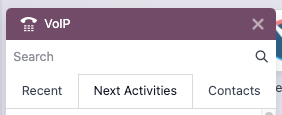
VoIP विजेट में तीन टैब हैं: रीसेंट, नेक्स्ट ऐक्टिविटीज़, और कॉन्टैक्ट, जिनका उपयोग Odoo में कॉल और दिन-प्रतिदिन की ऐक्टिविटीज़ को मैनेज करने के लिए किया जाता है। कॉन्टैक्ट को तेज़ी से खोजने के लिए सर्च बार का इस्तेमाल करें।
हाल का टैब
VoIP विजेट के रीसेंट टैब के अंतर्गत, उपयोगकर्ता के लिए कॉल हिस्ट्री उपलब्ध है। इसमें इनकमिंग और आउटगोइंग कॉल शामिल हैं। कॉल शुरू करने के लिए किसी भी नंबर पर क्लिक किया जा सकता है।
नेक्स्ट ऐक्टिविटीज़ टैब
VoIP विजेट के नेक्स्ट ऐक्टिविटीज़ टैब के अंतर्गत, उपयोगकर्ता उन्हें असाइन की गई कोई भी कॉल देख सकता है, और कौन सी कॉल दिन के लिए पूर्ण की जानी हैं।
तैयार करने और पूरा करने के लिए इनमें से कोई भी एक्शन करने के लिए इस टैब से ऐक्टिविटी पर क्लिक करें (दस्तावेज़ हेडिंग के अंतर्गत पाया जाता है):
(लिफ़ाफ़ा): किसी कॉन्टैक्ट को ईमेल भेजें (जैसे, सहकर्मी या क्लाइंट)
(उपयोगकर्ता): इस कॉन्टैक्ट के लिए कॉन्टैक्ट जानकारी दिखाता है
(दस्तावेज़): Odoo में अटैच किया गया रिकॉर्ड दिखाता है (जैसे सेल्स ऑर्डर)
(ऐक्टिविटीज़): ऐक्टिविटी शेड्यूल करें
ऐक्टिविटी देखते समय, उपयोगकर्ता ऐक्टिविटी की डिटेल और स्टेटस को भी मैनेज कर सकता है:
(चेक): ऐक्टिविटी को पूर्ण के रूप में मार्क करता है
(संपादित करें): ऐक्टिविटी को एडिट करता है (जैसे इसकी देय तारीख)
बंद करें: ऐक्टिविटी को कैंसल करता है
शेड्यूल की गई ऐक्टिविटी से संबंधित ग्राहक को कॉल करने के लिए फ़ोन आइकॉन पर क्लिक करें। किसी दूसरे नंबर को डायल करने के लिए कीबोर्ड आइकॉन पर क्लिक करें।
कॉल जोड़ें
डेटाबेस होम पेज से पर क्लिक करें। पाइपलाइन पर, सुनिश्चित करें कि यह कानबान व्यू में खुला है। अगला, स्क्रीन के ऊपर, VoIP आइकॉन पर क्लिक करें और सुनिश्चित करें कि VoIP विजेट अगला एक्टिविटीज़ टैब पर खुला है। इसके बाद, उस अवसर पर होवर करें जिस पर कॉल होनी चाहिए और छोटे हरे प्लस आइकॉन के साथ फ़ोन पर क्लिक करें।
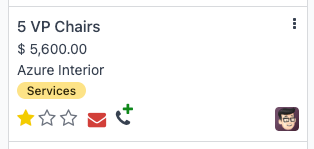
अगला एक्टिविटीज़ टैब से कॉल हटाने के लिए, उस अवसर पर होवर करें जिस पर कॉल शेड्यूल है, और लाल फ़ोन आइकॉन पर क्लिक करें जो माइनस आइकॉन के साथ दिखाई देता है।

कॉन्टैक्ट टैब
VoIP विजेट के कॉन्टैक्ट टैब के तहत, उपयोगकर्ता कॉन्टैक्ट ऐप्लिकेशन में किसी कॉन्टैक्ट को ऐक्सेस कर सकता है।
किसी भी कॉन्टैक्ट को जिसका फ़ोन नंबर सेव है, VoIP विजेट के कॉन्टैक्ट टैब से कॉन्टैक्ट में क्लिक करके कॉल किया जा सकता है।
विजेट के टॉप पर एक खोज फ़ीचर भी उपलब्ध है, जिसे (खोजें) आइकॉन द्वारा दर्शाया गया है। किसी ख़ास कॉन्टैक्ट को खोजने के लिए इस टूल का इस्तेमाल करें। शेड्यूल की गई ऐक्टिविटी खोज के नतीजों में नहीं दिखेंगी।
VoIP के साथ फ़ोन कॉल करें
VoIP का एक प्रमुख उद्देश्य बिना फ़ोन की ज़रूरत के फ़ोन कॉल करना है। Odoo डेटाबेस में फ़ोन कॉल करने के तीन तरीके यहां दिए गए हैं। सबसे पहले, नेविगेशन बार के ऊपर-दाईं ओर स्थित VoIP आइकॉन पर क्लिक करें। यहाँ से:
(कीबोर्ड) आइकॉन पर क्लिक करके और फिर फ़ोन नंबर एंटर करके कॉल किए जाने वाले फ़ोन नंबर को एंटर करें।
आखिरी बार कॉल किए गए कॉन्टैक्ट को दोबारा डायल करने के लिए (फ़ोन) आइकॉन पर क्लिक करें।
किसी ख़ास कॉन्टैक्ट के नाम को खोजें या कॉन्टैक्ट टैब पर जाएं। फिर, कॉन्टैक्ट को सेलेक्ट करें और (फ़ोन) आइकॉन पर क्लिक करें।
Odoo में कॉल प्राप्त करते समय, VoIP विजेट बजता है और एक नोटिफ़िकेशन दिखाता है। विजेट को बंद करने के लिए, विजेट की स्क्रीन के ऊपर-दाईं ओर बंद करें आइकॉन पर क्लिक करें।
टिप्पणी
VoIP नंबर वह है जो Axivox द्वारा प्रदान किया गया है। इसे https://manage.axivox.com/ पर नेविगेट करके एक्सेस किया जा सकता है। पोर्टल में लॉग इन करने के बाद, (कॉलम) पर जाएं।
फ़ोन कॉल को ट्रांसफ़र करें
मैनुअली कॉल ट्रांसफ़र करना सिर्फ़ तब होता है जब कॉल पर हों। VoIP विजेट के भीतर कॉल ट्रांसफ़र करने के लिए, पहले हरे फ़ोन आइकॉन का इस्तेमाल करके कॉल का जवाब दें।
आने वाली कॉल का जवाब देने के बाद, (बाएं-दाएं तीर) आइकॉन पर क्लिक करें। फिर, उस उपयोगकर्ता का एक्सटेंशन एंटर करें जिसे कॉल फ़ॉरवर्ड की जानी चाहिए। अंत में, उस फ़ोन नंबर पर कॉल को रूट करने के लिए ट्रांसफ़र पर क्लिक करें।
सलाह
किसी उपयोगकर्ता के लिए एक्सटेंशन खोजने के लिए, VoIP एडमिन से संपर्क करें। अगर उपयोगकर्ता के पास एडमिन ऐक्सेस राइट्स सेटिंग पर सेट हैं, तो में जाकर और उपयोगकर्ता मैनेज करें बटन पर क्लिक करके एक्सटेंशन खोजें। उपयोगकर्ता को चुनें, और VoIP टैब पर जाएं। उस उपयोगकर्ता का एक्सटेंशन उनका VoIP यूज़रनेम है।
अगर उपयोगकर्ता कॉल नहीं उठाता है या किसी दूसरी कॉल में व्यस्त है, तो कॉल को ऑटोमैटिकली ट्रांसफ़र किया जा सकता है। यह VoIP सर्विस प्रोवाइडर के साथ कॉन्फ़िगर किया जाता है।
फ़ोन कॉल को फ़ॉरवर्ड करें
VoIP विजेट के भीतर कॉल को फ़ॉरवर्ड करने के लिए, पहले हरे (फ़ोन) आइकॉन का इस्तेमाल करके कॉल का जवाब दें।
फिर, (बाएं-दाएं तीर) आइकॉन पर क्लिक करें। उस उपयोगकर्ता का पूरा फ़ोन नंबर एंटर करें जिसे कॉल फ़ॉरवर्ड की जानी चाहिए। अंत में, उस फ़ोन नंबर पर कॉल को रूट करने के लिए ट्रांसफ़र पर क्लिक करें।
VoIP विजेट के ज़रिए ईमेल भेजें
ईमेल भी VoIP विजेट के ज़रिए भेजे जा सकते हैं। यह कॉल प्रतिभागियों को फ़ॉलो-अप ईमेल भेजने, किसी सहकर्मी को सवाल ईमेल करने, या चेक-इन कॉल के दौरान किसी वेंडर को कुछ कॉम्पोनेंट भेजने की याद दिलाने के लिए उपयोगी है।
VoIP विजेट के ज़रिए ईमेल भेजने के लिए, टॉप नेविगेशन बार में स्थित VoIP आइकॉन पर क्लिक करें। जब इस पर क्लिक किया जाता है, तो VoIP विजेट पेज के नीचे-बाईं ओर दिखाई देगा। फिर, ईमेल करने के लिए किसी कॉन्टैक्ट को खोजें या VoIP विजेट के कॉन्टैक्ट टैब में उन्हें खोजें।
अगला, (लिफ़ाफ़ा) आइकॉन पर क्लिक करें, और फिर ईमेल प्राप्तकर्ताओं को सेलेक्ट करें, ईमेल की सब्जेक्ट लाइन एंटर करें, और ईमेल लिखें। जब यह भेजे जाने के लिए तैयार हो, तो भेजें पर क्लिक करें। बाद में भेजने के लिए ईमेल को शेड्यूल करने के लिए, (ड्रॉपडाउन) आइकॉन पर भेजें के बगल में क्लिक करें, बाद में भेजें पर क्लिक करें, शेड्यूल किए गए समय को चुनें, और शेड्यूल पर क्लिक करें।
VoIP विजेट की ट्रबलशूटिंग
नीचे दिया गया प्रत्येक सेक्शन VoIP विजेट के साथ आम समस्याओं और उन्हें हल करने के तरीके से गुज़रता है।
पैरामीटर मिसिंग है
अगर VoIP विजेट में मिसिंग पैरामीटर गड़बड़ी का मैसेज दिखाई देता है, तो विंडो को रीफ्रेश करें और फिर से कोशिश करें।
गलत नंबर
अगर VoIP विजेट में इनकरेक्ट नंबर गड़बड़ी का मैसेज दिखाई देता है, तो इंटरनेशनल फ़ॉर्मैट का इस्तेमाल करना सुनिश्चित करें, प्लस के साथ शुरू करते हुए, उसके बाद इंटरनेशनल कंट्री कोड (जैसे, +16506913277, जहां +1 संयुक्त राज्य अमेरिका के लिए इंटरनेशनल प्रीफ़िक्स है।)
सर्वर के साथ वेबसॉकेट कनेक्शन खो गया है
अगर सर्वर के साथ वेबसॉकेट कनेक्शन खो गया है। कृपया पेज को रीफ्रेश करने की कोशिश करें। गड़बड़ी मैसेज VoIP विजेट में दिखाई देता है, तो पेज रीफ्रेश करें और दूसरे ब्राउज़र टैब बंद करें।
यह गड़बड़ी निष्क्रियता की अवधि के बाद डेटाबेस पर वापस लौटने से होती है, जैसे लंच, या अगर बहुत सारे ब्राउज़र टैब खुले हैं।
उपयोगकर्ता एजेंट को स्टार्ट करने में विफल
अगर यूज़र एजेंट शुरू करने में विफल। वेबसॉकेट का यूआरएल गलत हो सकता है। कृपया एडमिन से जनरल सेटिंग में वेबसॉकेट सर्वर यूआरएल की पुष्टि करने के लिए कहें। गड़बड़ी मैसेज VoIP विजेट में दिखाई देता है, तो ब्राउज़र और कंप्यूटर अपडेट करें।
यह गड़बड़ी ब्राउज़र या कंप्यूटर के अप-टू-डेट न होने के कारण होती है (और माइक्रोफ़ोन के साथ भी समस्याएं पैदा कर सकती है)।
ग्रे-आउट VoIP विजेट
अगर VoIP विजेट पूरी तरह से ग्रे-आउट है और इसके साथ इंटरैक्ट नहीं किया जा सकता है, तो ब्राउज़र और कंप्यूटर अपडेट करें, और समस्या पैदा करने वाले Google Chrome एक्सटेंशन को मिटाएं।
VoIP फ़ोन नंबर से कनेक्ट नहीं हो सकता
अगर उपयोगकर्ता अपने VoIP फ़ोन नंबर से कनेक्ट नहीं हो पा रहा है, तो उनकी Odoo प्रोफ़ाइल में उनका Voip Secret मिसिंग है। इसे जोड़ने के लिए, उपयोगकर्ता अवतार पर क्लिक करें, और फिर My Profile पर क्लिक करें। यहाँ से, VoIP टैब पर क्लिक करें, और फिर उपयोगकर्ता का Voip Secret एंटर करें। यह उपयोगकर्ता का उनके VoIP सर्विस प्रोवाइडर के अकाउंट का पासवर्ड है।