
स्टेज
स्टेज का उपयोग किसी ऐप्लिकेशन की पाइपलाइन को व्यवस्थित करने और कॉन्फ़िगर किए गए आइटम की प्रोग्रेस को ट्रैक करने के लिए किया जाता है, जिन्हें अब से कार्ड कहा जाएगा।
ऐप्लिकेशन में ये कार्ड विशिष्ट आइटम को दर्शाते हैं, उदाहरण के लिए, हेल्पडेस्क ऐप्लिकेशन में, स्टेज टिकट को ट्रैक करते हैं। स्टेज कस्टमाइज़ किए जा सकते हैं, और प्रत्येक टीम की ज़रूरतों के अनुसार उन्हें रीनेम किया जा सकता है।
स्टेज बनाएं या मॉडिफ़ाई करें
महत्त्वपूर्ण
स्टेज मेन्यू को ऐक्सेस करने के लिए डेवलपर मोड अवश्य एक्टिवेट होना चाहिए। डेवलपर मोड एक्टिवेट करने के लिए, पर जाएं, और डेवलपर मोड एक्टिवेट करें पर क्लिक करें।
स्टेज देखने या मॉडिफ़ाई करने के लिए, वांछित ऐप्लिकेशन पर जाएं और पर जाएं।
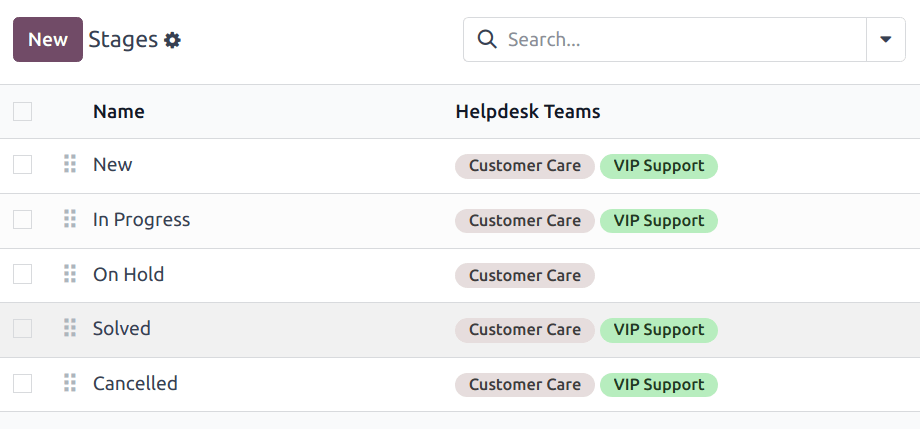
स्टेज पेज पर डिफ़ॉल्ट लिस्ट व्यू ऐप्लिकेशन में वर्तमान में उपलब्ध स्टेज दिखाता है। वे पाइपलाइन में दिखाई देने के क्रम में सूचीबद्ध होते हैं।
स्टेज के क्रम को बदलने के लिए, स्टेज नाम के बाईं ओर (ड्रैग करने योग्य) आइकॉन पर क्लिक करें, और उसे लिस्ट में वांछित स्थान पर ड्रैग करें।
सलाह
टीम की पाइपलाइन के कानबान व्यू पर स्टेज का क्रम बदलने के लिए अलग-अलग कॉलम को ड्रैग और ड्रॉप करें।
नया स्टेज बनाने के लिए, स्टेज सूची के ऊपर बाएं तरफ नया बटन पर क्लिक करें। ऐसा करने से एक खाली स्टेज फॉर्म दिखाई देता है।
नए स्टेज के लिए नाम चुनें।
प्रोग्रेस बार
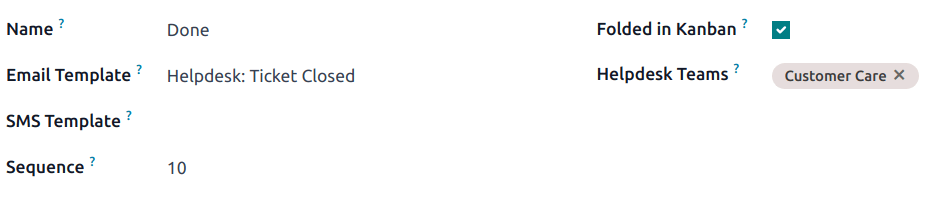
प्रोग्रेस बार हर स्टेज के ऊपर दिखाई देता है, जो उस स्टेज के भीतर सभी कार्ड के लिए हर स्टेटस टाइप का प्रतिशत विवरण दिखाता है। हर स्टेटस टाइप को एक निर्धारित रंग दिया गया है जो बार के भीतर दिखाई देता है।
इन स्टेटस की विशिष्ट परिभाषा ऐप्लिकेशन के आधार पर बदलती है। उदाहरण के लिए, हेल्पडेस्क ऐप्लिकेशन में, स्टेज के लिए प्रोग्रेस बार में डिफ़ॉल्ट रूप से प्रोग्रेस में, तैयार, और ब्लॉक किया गया स्टेटस शामिल होते हैं।
विस्तृत गणना देखने के लिए, प्रतिनिधि रंग पर होवर करें, जो उस विशिष्ट स्टेटस के स्टेज में कार्ड की संख्या का विवरण देने वाला नोटिफ़िकेशन सक्रिय करता है।
स्टेटस रंग पर क्लिक करने से स्टेज को फ़िल्टर किया जाता है ताकि सिर्फ़ उस स्टेटस वाले कार्ड दिखाई दें। चुने गए स्टेटस के लिए कार्ड की गणना प्रोग्रेस बार के बगल में दिखाई देती है।
स्टेज में ईमेल और एसएमएस टेम्प्लेट जोड़ें
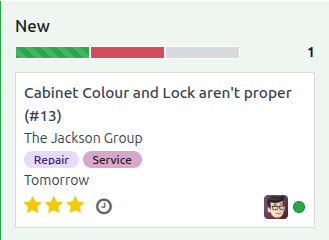
जब किसी स्टेज में ईमेल टेम्प्लेट जोड़ा जाता है, तो पाइपलाइन में कोई टिकट उस विशिष्ट स्टेज पर पहुंचने पर ग्राहक को ऑटोमैटिकली एक पूर्व-कॉन्फ़िगर किया गया ईमेल भेजा जाता है। इसी तरह, एसएमएस टेम्प्लेट जोड़ने से ग्राहक को एक पूर्व-कॉन्फ़िगर किया गया एसएमएस टेक्स्ट मैसेज भेजा जाता है।
महत्त्वपूर्ण
एसएमएस टेक्स्ट मैसेजिंग एक इन-ऐप परचेज़ (IAP) सर्विस है जिसे काम करने के लिए प्रीपेड क्रेडिट की ज़रूरत होती है। अतिरिक्त जानकारी के लिए एसएमएस प्राइसिंग अक्सर पूछे जाने वाले सवाल देखें।
मौजूदा ईमेल टेम्प्लेट चुनने के लिए, उसे ईमेल टेम्प्लेट फ़ील्ड से चुनें। टेम्प्लेट चुनने के बाद, चुने गए टेम्प्लेट को बदलाव करने के लिए फ़ील्ड के दाईं ओर (दाएं तीर) आइकॉन पर क्लिक करें।
इस फ़ॉर्म से नया टेम्प्लेट बनाने के लिए, फ़ील्ड पर क्लिक करें, और नए टेम्प्लेट के लिए शीर्षक दर्ज करें। फिर, दिखाई देने वाले ड्रॉप-डाउन मेन्यू से बनाएं और बदलाव करें चुनें, और फ़ॉर्म का विवरण पूरा करें।
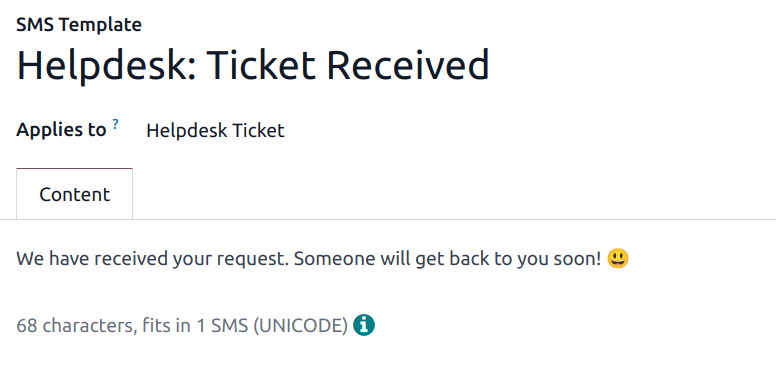
एसएमएस टेम्प्लेट चुनने, बदलाव करने या बनाने के लिए समान चरणों का पालन करें।
यह भी देखें
स्टेज फ़ोल्ड करें
डिफ़ॉल्ट रूप से, कानबान व्यू में स्टेज अनफ़ोल्ड होते हैं। अगर कोई वन या क्लोज़्ड स्टेज है, तो वह डिफ़ॉल्ट रूप से फ़ोल्ड होता है।
अनफ़ोल्ड किए गए स्टेज में कार्ड स्टेज के नाम के तहत पाइपलाइन में दिखाई देते हैं, और उन्हें ओपन माना जाता है।
पाइपलाइन पेज के कानबान व्यू में फ़ोल्ड होने के लिए स्टेज को कॉन्फ़िगर किया जा सकता है।
फ़ोल्ड किए गए स्टेज के नाम अभी भी दिखाई देते हैं, लेकिन स्टेज में कार्ड व्यू से छिपे होते हैं।
स्टेज को फ़ोल्ड करने के लिए, स्टेज फ़ॉर्म पर कानबान में फ़ोल्ड किया गया चेकबॉक्स को टिक करें।
चेतावनी
कार्ड जो फ़ोल्ड किए गए स्टेज तक पहुंचते हैं उन्हें क्लोज़ माना जाता है। वर्क पूरा होने से पहले कार्ड को बंद करने से रिपोर्टिंग और कम्युनिकेशन की समस्याएं हो सकती हैं। यह सेटिंग सिर्फ़ उन स्टेज के लिए सक्षम की जानी चाहिए जिन्हें क्लोज़िंग स्टेज माना जाता है।
स्टेज को अस्थायी रूप से फ़ोल्ड करें
पाइपलाइन के कानबान व्यू में स्टेज को अस्थायी रूप से फ़ोल्ड भी किया जा सकता है।
वांछित ऐप्लिकेशन पर नेविगेट करके और टीम के कानबान कार्ड पर क्लिक करके किसी विशिष्ट टीम की पाइपलाइन देखें।
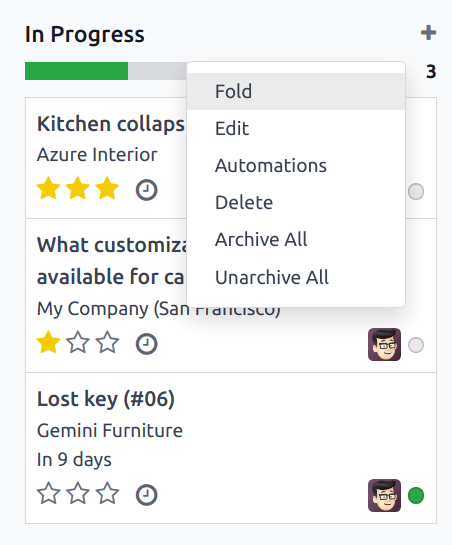
अस्थायी रूप से फ़ोल्ड करने के लिए वांछित स्टेज के शीर्ष पर कर्सर घुमाएं, फिर दिखाई देने वाले (गियर) आइकॉन पर क्लिक करें, और ड्रॉप-डाउन मेन्यू से फ़ोल्ड को चुनें।
महत्त्वपूर्ण
कानबान व्यू से स्टेज को मैन्युअली फ़ोल्ड करना अस्थायी है और स्टेज में कार्ड को बंद नहीं करता है।
टीम को स्टेज असाइन करें
स्टेज फ़ॉर्म पर टीम फ़ील्ड में चयन करें। एक से ज़्यादा टीम चुनी जा सकती है, क्योंकि एक ही स्टेज को कई टीमों को असाइन किया जा सकता है।