
रेंटल
Odoo Rental ऐप्लिकेशन रेंटल को कॉन्फ़िगर और मैनेज करने के लिए व्यापक समाधान प्रदान करता है।
इस एकल प्लेटफ़ॉर्म से कोटेशन भेजें, ऑर्डर पुष्टि करें, रेंटल शेड्यूल करें, प्रॉडक्ट पिकअप और रिटर्न होने पर रजिस्टर करें, और ग्राहकों को इनवॉइस करें।
यह भी देखें
डैशबोर्ड
Rental ऐप्लिकेशन खोलने पर, Rental Orders डैशबोर्ड दिखाई देता है।
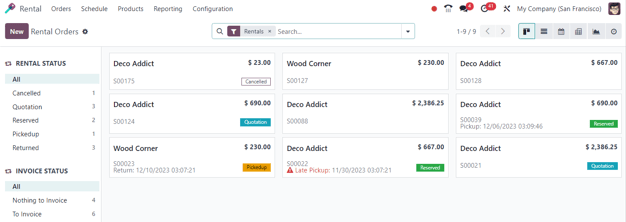
डिफ़ॉल्ट कानबान व्यू में, सभी रेंटल दिखाई देते हैं। प्रत्येक रेंटल कार्ड ग्राहक का नाम, रेंटल की कीमत, संबंधित सेल्स ऑर्डर नंबर के साथ-साथ रेंटल का स्टेटस दिखाता है।
टिप्पणी
रेंटल कानबान कार्ड जो रेंटल स्टेटस नहीं दिखाते हैं, इसका मतलब है कि उन रेंटल के कोटेशन कन्फर्म हो चुके हैं, लेकिन अभी तक पिक अप नहीं किए गए हैं।
बाईं साइडबार पर, प्रत्येक रेंटल के लिए Rental Status मिल सकता है। उसके नीचे, रेंटल का Invoice Status सुलभ है। बाईं साइडबार में किसी भी ऑप्शन पर क्लिक करने से डैशबोर्ड पर प्रदर्शित रेंटल फ़िल्टर हो जाते हैं।
कॉन्फ़िगरेशन
अतिरिक्त रेंटल देरी लागत, रेंटल आइटम की उपलब्धता, या रेंटल के न्यूनतम समय को कॉन्फ़िगर करने के लिए, पर जाएं।
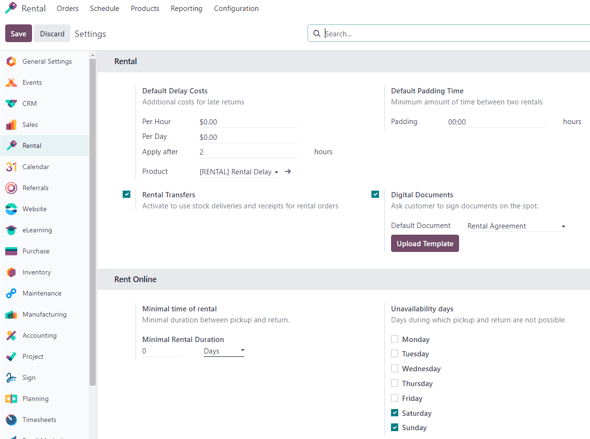
रेंटल सेक्शन में डिफ़ॉल्ट डिले कॉस्ट और डिफ़ॉल्ट पैडिंग टाइम को कॉन्फ़िगर करने के विकल्प हैं। रेंटल ट्रांसफर और डिजिटल दस्तावेज़ को एक्टिवेट करने का विकल्प भी है।
डिफ़ॉल्ट डिले कॉस्ट देर से रिटर्न के लिए अतिरिक्त लागतें हैं।
डिफ़ॉल्ट पैडिंग टाइम दो रेंटल के बीच न्यूनतम समय को दर्शाता है।
रेंटल ट्रांसफर का मतलब है कि रेंटल ऑर्डर के लिए स्टॉक डिलीवरी और रसीदों का उपयोग किया जा सकता है।
- डिजिटल दस्तावेज़ उपयोगकर्ताओं को ग्राहकों के लिए दस्तावेज़ अपलोड करने की अनुमति देता है ताकि वे उनकी पुष्टि करने से पहले साइन कर सकें
अपने रेंटल की।
रेंट ऑनलाइन सेक्शन में मिनिमल रेंटल ड्यूरेशन को कॉन्फ़िगर करने और अनुपलब्धता दिन को निर्दिष्ट करने के विकल्प हैं, या वे दिन जिन दौरान पिकअप और रिटर्न संभव नहीं है।
Rental प्रॉडक्ट
डेटाबेस में किराए पर दिए जा सकने वाले सभी प्रॉडक्ट देखने के लिए पर जाएं। डिफ़ॉल्ट रूप से खोज बार में किराए पर दिया जा सकता है फ़िल्टर दिखाई देता है।
प्रत्येक प्रॉडक्ट कानबान कार्ड उस प्रॉडक्ट का नाम, रेंटल प्राइस और प्रॉडक्ट इमेज (यदि लागू हो) प्रदर्शित करता है।
यह भी देखें
Rental प्राइसिंग
किसी प्रॉडक्ट पर रेंटल प्राइसिंग को एडजस्ट करने के लिए रेंटल ऐप में प्रॉडक्ट पेज पर जाएं, फिर वांछित प्रॉडक्ट को चुनें या शुरुआत से नया प्रॉडक्ट बनाने के लिए नया पर क्लिक करें।
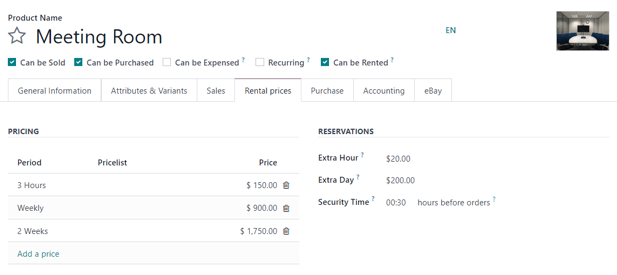
प्रॉडक्ट फ़ॉर्म पर सुनिश्चित करें कि किराए पर दिया जा सकता है चेकबॉक्स टिक किया गया है। फिर रेंटल प्राइस टैब खोलें।
टिप्पणी
रेंटल ऐप के बाहर रेंटल प्रॉडक्ट बनाते समय केवल यह सुनिश्चित करें कि प्रॉडक्ट फ़ॉर्म पर किराए पर दिया जा सकता है चेकबॉक्स टिक किया गया है। डिफ़ॉल्ट रूप से यह चेकबॉक्स टिक किया जाता है जब भी कोई प्रॉडक्ट सीधे रेंटल ऐप्लिकेशन में बनाया जाता है।
कीमत
Rental prices टैब के Pricing सेक्शन के अंतर्गत, प्रॉडक्ट के लिए कस्टम रेंटल प्राइस और रेंटल पीरियड निर्धारित करें।
रेंटल के लिए प्राइसिंग जोड़ने के लिए, Add a price पर क्लिक करें। फिर, Period कॉलम में एक प्राइसिंग पीरियड (रेंटल की अवधि की यूनिट) चुनें, या नाम टाइपिंग करके और Create पर क्लिक करके एक नया प्राइसिंग पीरियड बनाएं।
अगला, तय करें कि इस कस्टम रेंटल प्राइस को किसी विशिष्ट Pricelist पर लागू करना है या नहीं।
अंत में, उस विशिष्ट Period के लिए वांछित Price दर्ज करें।
टिप्पणी
कितनी भी प्राइसिंग लाइनें जोड़ी जा सकती हैं, इसकी कोई सीमा नहीं है। रेंटल प्रॉडक्ट के लिए अनेक प्राइसिंग विकल्पों का उपयोग आमतौर पर उन ग्राहकों को डिस्काउंट देने के लिए किया जाता है जो लंबी रेंटल अवधि के लिए सहमत होते हैं।
किसी भी रेंटल प्राइसिंग विकल्प को मिटाने के लिए 🗑️ (ट्रैश) आइकॉन पर क्लिक करें और वह रो मिटा दी जाती है।
आरक्षण
रेंटल प्राइस टैब के रिज़र्वेशन सेक्शन के अंतर्गत किसी भी अतिरिक्त घंटे या अतिरिक्त दिन के लिए अतिरिक्त जुर्माना कॉन्फ़िगर करने का विकल्प है जो ग्राहक रेंटल वापस करने में लेता है।
दो रेंटल ऑर्डर के बीच रेंटल प्रॉडक्ट को अस्थायी रूप से अनुपलब्ध बनाने के लिए घंटों में व्यक्त सिक्योरिटी टाइम सेट करने का विकल्प भी है। यदि रेंटल के बीच मेंटनेंस या सफाई की आवश्यकता है तो ऐसी सुविधा उपयोगी हो सकती है।
प्राइस कंप्यूटिंग
जब रेंटल ऑर्डर बनाया जाता है तो Odoo हमेशा प्रॉडक्ट की प्राइस कंप्यूट करने के लिए दो नियमों का उपयोग करता है:
सिर्फ़ एक प्राइस लाइन का उपयोग किया जाता है।
सबसे सस्ती लाइन चुनी जाती है।
Exercise
किसी प्रॉडक्ट के लिए निम्नलिखित रेंटल प्राइसिंग कॉन्फ़िगरेशन पर विचार करें:
1 दिन: $100
3 दिन: $250
1 सप्ताह: $500
एक ग्राहक इस प्रॉडक्ट को आठ दिनों के लिए रेंट पर लेना चाहता है। वे कितनी कीमत का पेमेंट करेंगे?
ऑर्डर बनाने के बाद, Odoo दूसरी लाइन को चुनता है क्योंकि यह सबसे सस्ता ऑप्शन है। ग्राहक को रेंटल के आठ दिनों को कवर करने के लिए तीन बार '3 दिन' का पेमेंट करना होगा, कुल $750 के लिए।
रेंटर ऑर्डर
रेंटल ऐप में रेंटल ऑर्डर बनाने के लिए पर जाएं और नया पर क्लिक करें। ऐसा करने से एक खाली रेंटल ऑर्डर फ़ॉर्म दिखाई देता है जिसे तदनुसार भरा जाना है।
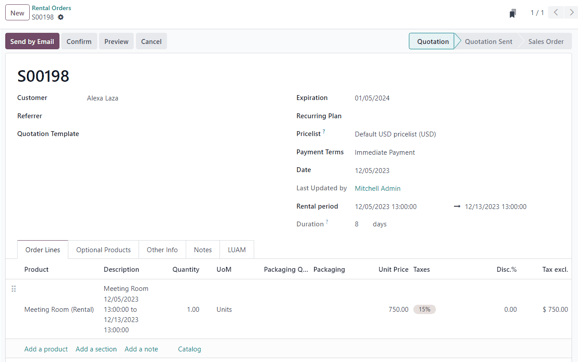
ग्राहक जोड़कर शुरू करें, फिर रेंटल पीरियड फ़ील्ड में रेंटल की वांछित अवधि को कॉन्फ़िगर करें।
रेंटल अवधि को एडजस्ट करने के लिए रेंटल पीरियड फ़ील्ड में पहली तारीख पर क्लिक करें और दिखाई देने वाले पॉप-अप कैलेंडर फ़ॉर्म से रेंटल अवधि को दर्शाने के लिए तारीखों की रेंज चुनें।
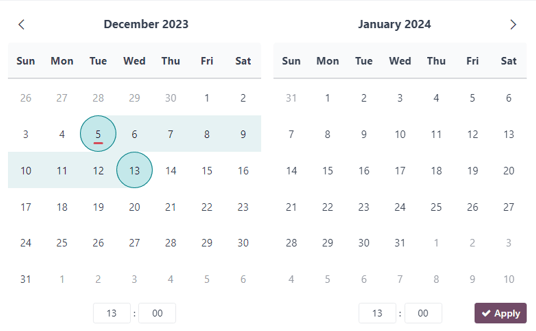
पूर्ण होने के बाद, कैलेंडर पॉप-अप फ़ॉर्म में Apply क्लिक करें। इसके बाद, पॉप-अप फ़ॉर्म गायब हो जाता है, और रेंटल की निर्धारित समय अवधि Duration फ़ील्ड में दर्शायी जाती है।
इसके बाद, Order Lines टैब में Add a product क्लिक करके और फ़ॉर्म में जोड़ने के लिए वांछित रेंटल प्रॉडक्ट का चयन करके एक रेंटल प्रॉडक्ट जोड़ें।
टिप्पणी
अगर Rental period फ़ील्ड को सही तरीके से कॉन्फ़िगर करने से पहले कोई रेंटल प्रॉडक्ट जोड़ा जाता है, तो उपयोगकर्ता फिर भी Rental period फ़ील्ड को तदनुसार एडजस्ट कर सकता है।
रेंटल की अवधि को दर्शाने के लिए बस तारीखों की वांछित रेंज चुनें, फिर Duration फ़ील्ड में Update Rental Prices क्लिक करें।

ऐसा करने से एक Confirmation पॉप-अप विंडो खुलती है। अगर सब कुछ सही है, तो Ok पर क्लिक करें, और Odoo रेंटल प्राइस को तदनुसार फिर से कैलकुलेट करता है।
रेंटल ऑर्डर फ़ॉर्म पर सारी जानकारी सही से एंटर हो जाने के बाद, ग्राहक को कोटेशन भेजने के लिए Send by Email बटन क्लिक करें, या ऑर्डर की पुष्टि करने के लिए Confirm बटन क्लिक करें।
ग्राहक का साइनेचर
रेंटल ऑर्डर की पुष्टि करने पर, Sign Documents बटन दिखाई देता है। यह ग्राहक से रेंटल एग्रीमेंट पर साइन करने का अनुरोध करने की क्षमता देता है, जो कंपनी और ग्राहक के बीच की व्यवस्था को रेखांकित करता है, इससे पहले कि वे रेंटल प्रॉडक्ट(s) उठाएं।
ऐसे दस्तावेज़ यह सुनिश्चित कर सकते हैं कि सब कुछ समय पर और अपनी मूल स्थिति में वापस किया जाए।
महत्त्वपूर्ण
Sign Documents बटन/ऑप्शन सिर्फ़ तभी दिखाई देता है अगर रेंटल ऐप्लिकेशन सेटिंग में Digital Documents फ़ीचर एक्टिवेट किया गया हो। ऐसा करने के लिए, पर जाएं, Digital Documents एक्टिवेट करें, और Save क्लिक करें।
टिप्पणी
इस फ़ीचर के लिए Sign ऐप की भी ज़रूरत होती है। अगर ज़रूरी हो, तो Odoo Digital Documents सेटिंग एक्टिवेट करने के बाद इसे ऑटोमैटिकली इंस्टॉल करता है।
रेंटल एग्रीमेंट पर ग्राहक के साइनेचर का अनुरोध करने के लिए, एक पुष्ट किए गए रेंटल ऑर्डर का चयन करें, और Sign Documents पॉप-अप विंडो दिखाने के लिए Sign Documents बटन क्लिक करें।
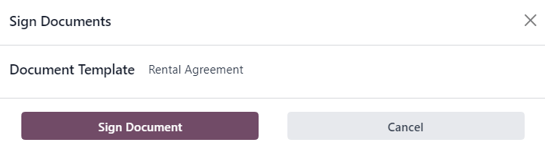
यहां से, Document Template फ़ील्ड से वांछित दस्तावेज़ चुनें। फिर, Sign Document क्लिक करें। ऐसा करने से New Signature Request पॉप-अप विंडो दिखाई देती है।
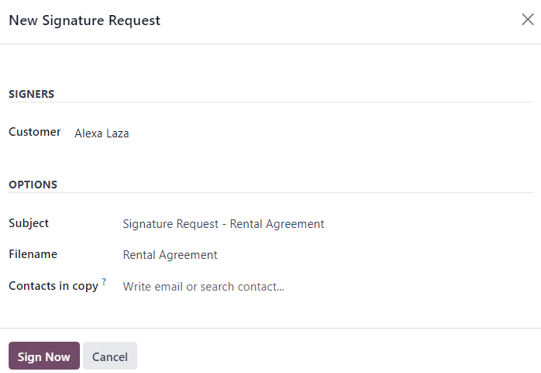
New Signature Request पॉप-अप फ़ॉर्म में जानकारी की पुष्टि करने के बाद, साइनिंग प्रॉसेस शुरू करने के लिए Sign Now क्लिक करें।
फिर एक अलग पेज दिखाई देता है, जो साइन किए जाने वाले दस्तावेज़ को प्रदर्शित करता है, जो ग्राहक पोर्टल के ज़रिए ग्राहक के लिए एक्सेसिबल होता है।
Odoo स्पष्ट, क्लिक करने योग्य संकेतकों के साथ ग्राहक को साइनिंग प्रॉसेस के माध्यम से गाइड करता है, और उन्हें फ़ॉर्म को जल्दी से पूर्ण करने के लिए इलेक्ट्रॉनिक साइनेचर बनाने की अनुमति देता है।
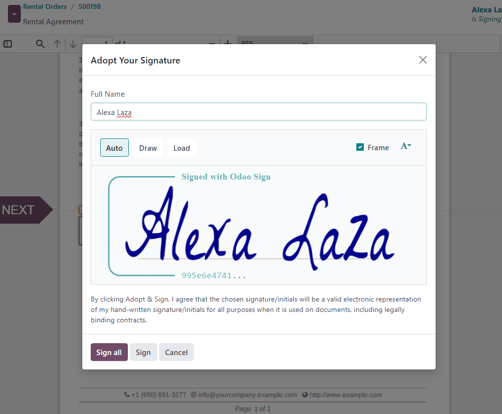
दस्तावेज़ साइन और पूर्ण हो जाने के बाद, दस्तावेज़ के नीचे Validate & Send Completed Document बटन क्लिक करें।
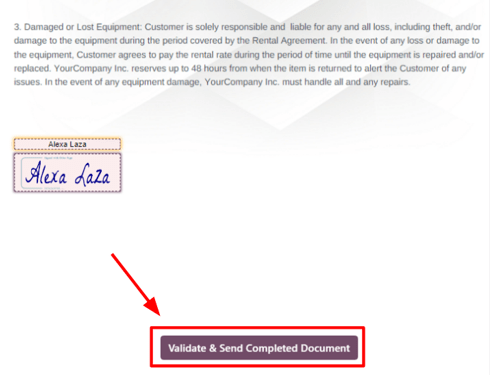
वैलिडेट और भेजें पूर्ण दस्तावेज़ बटन पर क्लिक करने पर, अगर जरूरी हो तो Odoo रिकॉर्ड रखने के उद्देश्य से साइन किए गए दस्तावेज़ को डाउनलोड करने का विकल्प प्रस्तुत करता है।
यह भी देखें
प्रॉडक्ट पिकअप करें
जब ग्राहक प्रॉडक्ट उठाता है, तो उपयुक्त रेंटल ऑर्डर पर जाएं, पिकअप बटन पर क्लिक करें, और फिर दिखाई देने वाले पिकअप वैलिडेट करें पॉप-अप फ़ॉर्म में वैलिडेट पर क्लिक करें।
ऐसा करने पर रेंटल ऑर्डर पर Picked-up स्टेटस बैनर आ जाता है।
प्रॉडक्ट रिटर्न करें
जब ग्राहक प्रॉडक्ट वापस करता है, तो उपयुक्त रेंटल ऑर्डर पर जाएं, रिटर्न बटन पर क्लिक करें, और दिखाई देने वाले रिटर्न वैलिडेट करें पॉप-अप फ़ॉर्म में वैलिडेट पर क्लिक करके रिटर्न को वैलिडेट करें।
ऐसा करने पर रेंटल ऑर्डर पर Returned स्टेटस बैनर आ जाता है।
पिकअप और रिटर्न रसीदें प्रिंट करें
जब ग्राहक रेंटल प्रॉडक्ट उठाते और/या वापस करते हैं तो उनके लिए पिकअप और रिटर्न रसीदें प्रिंट की जा सकती हैं।
पिकअप और/या रिटर्न रसीदें प्रिंट करने के लिए, उपयुक्त रेंटल ऑर्डर पर जाएं, ड्रॉप-डाउन मेन्यू दिखाने के लिए ⚙️ (गियर) आइकॉन पर क्लिक करें।
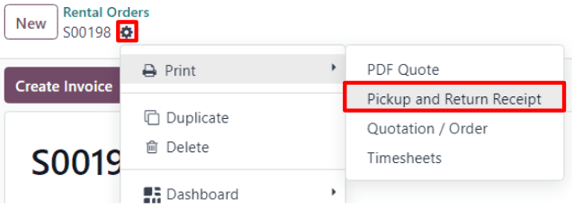
इस ड्रॉप-डाउन मेनू से, Print ऑप्शन पर होवर करके सब-मेनू दिखाएं। फिर Pickup and Return Receipt चुनें।
Odoo एक पीडीएफ़ जेनरेट और डाउनलोड करता है, जो किराए पर दी गई आइटम की वर्तमान स्टेटस के बारे में सभी जानकारी विस्तार से देता है।