
उरुग्वे
भूमिका
उरुग्वे लोकलाइज़ेशन के साथ, आप अपने XML, फिस्कल फोलियो, इलेक्ट्रॉनिक सिग्नेचर और Uruware के माध्यम से टैक्स अथॉरिटी Dirección General Impositiva (DGI) से कनेक्शन के साथ इलेक्ट्रॉनिक दस्तावेज़ जनरेट कर सकते हैं।
सपोर्ट किए गए दस्तावेज़ हैं:
e-Invoice, e-Invoice Credit Note, e-Invoice Debit Note;
e-टिकट, e-टिकट क्रेडिट नोट, e-टिकट डेबिट नोट;
e-इनवॉइस एक्सपोर्ट करें, e-इनवॉइस क्रेडिट नोट एक्सपोर्ट करें, e-इनवॉइस डेबिट नोट एक्सपोर्ट करें।
लोकलाइज़ेशन के लिए Uruware अकाउंट की आवश्यकता होती है, जो यूज़र को Odoo के भीतर इलेक्ट्रॉनिक दस्तावेज़ जनरेट करने में सक्षम बनाता है।
शब्दावली
उरुग्वे लोकलाइज़ेशन में निम्नलिखित शब्दों का उपयोग किया जाता है:
DGI: Dirección General Impositiva सरकारी संस्था है जो उरुग्वे में टैक्स पेमेंट को लागू करने के लिए जिम्मेदार है।
EDI: Electronic Data Interchange इलेक्ट्रॉनिक दस्तावेज़ भेजने को संदर्भित करता है।
Uruware: थर्ड-पार्टी संगठन है जो कंपनियों और उरुग्वे सरकार के बीच इलेक्ट्रॉनिक दस्तावेज़ों के आदान-प्रदान को सुविधाजनक बनाता है।
CAE: Constancia de Autorización de Emisión एक दस्तावेज़ है जो टैक्स अथॉरिटी की वेबसाइट से अनुरोधित किया जाता है ताकि इलेक्ट्रॉनिक इनवॉइस जारी करना सक्षम हो सके।
कॉन्फ़िगरेशन
मॉड्यूल इंस्टॉलेशन
उरुग्वे लोकलाइज़ेशन की सभी सुविधाओं को प्राप्त करने के लिए निम्नलिखित मॉड्यूल इंस्टॉल करें:
नाम |
तकनीकी नाम |
विवरण |
|---|---|---|
उरुग्वे - अकाउंटिंग |
|
डिफ़ॉल्ट फ़िस्कल लोकलाइज़ेशन पैकेज। यह उरुग्वे लोकलाइज़ेशन के लिए अकाउंटिंग विशेषताएं जोड़ता है, जो DGI द्वारा निर्धारित गाइडलाइन के अनुसार उरुग्वे में संचालित करने के लिए कंपनी के लिए आवश्यक न्यूनतम कॉन्फ़िगरेशन का प्रतिनिधित्व करता है। मॉड्यूल का इंस्टॉलेशन ऑटोमैटिकली लोड करता है: चार्ट ऑफ़ अकाउंट, टैक्स, दस्तावेज़ टाइप और टैक्स समर्थित टाइप। |
उरुग्वे अकाउंटिंग EDI |
|
DGI द्वारा प्रकाशित टेक्निकल दस्तावेज़ के आधार पर इलेक्ट्रॉनिक दस्तावेज़ को जनरेट और मान्य करने के लिए सभी टेक्निकल और फ़ंक्शनल आवश्यकताएं शामिल करता है। अधिकृत दस्तावेज़ ऊपर सूचीबद्ध हैं। |
टिप्पणी
जब डेटाबेस देश के रूप में Uruguay चुनकर इंस्टॉल किया जाता है तो Odoo ऑटोमैटिकली बेस मॉड्यूल उरुग्वे - अकाउंटिंग इंस्टॉल करता है। हालांकि, इलेक्ट्रॉनिक इनवॉइसिंग को सक्षम करने के लिए, उरुग्वे अकाउंटिंग EDI (l10n_uy_edi) मॉड्यूल को मैन्युअल रूप से इंस्टॉल करना होगा।
कंपनी
अपनी कंपनी की जानकारी कॉन्फ़िगर करने के लिए, Settings ऐप्लिकेशन खोलें, Companies सेक्शन तक स्क्रॉल करें, Update Info क्लिक करें, और निम्नलिखित कॉन्फ़िगर करें:
कंपनी का नाम
Address, जिसमें Street, City, State, ZIP, और Country शामिल है
टैक्स आईडी: चयनित टैक्सपेयर टाइप के लिए पहचान संख्या दर्ज करें।
DGI मेन ब्रांच कोड: इलेक्ट्रॉनिक दस्तावेज़ बनाते समय यह XML का हिस्सा है। अगर यह फ़ील्ड सेट नहीं है, तो सभी इलेक्ट्रॉनिक दस्तावेज़ रिजेक्ट कर दिए जाएंगे।
DGI मेन ब्रांच कोड खोजने के लिए, ये स्टेप फ़ॉलो करें:
अपने
DGI अकाउंट <https://servicios.dgi.gub.uy/serviciosenlinea>से, पर जाएं।चुनें।
DGI मेन Domicilio Fiscal Número de Local सेक्शन से DGI Main Branch Code प्राप्त करने के लिए जेनरेट की गई पीडीएफ़ खोलें।
डेटाबेस सेटिंग में कंपनी को कॉन्फ़िगर करने के बाद, पर जाएं और निम्नलिखित को सत्यापित करने के लिए अपनी कंपनी खोजें:
कंपनी टाइप Company पर सेट है।
Identification Number Type RUT / RUC है।
Uruware अकाउंट सेट अप करें
Uruware अकाउंट सेट अप करने के लिए, इन चरणों का पालन करें:
सत्यापित करें कि आपके पास वैध Odoo सब्सक्रिप्शन है।
पर जाकर Uruware क्रेडेंशियल सेटिंग ढूंढें।
Uruguayan Localization सेक्शन तक स्क्रॉल करें और एन्वायरमेंट (Production या Testing) चुनें।
Create Uruware Account पर क्लिक करें।
ऐसा करने पर, आपके Odoo सब्सक्रिप्शन से जुड़े पते पर एक ईमेल भेजा जाता है जिसमें Uruware के पोर्टल में प्रवेश करने और अपना अकाउंट सेट अप करने के लिए पासवर्ड होता है।
सलाह
क्रेडेंशियल वाला ईमेल तुरंत नहीं आता; अकाउंट बनने में 48 घंटे तक का समय लग सकता है।
Uruware अकाउंट बनाने में सक्षम होने के लिए कंपनी का Tax ID सेट अप करना आवश्यक है।
भेजा गया पासवर्ड 24 घंटे के बाद एक्सपायर हो जाता है। इस स्थिति में, Uruware के पोर्टल में Forgot Password लिंक का उपयोग करके इसे रीसेट करें।
टिप्पणी
यह ऐक्शन Uruware के साथ निम्नलिखित जानकारी के साथ एक अकाउंट बनाएगा:
कानूनी नाम (razón social)
कंपनी से RUT
यूज़रनेम (Odoo सब्सक्रिप्शन ईमेल या
RUT.odoo. उदाहरण के लिए:213344556677.odoo)Odoo डेटाबेस लिंक
यह सुनिश्चित करने के लिए कि आपका अकाउंट सही तरीके से बनाया गया है, कृपया ऊपर दी गई कोई भी लापता जानकारी जोड़ें।
अकाउंट बन जाने और क्रेडेंशियल वाला ईमेल मिलने के बाद, अपने अकाउंट को सीधे Uruware टेस्टिंग पोर्टल या प्रॉडक्शन पोर्टल में कॉन्फ़िगर करें:
संबंधित (टेस्ट या प्रॉडक्शन) पोर्टल में लॉग इन करने के लिए ईमेल में दिए गए अकाउंट क्रेडेंशियल का इस्तेमाल करें।
Uruware के पोर्टल में, Odoo से इनवॉइस जारी करने के लिए निम्नलिखित चरणों की आवश्यकता होती है:
कंपनी की जानकारी को पूरा और सही करें।
अपना डिजिटल सर्टिफ़िकेट जोड़ें।
प्रत्येक दस्तावेज़-टाइप के लिए अपना CAEs जोड़ें जो आप जारी करने का प्लान बनाते हैं।
अपने ग्राहकों को प्रिंट और भेजे जाने वाले पीडीएफ़ के फ़ॉर्मैट को कॉन्फ़िगर करें।
महत्त्वपूर्ण
दो अकाउंट कॉन्फ़िगर करना सुनिश्चित करें, एक टेस्टिंग के लिए और एक प्रॉडक्शन के लिए। दोनों एनवायरमेंट में सर्टिफ़िकेट की आवश्यकता है, लेकिन CAEs केवल प्रॉडक्शन में आवश्यक हैं।
इलेक्ट्रॉनिक इनवॉइस डेटा
इलेक्ट्रॉनिक इनवॉइस डेटा को कॉन्फ़िगर करने के लिए, एक एनवायरमेंट और क्रेडेंशियल को कॉन्फ़िगर करने की आवश्यकता है। ऐसा करने के लिए, पर जाएं और Uruguayan लोकलाइज़ेशन सेक्शन तक स्क्रॉल करें।
पहले, UCFE वेब सर्विस एनवायरमेंट चुनें:
प्रॉडक्शन: प्रॉडक्शन डेटाबेस के लिए। इस मोड में, इलेक्ट्रॉनिक दस्तावेज़ उनकी मान्यता के लिए Uruware के माध्यम से DGI को भेजे जाते हैं।
टेस्टिंग: टेस्ट डेटाबेस के लिए। इस मोड में, डायरेक्ट कनेक्शन फ़्लो को टेस्ट किया जा सकता है, फ़ाइलों को Uruware के माध्यम से DGI टेस्टिंग एनवायरमेंट में भेजा जाता है।
डेमो: डेमो मोड में फ़ाइलें ऑटोमैटिकली बनाई और स्वीकार की जाती हैं लेकिन DGI को नहीं भेजी जाती हैं। इस वजह से, रिजेक्शन एरर इस मोड में दिखाई नहीं देंगे। हर इंटरनल वैलिडेशन को डेमो मोड में टेस्ट किया जा सकता है। प्रॉडक्शन डेटाबेस में इस विकल्प को चुनने से बचें।
टिप्पणी
डेमो मोड का इस्तेमाल करने के लिए Uruware अकाउंट की आवश्यकता नहीं है।
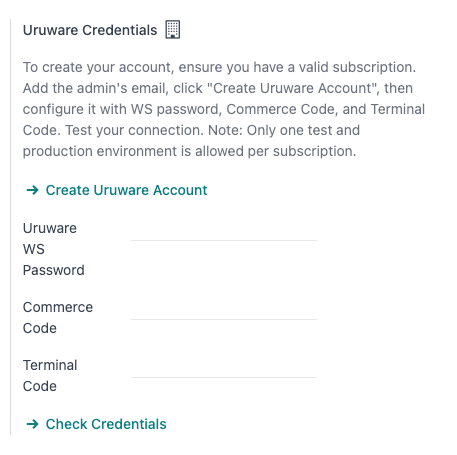
फिर, Uruware डेटा दर्ज करें:
Uruware WS पासवर्ड
कॉमर्स कोड
टर्मिनल कोड
टिप्पणी
यह डेटा Uruware अकाउंट को कॉन्फ़िगर करने के बाद Uruware पोर्टल से प्राप्त किया जा सकता है।
Uruware WS Password प्राप्त करने के लिए, पर जाएं और WS Password खोजने के लिए Validators and Additional Information टैब देखें।
Commerce Code प्राप्त करने के लिए, पर जाएं।
Terminal Code प्राप्त करने के लिए, पर जाएं।
मास्टर डेटा
खातों की सूची
चार्ट ऑफ़ अकाउंट डिफ़ॉल्ट रूप से लोकलाइज़ेशन मॉड्यूल में शामिल डेटा के सेट के हिस्से के रूप में इंस्टॉल किया जाता है, अकाउंट ऑटोमैटिकली टैक्स, डिफ़ॉल्ट अकाउंट पेएबल, और डिफ़ॉल्ट अकाउंट रिसीवेबल में मैप किए जाते हैं।
कंपनी की आवश्यकताओं के अनुसार अकाउंट जोड़े या डिलीट किए जा सकते हैं।
यह भी देखें
कॉन्टैक्ट
कॉन्टैक्ट बनाने के लिए, पर जाएं और New चुनें। फिर निम्नलिखित जानकारी दर्ज करें:
कंपनी का नाम
पता:
Street: इलेक्ट्रॉनिक इनवॉइस की पुष्टि करने के लिए आवश्यक है।
शहर
राज्य
पिन कोड
Country: इलेक्ट्रॉनिक इनवॉइस की पुष्टि करने के लिए आवश्यक है।
आइडेंटिफ़िकेशन नंबर:
Type: पहचान टाइप चुनें।
Number: इलेक्ट्रॉनिक इनवॉइस की पुष्टि करने के लिए आवश्यक है।
टैक्स
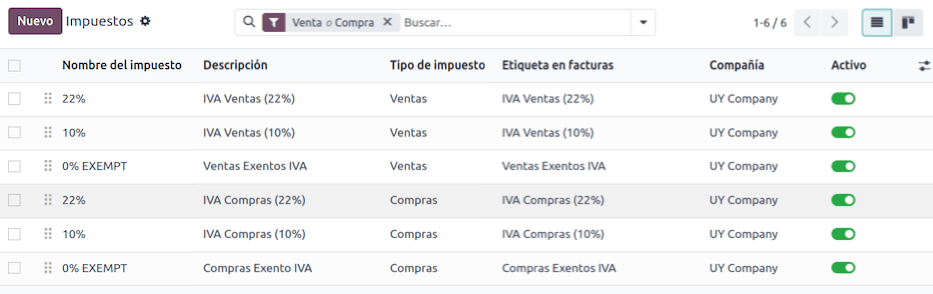
उरुग्वे लोकलाइज़ेशन मॉड्यूल के हिस्से के रूप में, टैक्स अपने कॉन्फ़िगरेशन और संबंधित फ़ाइनेंशियल अकाउंट के साथ ऑटोमैटिकली बनाए जाते हैं।
दस्तावेज़ टाइप
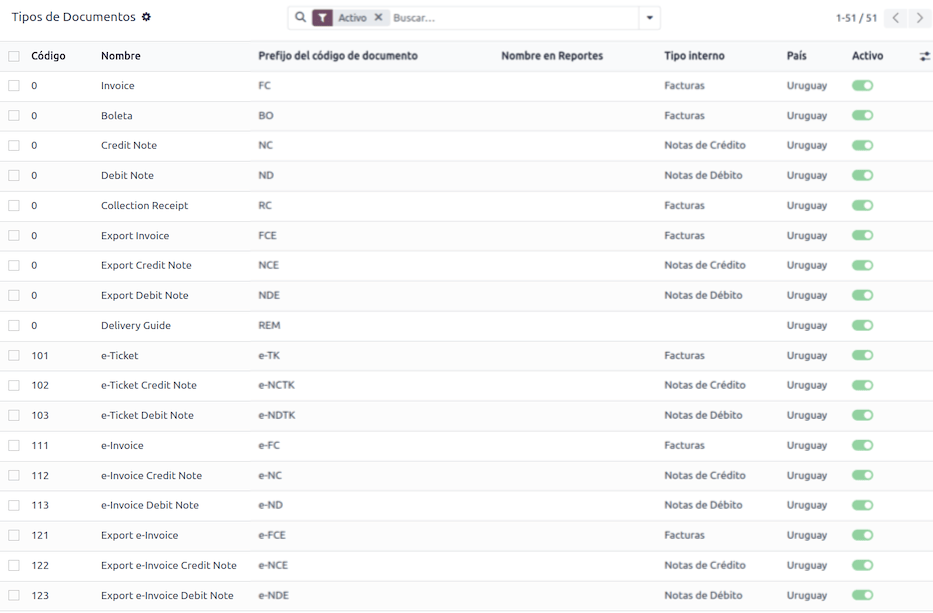
कुछ अकाउंटिंग ट्रांज़ैक्शन, जैसे ग्राहक इनवॉइस और वेंडर बिल को दस्तावेज़ टाइप द्वारा वर्गीकृत किया जाता है। इन्हें सरकारी फ़िस्कल अथॉरिटी द्वारा परिभाषित किया जाता है, इस मामले में DGI द्वारा।
प्रत्येक दस्तावेज़ टाइप में प्रति जर्नल एक अद्वितीय सीक्वेंस हो सकती है जहां इसे असाइन किया गया है। लोकलाइज़ेशन मॉड्यूल इंस्टॉल होने पर डेटा ऑटोमैटिकली बनाया जाता है, और दस्तावेज़ टाइप के लिए आवश्यक जानकारी डिफ़ॉल्ट रूप से शामिल होती है।
लोकलाइज़ेशन में शामिल दस्तावेज़ टाइप की समीक्षा करने के लिए, पर जाएं।
टिप्पणी
उरुग्वे में, CAEs को Uruware में अपलोड करना आवश्यक है। सीक्वेंस (और PDF) Uruware से Odoo में उनके CAEs के आधार पर प्राप्त होती हैं। CAEs का उपयोग सिर्फ़ प्रॉडक्शन में किया जाता है। टेस्टिंग करते समय, Uruware में उपयोग की जाने वाली सीक्वेंस की केवल एक रेंज सेट करने की आवश्यकता होती है।
सेल्स जर्नल
DGI द्वारा वैलिडेट किए जाने वाले इलेक्ट्रॉनिक दस्तावेज़ को जनरेट और पुष्टि करने के लिए, सेल्स जर्नल को निम्नलिखित के साथ कॉन्फ़िगर करने की आवश्यकता है:
Invoicing Type: डिफ़ॉल्ट रूप से Electronic ऑप्शन सेट है। यह Uruware के माध्यम से वेब सर्विस द्वारा उरुग्वे सरकार को इलेक्ट्रॉनिक दस्तावेज़ भेजने के लिए आवश्यक है। दूसरा ऑप्शन, Manual, किसी अन्य सिस्टम में पहले से स्टैंप किए गए ओपन इनवॉइस के लिए है, उदाहरण के लिए, DGI में।
Use Documents?: इस ऑप्शन को एक्टिवेट करें अगर यह जर्नल Odoo में दस्तावेज़ टाइप की सूची से दस्तावेज़ का उपयोग करेगा।
वर्कफ़्लो
एक बार जब आप अपना डेटाबेस कॉन्फ़िगर कर लेते हैं, तो आप अपने दस्तावेज़ बना सकते हैं।
सेल्स दस्तावेज़
ग्राहक इनवॉइस
ग्राहक इनवॉइस इलेक्ट्रॉनिक दस्तावेज़ हैं जो, मान्य होने पर, Uruware DGI के ज़रिए भेजे जाते हैं। ये दस्तावेज़ आपके सेल्स ऑर्डर से या मैन्युअल रूप से बनाए जा सकते हैं। इनमें निम्नलिखित डेटा होना चाहिए:
ग्राहक: ग्राहक की जानकारी टाइप करें।
देय तारीख: यह गणना करने के लिए कि इनवॉइस अभी देय है या बाद में (contado या crédito, क्रमशः)।
जर्नल: इलेक्ट्रॉनिक सेल्स जर्नल चुनें।
दस्तावेज़ टाइप: इस फ़ॉर्मैट में दस्तावेज़ टाइप, जैसे
(111) e-Invoice।प्रॉडक्ट: सही टैक्स के साथ प्रॉडक्ट निर्दिष्ट करें।
टिप्पणी
हर दस्तावेज़ टाइप का एक विशिष्ट क्रेडिट नोट और डेबिट नोट होता है (जैसे, दस्तावेज़ टाइप (111) e-Invoice का (112) e-Invoice Credit Note होता है)।
ग्राहक क्रेडिट नोट
ग्राहक क्रेडिट नोट एक इलेक्ट्रॉनिक दस्तावेज़ है जो, मान्य होने पर, Uruware DGI के ज़रिए भेजा जाता है। क्रेडिट नोट रजिस्टर करने के लिए एक मान्य (पोस्ट किया गया) इनवॉइस होना ज़रूरी है। इनवॉइस पर, क्रेडिट नोट बटन पर क्लिक करें ताकि क्रेडिट नोट बनाएं फ़ॉर्म तक पहुंच सकें, फिर निम्नलिखित जानकारी पूरी करें:
वजह: क्रेडिट नोट की वजह टाइप करें।
जर्नल: वह जर्नल चुनें जो इलेक्ट्रॉनिक होना चाहिए और जिसमें दस्तावेज़ इस्तेमाल करें? विकल्प सक्रिय हो।
दस्तावेज़ टाइप: क्रेडिट नोट दस्तावेज़ टाइप चुनें।
रिवर्सल तारीख: तारीख टाइप करें।
ग्राहक डेबिट नोट
ग्राहक डेबिट नोट एक इलेक्ट्रॉनिक दस्तावेज़ है जो, मान्य होने पर, Uruware DGI के ज़रिए भेजा जाता है। डेबिट नोट रजिस्टर करने के लिए एक मान्य (पोस्ट किया गया) इनवॉइस होना ज़रूरी है। इनवॉइस पर, (ऐक्शन मेन्यू) आइकॉन पर क्लिक करें, डेबिट नोट विकल्प चुनें ताकि क्रेडिट नोट बनाएं फ़ॉर्म तक पहुंच सकें, फिर निम्नलिखित जानकारी पूरी करें:
वजह: डेबिट नोट की वजह टाइप करें।
जर्नल: वह जर्नल चुनें जो इलेक्ट्रॉनिक होना चाहिए और जिसमें दस्तावेज़ इस्तेमाल करें? विकल्प सक्रिय हो।
लाइनें कॉपी करें: इनवॉइस लाइनों को डेबिट नोट में कॉपी करने के लिए चेकबॉक्स टिक करें।
डेबिट नोट तारीख: तारीख टाइप करें।
टिप्पणी
इनवॉइस को एक इंटरनल रेफ़रेंस के साथ बनाने के लिए उसे कन्फर्म करें। Uruware के ज़रिए दस्तावेज़ को DGI को भेजने के लिए भेजें पर क्लिक करें और Create CFE चेकबॉक्स सेलेक्ट करें। दस्तावेज़ के प्रोसेस हो जाने के बाद लीगल डॉक्यूमेंट सीक्वेंस (नंबर) Uruware से लाया जाता है। सुनिश्चित करें कि Uruware में CAEs उपलब्ध है।
टिप्पणी
मान्य दस्तावेज़ का पीडीएफ़ Uruware से उरुग्वे सरकार (DGI) द्वारा निर्दिष्ट विनिर्देश के अनुसार लिया जाता है।
अतिरिक्त जानकारी और प्रकटीकरण
अतिरिक्त जानकारी और प्रकटीकरण इलेक्ट्रॉनिक दस्तावेज़ में जोड़े गए अतिरिक्त नोट्स और टिप्पणियां हैं जो अनिवार्य या वैकल्पिक हो सकती हैं। नई अतिरिक्त जानकारी बनाने के लिए, पर जाएं और नया पर क्लिक करें।
निम्नलिखित जानकारी दर्ज करें:
नाम: ऐडेंडा या अनिवार्य प्रकटीकरण का नाम।
टाइप: रिमार्क का टाइप चुनें, यह इसे XML में विशिष्ट सेक्शन में जोड़ देगा।
Is legend: अगर टेक्स्ट अनिवार्य प्रकटीकरण है तो इस बॉक्स को चुनें, अगर यह अतिरिक्त जानकारी है तो इसे खाली छोड़ दें।
कॉन्टेंट: ऐडेंडा या प्रकटीकरण का पूरा टेक्स्ट जोड़ें।
प्रॉडक्ट में Leyenda और अतिरिक्त जानकारी
प्रॉडक्ट और XML में leyenda या अतिरिक्त जानकारी जोड़ने के लिए, इनवॉइस लाइन में प्रॉडक्ट में पहले से कॉन्फ़िगर किए गए ऐडेंडा और प्रकटीकरण को जोड़ना आवश्यक है। लाइन में बताए गए प्रॉडक्ट के Disclosure फ़ील्ड में leyenda जोड़ें।
Leyenda और अतिरिक्त जानकारी
इलेक्ट्रॉनिक इनवॉइस और XML में leyenda या अतिरिक्त जानकारी जोड़ने के लिए, इनवॉइस को ऐक्सेस करें, Other Info टैब पर जाएं, और Addenda and Disclosure फ़ील्ड में वांछित ऐडेंडा चुनें। यहां जोड़े गए ऐडेंडा और प्रकटीकरण XML में और पीडीएफ़ दस्तावेज़ में दिखाई देंगे।
यह निम्नलिखित प्रकार के addendas पर लागू होता है:
दस्तावेज़
जारी करने वाला
Receiver
Addendas
टिप्पणी
इलेक्ट्रॉनिक दस्तावेज़ में अस्थायी नोट जोड़ने के लिए, Terms and Conditions फ़ील्ड का इस्तेमाल करें। यह जानकारी इनवॉइस के ऐडेंडा में भेजी जाएगी, लेकिन भविष्य के दस्तावेज़ों के लिए सेव नहीं होगी।