
सर्वे बनाएं
Odoo सर्वे एप्लिकेशन में सर्वे बनाने के लिए, पर जाएं ताकि एक खाली सर्वे फ़ॉर्म प्रकट हो।
टिप्पणी
गतिविधियां व्यू में होने पर सर्वे डैशबोर्ड पर नया बटन मौजूद नहीं होता है।
सर्वे फ़ॉर्म
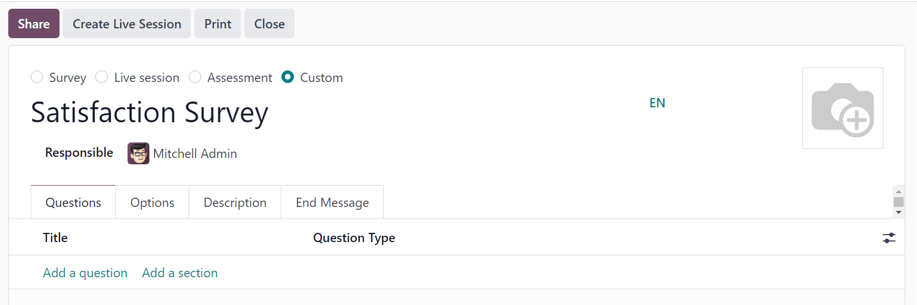
सर्वे फ़ॉर्म के शीर्ष पर चार रेडियो बटन हैं, जिनमें से प्रत्येक एक सर्वे स्टाइल को दर्शाता है। रेडियो बटन ऑप्शन हैं:
सर्वे
लाइव सेशन
असेसमेंट
कस्टम (डिफ़ॉल्ट रूप से चुना गया)
ये ऑप्शन सर्वे बनाने की प्रक्रिया को सुव्यवस्थित करने के लिए हैं, उपयोगकर्ताओं को स्वचालित सेटिंग और ऑप्शन प्रदान करके जो उन प्रकार के सर्वे के लिए विशिष्ट रूप से आदर्श हैं। इन सर्वे टाइप ऑप्शन में से प्रत्येक अपने स्वयं के विशिष्ट ऑप्शन के चयन के साथ आता है।
कस्टम ऑप्शन, जो डिफ़ॉल्ट रूप से चुना गया है, हर संभावित सर्वे टाइप (ऑप्शन टैब में स्थित) के सभी ऑप्शन ऑफ़र करता है।
उन रेडियो सर्वे टाइप ऑप्शन के नीचे एक खाली फ़ील्ड है जिसमें सर्वे के लिए एक नाम अवश्य दर्ज किया जाना चाहिए।
सर्वे नाम फ़ील्ड के नीचे, जिम्मेदार फ़ील्ड है। सर्वे के प्रभारी होने के लिए ड्रॉप-डाउन मेनू से एक उपयोगकर्ता चुनें। डिफ़ॉल्ट रूप से, जिस उपयोगकर्ता ने शुरुआत में सर्वे बनाया था, उसे डिफ़ॉल्ट जिम्मेदार के रूप में चुना जाता है।
उन फ़ील्ड के दाईं ओर, और टैब के ऊपर, एक बैकग्राउंड इमेज जोड़ने का ऑप्शन है, जिसे �📷 (कैमरा) आइकॉन द्वारा दर्शाया गया है। जब क्लिक किया जाता है, तो एक इमेज अपलोड करने का ऑप्शन उपलब्ध हो जाता है। यह इमेज पूरे सर्वे के लिए बैकग्राउंड इमेज के रूप में उपयोग की जाएगी। यह आवश्यक ऑप्शन नहीं है।
उन फ़ील्ड और ऑप्शन के नीचे चार टैब हैं: सवाल, ऑप्शन, विवरण, और अंतिम मैसेज।
सवाल टैब
सवाल टैब में सर्वे के सवाल और सेक्शन देखें, ऐक्सेस करें, जोड़ें, और/या मिटाएं।
डिफ़ॉल्ट रूप से, सवाल टैब में दो कॉलम मौजूद हैं: शीर्षक (यानी सवाल) और सवाल टाइप।
अगर सर्वे फ़ॉर्म के ऑप्शन टैब में सेक्शन के अनुसार रैंडमाइज़्ड ऑप्शन सक्षम है, तो सवाल टैब में # रैंडमली चुने गए सवाल शीर्षक वाला एक कॉलम दिखाई देता है।
कॉलम शीर्षकों के दूर दाईं ओर (ऑप्शनल कॉलम) आइकॉन पर क्लिक करके यह इंगित करें कि सवालों के लिए अनिवार्य उत्तर की आवश्यकता है या नहीं। फिर, सवाल टैब में अनिवार्य उत्तर कॉलम को प्रकट करने के लिए ड्रॉप-डाउन मेनू से अनिवार्य उत्तर चुनें।

सवाल जोड़ें
सर्वे में सवाल जोड़ने के लिए, सवाल टैब में सवाल जोड़ें पर क्लिक करें, और दिखाई देने वाली सेक्शन और सवाल बनाएं पॉप-अप विंडो को भरना शुरू करें।
सवाल बनाने और कस्टमाइज़ करने का तरीका जानने के लिए, सवाल बनाएं दस्तावेज़ देखें।
महत्त्वपूर्ण
सेक्शन और सवाल बनाएं पॉप-अप विंडो के दिखाई देने के लिए एक सर्वे शीर्षक अवश्य दर्ज किया जाना चाहिए। अगर सर्वे के लिए कोई शीर्षक दर्ज नहीं किया गया है, तो ऊपरी-दाएं कोने में एक गड़बड़ी पॉप-अप मैसेज दिखाई देता है, जो उपयोगकर्ता को सर्वे शीर्षक दर्ज करने का निर्देश देता है।
सेक्शन जोड़ें
सेक्शन सर्वे को व्यवस्थित पार्ट्स में बांटता है, ताकि समान सवाल दृश्य रूप से एक साथ ग्रुप हो सकें। सेक्शन बनाने के लिए, सेक्शन जोड़ें पर सवाल टैब के नीचे क्लिक करें, सेक्शन के लिए वांछित नाम टाइप करें, फिर या तो Enter दबाएं या बाहर क्लिक करें।
सेक्शन लाइन सवाल टैब में गहरे ग्रे रंग में दिखाई देती है।
फिर, वांछित सवालों को सेक्शन के नीचे ड्रैग-एंड-ड्रॉप करें, या सेक्शन टाइटल को सर्वे में वांछित सवाल(सवालों) के ऊपर (यानी पहले) ड्रैग-एंड-ड्रॉप करें। ऐसा करने से सेक्शन उन सवालों से भर जाता है जो इसकी थीम के अनुरूप हैं।
अगर प्रति सेक्शन रैंडमाइज़्ड ऑप्शन सर्वे फ़ॉर्म के ऑप्शन टैब में सक्षम है, तो संख्या 1 डिफ़ॉल्ट रूप से सेक्शन लाइन पर, # रैंडमली चुने गए सवाल कॉलम के नीचे दिखाई देती है।
यह दर्शाता है कि उस सेक्शन से 1 सवाल सर्वे लेने वाले प्रत्येक प्रतिभागी के लिए रैंडम में चुना जाएगा, उस सेक्शन के हर दूसरे, गैर-चुने गए सवाल को छोड़ते हुए। उस संख्या को बदलने के लिए, उस आंकड़े को चुनें, और इसकी जगह वांछित संख्या टाइप करें। फिर, या तो Enter दबाएं, या बाहर क्लिक करें।
विकल्प टैब
सर्वे फ़ॉर्म के ऑप्शन टैब में, चार अलग-अलग सेक्शन में अलग किए गए कई ऑप्शन हैं: सवाल, समय और स्कोरिंग, प्रतिभागी, और लाइव सेशन।
इस टैब में उपलब्ध ऑप्शन सर्वे फ़ॉर्म के शीर्ष पर रेडियो बटन के ज़रिए चुने गए सर्वे टाइप पर निर्भर करते हैं: सर्वे, लाइव सेशन, असेसमेंट, या कस्टम।
कस्टम सर्वे टाइप ऑप्शन टैब में सभी संभावित ऑप्शन दिखाता है। इसलिए, अगर निम्नलिखित में से कोई भी ऑप्शन ऑप्शन टैब में दिखाई नहीं देता है, तो संभावना है कि चुने गए सर्वे टाइप में यह ऑप्शन नहीं है।
सवाल सेक्शन
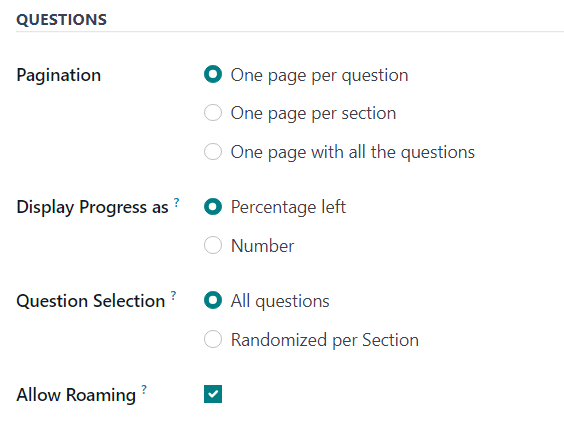
सवाल सेक्शन में पहला फ़ील्ड पेजिनेशन, या सर्वे के समग्र लेआउट के इर्द-गिर्द घूमता है।
पेजिनेशन फ़ील्ड में प्रति सवाल एक पेज, प्रति सेक्शन एक पेज, या सभी सवालों के साथ एक पेज के बीच चुनें।
टिप्पणी
अगर सभी सवालों के साथ एक पेज चुना गया है, तो सवाल फ़ील्ड में शेष सभी ऑप्शन, सवाल चयन को छोड़कर, हटा दिए जाते हैं, क्योंकि उनकी अब आवश्यकता नहीं है।
इसके बाद, प्रोग्रेस दिखाएं इस रूप में फ़ील्ड में निम्नलिखित ऑप्शन में से एक चुनें:
शेष प्रतिशत: प्रतिभागियों को सर्वे का शेष प्रतिशत दिखाता है।
संख्या: उत्तर दिए गए सवालों की संख्या के साथ उत्तर देने के लिए कुल सवालों की संख्या दिखाता है।
सवाल चयन फ़ील्ड में सर्वे को सभी सवाल या प्रति सेक्शन रैंडमाइज़्ड दिखाने के लिए चुनें। अगर प्रति सेक्शन रैंडमाइज़्ड है, तो सवाल टैब में एक नया कॉलम दिखाई देता है, जिसका शीर्षक है: # रैंडमली चुने गए सवाल।
# रैंडमली चुने गए सवाल कॉलम में, निर्दिष्ट करें कि उस विशेष सेक्शन में कितने सवाल प्रतिभागी के लिए रैंडम में चुने जाने चाहिए।
अंत में, रोमिंग की अनुमति दें ऑप्शन है। जब सक्षम हो, तो प्रतिभागी सर्वे में पिछले पेज पर वापस जा सकते हैं।
टाइम और स्कोरिंग सेक्शन
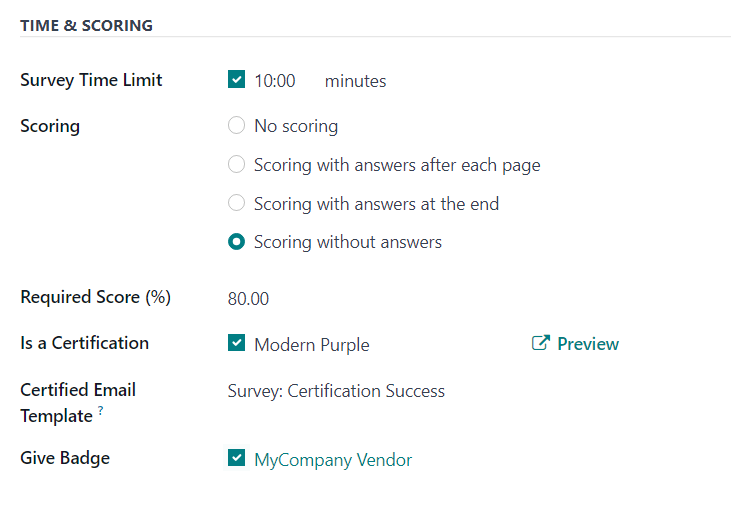
Time & Scoring सेक्शन में पहला ऑप्शन Survey Time Limit ऑप्शन है। अगर इसे इनेबल किया गया है, तो सर्वे के लिए टाइम लिमिट के रूप में सेट करने के लिए समय की मात्रा (मिनट में) दर्ज करें।
इसके बाद, Scoring सेक्शन में, तय करें कि क्या होना चाहिए: No scoring, Scoring with answers after each page, Scoring with answers at the end, या Scoring without answers।
अगर No scoring ऑप्शन सेलेक्ट किया गया है, तो इस सेक्शन में कोई अन्य ऑप्शन उपलब्ध नहीं हैं। हालांकि, अगर कोई अन्य Scoring ऑप्शन सेलेक्ट किया गया है, तो दो अतिरिक्त फ़ील्ड दिखाई देते हैं: Required Score (%) और Is a Certification।
Required Score (%) फ़ील्ड में, वह न्यूनतम प्रतिशत दर्ज करें जो प्रतिभागियों को सर्वे पास करने के लिए अवश्य अर्जित करना चाहिए। इस थ्रेसहोल्ड से नीचे के स्कोर को फेल माना जाता है। यह आंकड़ा यह तय करने के लिए भी उपयोग किया जाता है कि प्रतिभागी 'सर्टिफाइड' है या नहीं, अगर Is a Certification ऑप्शन इनेबल है।
अगर Is a Certification ऑप्शन इनेबल है, तो यह सर्वे को सर्टिफ़िकेशन बनाता है, जिसे मुख्य सर्वे ऐप्लिकेशन डैशबोर्ड पर डिफ़ॉल्ट कानबान व्यू में सर्वे टाइटल के पीछे हाफ-ट्रॉफी इमेज के ज़रिए दर्शाया जाता है। या, लिस्ट व्यू में, फुल-ट्रॉफी आइकॉन के ज़रिए।
जब Is a Certification ऑप्शन इनेबल होता है, तो तीन अतिरिक्त फ़ील्ड दिखाई देते हैं -- एक ऑप्शन के बगल में, और दो नीचे।
ऑप्शन के बगल में दिखाई देने वाले फ़ील्ड में, यूज़र्स सर्टिफ़िकेशन टेम्प्लेट को सेलेक्ट (और Preview) कर सकते हैं।
उसके नीचे, Certified Email Template फ़ील्ड में, यूज़र्स एक प्रीकॉन्फ़िगर्ड ईमेल टेम्प्लेट सेलेक्ट कर सकते हैं, या ऑन-द-फ्लाई बना सकते हैं, जो सर्वे पूरा होने पर सर्टिफाइड प्रतिभागियों को भेजा जाएगा।
अंत में, अगर Give Badge फ़ील्ड इनेबल है, तो उस सर्टिफाइड सर्वे प्रतिभागी के लिए कॉन्टैक्ट पेज पर एक प्रीकॉन्फ़िगर्ड बैज दिखाया जाता है।
प्रतिभागी सेक्शन
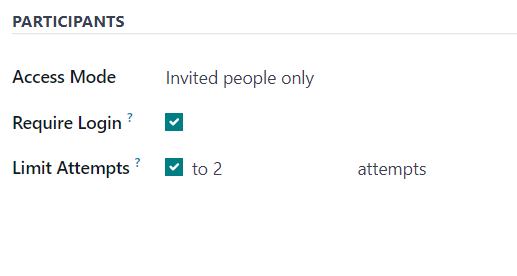
Participants सेक्शन में पहला उपलब्ध ऑप्शन Access Mode फ़ील्ड है। यहां यूज़र्स तय कर सकते हैं कि सर्वे तक किसकी ऐक्सेस है। यूज़र्स या तो सेलेक्ट कर सकते हैं: Anyone with the link या Invited people only।
इसके बाद, Require Login का ऑप्शन है। इस फीचर को इनेबल करने का मतलब है कि यूज़र्स को सर्वे लेने से पहले लॉगिन अवश्य करना होगा, भले ही उनके पास वैलिड टोकन हो।
अंत में, Limit Attempts फ़ील्ड है। अगर इनेबल किया गया है, तो उसके बगल में एक अतिरिक्त फ़ील्ड दिखाई देता है, जिसमें यूज़र्स तय कर सकते हैं कि यूज़र्स इस सर्वे को कितनी बार अटेम्प्ट कर सकते हैं।
लाइव सेशन सेक्शन
टिप्पणी
सर्वे फ़ॉर्म के Options टैब में Live Session सेक्शन सिर्फ़ लाइव सेशन सर्वे से संबंधित है।
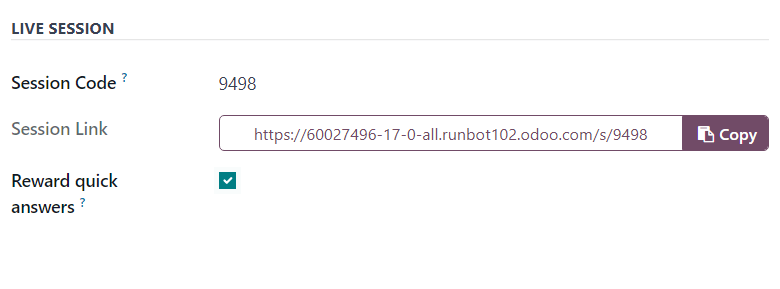
Live Session सेक्शन में पहला ऑप्शन Session Code फ़ील्ड है। इस फ़ील्ड में, एक कस्टम कोड दर्ज करें, जिसमें अक्षर, नंबर, और/या सिंबल हों, जिसका उपयोग प्रतिभागी लाइव सेशन सर्वे तक ऐक्सेस करने के लिए करेंगे।
अगला सेशन लिंक फ़ील्ड है, जिसे कस्टमाइज़ नहीं किया जा सकता, लेकिन इसे संभावित प्रतिभागियों को भेजा जा सकता है।
टिप्पणी
अगर सेशन कोड दर्ज किया गया है, तो सेशन लिंक फ़ील्ड में यूआरएल उस विशिष्ट सेशन कोड के साथ समाप्त होता है।
अगर वह पूरा सेशन लिंक (कस्टम सेशन कोड के साथ समाप्त होने वाला) प्रतिभागियों द्वारा लाइव सेशन सर्वे तक पहुँचने के लिए उपयोग किया जाता है, तो वह लिंक उनके लिए पहले से ही दर्ज हो जाएगा। उस समय, उन्हें बस तब तक इंतज़ार करना होगा जब तक लाइव सेशन का होस्ट सर्वे शुरू नहीं करता, और फिर वे प्रवेश कर सकेंगे।
अगर सेशन लिंक (कस्टम सेशन कोड के साथ समाप्त होने वाला) सेशन कोड समाप्ति को शामिल किए बिना भेजा जाता है, तो उस लिंक के ज़रिए लाइव सेशन तक पहुँचने की कोशिश कर रहे प्रतिभागियों को ऐक्सेस प्राप्त करने के लिए कस्टम सेशन कोड दर्ज करना होगा।
अगर सेशन कोड फ़ील्ड खाली है, तो सेशन लिंक फ़ील्ड में थोड़ा लंबा, ज़्यादा जटिल यूआरएल भर जाता है। जब प्रतिभागी उस लिंक के ज़रिए लाइव सेशन तक पहुँचने का प्रयास करते हैं (कॉन्फ़िगर किए गए सेशन कोड के बिना), तो उन्हें बस लाइव सेशन के होस्ट द्वारा सर्वे शुरू होने तक इंतज़ार करना होता है, और वे भाग ले सकेंगे।
अंत में, लाइव सेशन सेक्शन में, तेज़ उत्तरों को रिवॉर्ड करें का विकल्प है। अगर वह विकल्प सक्षम है, तो जो प्रतिभागी अपना उत्तर जल्दी सबमिट करते हैं उन्हें ज़्यादा पॉइंट मिलते हैं।
यह भी देखें
विवरण टैब
इस गैर-आवश्यक टैब में, उपयोगकर्ता सर्वे के बारे में कस्टम विवरण दर्ज कर सकते हैं, साथ ही किसी भी स्पष्टीकरण या मार्गदर्शन के साथ जो सर्वे प्रतिभागी को सर्वे में ठीक से भाग लेने (और पूरा करने) के लिए आवश्यक हो सकता है।
समाप्ति संदेश टैब
इस गैर-आवश्यक टैब में, उपयोगकर्ता कस्टम संदेश दर्ज कर सकते हैं जो प्रतिभागी सर्वे पूरा करने पर देखते हैं।
सर्वे फ़ॉर्म बटन
एक बार सर्वे को ठीक से कॉन्फ़िगर कर लिया गया है और प्रश्न जोड़ दिए गए हैं, तो उपयोगकर्ता सर्वे फ़ॉर्म के ऊपरी-बाएँ कोने में उपलब्ध किसी भी बटन का उपयोग कर सकता है।

वे बटन निम्नलिखित हैं:
शेयर करें: सर्वे शेयर करें पॉप-अप फ़ॉर्म प्रकट करने के लिए क्लिक करें जिसका उपयोग संभावित प्रतिभागियों को सर्वे के लिए आमंत्रित करने के लिए किया जा सकता है — एक सर्वे लिंक के साथ पूर्ण जिसे कॉपी करके संभावित प्रतिभागियों को भेजा जा सकता है, और एक ईमेल से भेजें टॉगल स्विच।
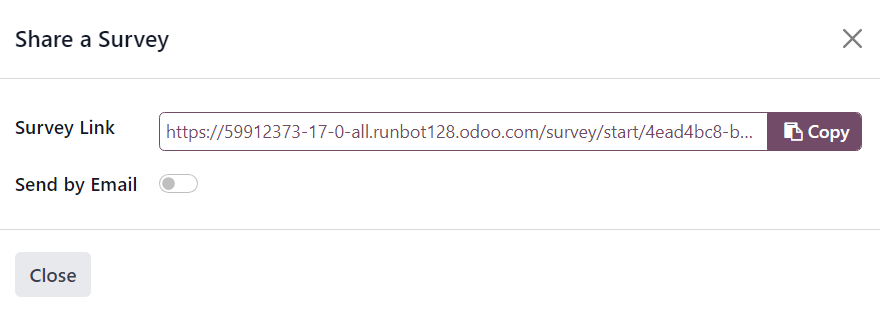
जब ईमेल से भेजें टॉगल 'ऑन' स्थिति में है, जो हरे स्विच से दर्शाया गया है, तो अतिरिक्त फ़ील्ड दिखाई देते हैं, जिनमें प्राप्तकर्ता और एक विषय ईमेल में जोड़ा जा सकता है। इसके नीचे, एक डायनैमिक ईमेल टेम्प्लेट, सर्टिफ़िकेशन शुरू करें बटन के साथ पूर्ण दिखाई देता है, जिसे भी संशोधित किया जा सकता है।
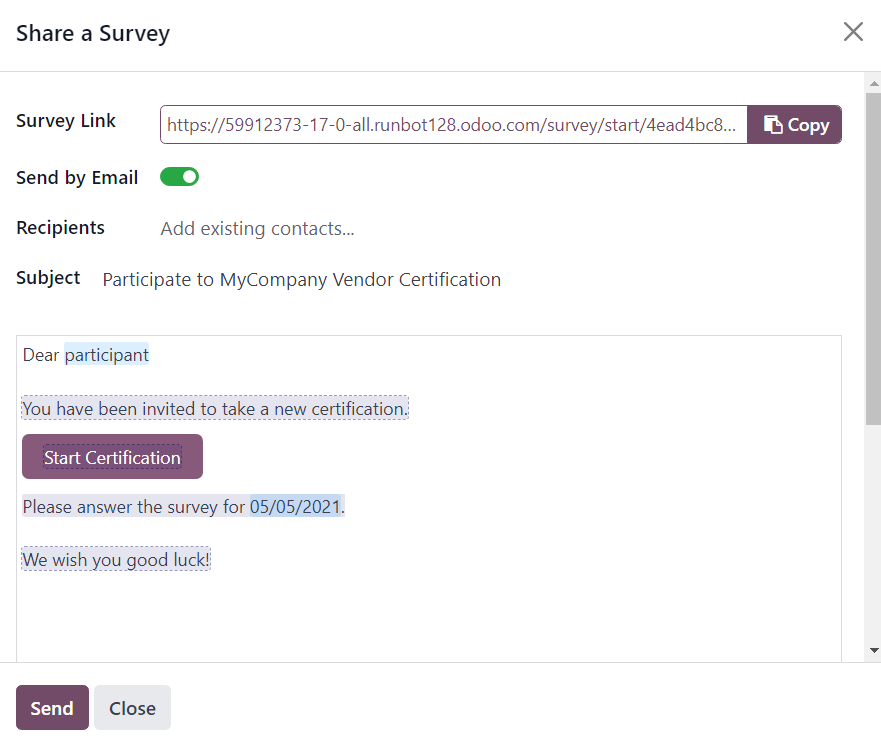
मॉडिफ़िकेशन पूरा होने के बाद, रिसिपिएंट फ़ील्ड में लिस्ट किए गए सभी ईमेल एड्रेस/कॉन्टैक्ट को वह ईमेल इनवाइट भेजने के लिए भेजें पर क्लिक करें।
परिणाम देखें: यह बटन केवल तभी दिखाई देता है जब कम से कम एक प्रतिभागी ने सर्वे पूरा किया हो। परिणाम देखें पर क्लिक करने से सर्वे प्रश्नों और प्रतिक्रियाओं के विज़ुअल एनालिसिस वाला अलग टैब प्रकट होता है। ज़्यादा जानकारी के लिए, सर्वे स्कोरिंग दस्तावेज़ देखें।
लाइव सेशन बनाएं: इस बटन पर क्लिक करने से अलग टैब में सेशन मैनेजर खुलता है। यह प्रतिभागियों को लाइव सेशन तक पहुँचने की भी अनुमति देता है, लेकिन वास्तविक सर्वे तब तक शुरू नहीं होता जब तक लाइव सेशन सर्वे को होस्ट करने वाला उपयोगकर्ता सेशन मैनेजर विंडो पर शुरू करें बटन पर क्लिक नहीं करता।
इसके अतिरिक्त, जब लाइव सेशन बनाएं पर क्लिक कर दिया गया है और सेशन मैनेजर टैब खोल दिया गया है, तो सर्वे फ़ॉर्म पर लाइव सेशन बनाएं बटन को दो नए बटनों से बदल दिया जाता है: सेशन मैनेजर खोलें और लाइव सेशन बंद करें।
ओपन सेशन मैनेजर पर क्लिक करने से सेशन मैनेजर के लिए एक अलग टैब खुलता है, और क्लोज़ लाइव सेशन पर क्लिक करने से लाइव सेशन बंद हो जाता है और समाप्त हो जाता है।
टेस्ट: इस बटन पर क्लिक करने से सर्वे के टेस्ट वर्शन के लिए एक नया टैब खुलता है, ताकि उपयोगकर्ता प्रतिभागी के दृष्टिकोण से त्रुटियों या असंगतताओं की जांच कर सके। उपयोगकर्ता यह बता सकते हैं कि वे सर्वे के टेस्ट वर्शन में हैं यदि स्क्रीन के शीर्ष पर एक नीला बैनर है, जिसमें लिखा है:
This is a Test Survey --> Edit Survey।यदि नीले बैनर में लिंक पर क्लिक किया जाता है, तो Odoo उपयोगकर्ता को सर्वे फ़ॉर्म पर वापस भेज देता है।
प्रिंट करें: इस बटन पर क्लिक करने से सर्वे के प्रिंट करने योग्य वर्शन के लिए एक नया टैब खुलता है, जिसे उपयोगकर्ता अपने रिकॉर्ड के लिए प्रिंट कर सकता है।
बंद करें: इस बटन पर क्लिक करने से सर्वे बंद हो जाता है (यानी संग्रहीत हो जाता है), जो सर्वे फ़ॉर्म के ऊपरी-दाएं कोने में एक लाल Archived बैनर द्वारा दर्शाया जाता है।
जब इस बटन पर क्लिक किया जाता है और सर्वे बंद हो जाता है, तो सर्वे फ़ॉर्म के ऊपरी-दाएं कोने में एक सिंगल बटन दिखाई देता है, जिसका शीर्षक है: Reopen। जब Reopen पर क्लिक किया जाता है तो सर्वे फिर से खुल जाता है (यानी अनआर्काइव हो जाता है), और Archived बैनर सर्वे फ़ॉर्म से हटा दिया जाता है।
यह भी देखें