
इवेंट प्रायोजक
इवेंट ऐप्लिकेशन में, उपयोगकर्ता इवेंट के लिए प्रायोजक जोड़ सकते हैं और उन्हें ऑनलाइन या व्यक्तिगत रूप से प्रदर्शक के रूप में प्रदर्शित कर सकते हैं।
कॉन्फ़िगरेशन
उपयोगकर्ताओं को इवेंट प्रायोजक बनाने और मैनेज करने की अनुमति देने के लिए, इवेंट ऐप्लिकेशन को पहले पर जाकर कॉन्फ़िगर करना होगा।
इसके बाद, ऑनलाइन प्रदर्शक चेकबॉक्स पर क्लिक करें। यह सेटिंग उपयोगकर्ता को इवेंट प्रायोजक बनाने और मैनेज करने में सक्षम बनाती है। अंत में, सेटिंग को सक्षम और लोड करने के लिए ऊपर-बाएं सेव करें बटन पर क्लिक करना याद रखें।
प्रायोजक देखें या मैनेज करें
किसी इवेंट के प्रायोजकों को देखने और मैनेज करने के लिए, पर जाएं फिर संबंधित इवेंट पर क्लिक करें।
इवेंट फ़ॉर्म के ऊपर, Sponsors स्मार्ट बटन पर क्लिक करें। यह (Kanban) व्यू में मौजूदा स्पॉन्सर/प्रदर्शकों की सूची खोलता है। वैकल्पिक रूप से, स्पॉन्सर को सूची में देखने के लिए, (List) व्यू पर क्लिक करें।
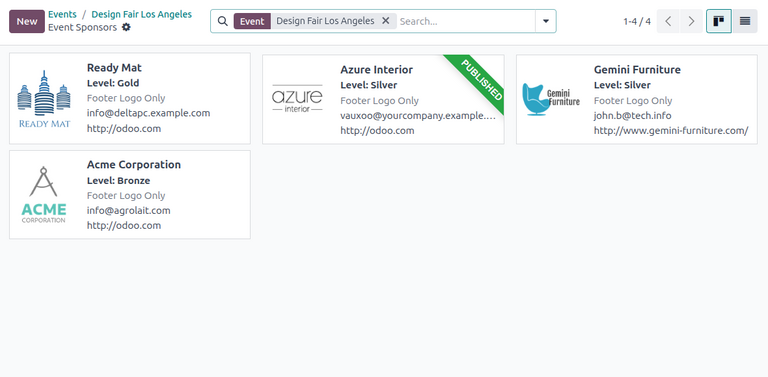
नए जोड़े गए स्पॉन्सर इस पेज पर स्पॉन्सर लोगो, नाम, स्पॉन्सर का टाइप और संपर्क जानकारी के साथ कार्ड के रूप में दिखाई देते हैं। इसके अतिरिक्त, जब स्पॉन्सर वेबपेज पर प्रकाशित होता है तो कोने में एक हरा Published बैनर दिखाई देता है।
स्पॉन्सर को मिटाने के लिए, स्पॉन्सर कार्ड पर क्लिक करें। ऊपर-बाएं स्पॉन्सर नाम के बगल में, (gear) आइकॉन पर क्लिक करें और Delete चुनें।
नया स्पॉन्सर बनाएं
स्पॉन्सर डैशबोर्ड पेज पर, नया इवेंट स्पॉन्सर फ़ॉर्म खोलने के लिए ऊपर-बाएं New बटन पर क्लिक करें।
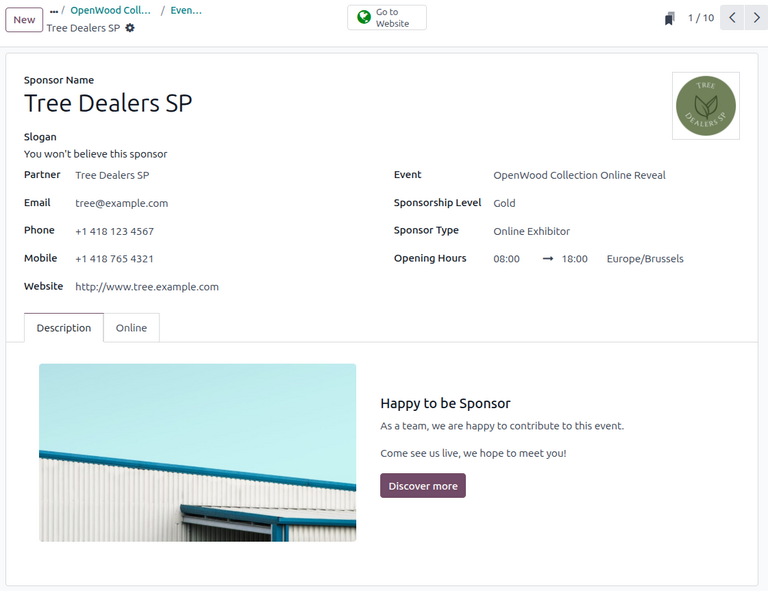
फ़ॉर्म पर स्पॉन्सर के संपर्क विवरण और स्पॉन्सरशिप के टाइप को कॉन्फ़िगर करने के लिए कई फ़ील्ड हैं:
Sponsor Name: वेबसाइट पर प्रदर्शित स्पॉन्सर का नाम।
Slogan: स्पॉन्सर का नारा।
Partner: स्पॉन्सरशिप पार्टनर का संपर्क। यह फ़ील्ड आवश्यक है।
Email: स्पॉन्सर का ईमेल।
Phone: स्पॉन्सर का फ़ोन नंबर।
Mobile: Mobile phone of the sponsor.
Website: स्पॉन्सर की वेबसाइट का लिंक।
Event: प्रायोजित किया जाने वाला विशिष्ट इवेंट।
Sponsorship Level: स्पॉन्सरशिप का स्तर या लेवल।
Sponsor Type: इवेंट के दौरान स्पॉन्सर की भागीदारी का टाइप।
शुरू करने के लिए, Sponsor Name फ़ील्ड के अंतर्गत स्पॉन्सर के लिए नाम दर्ज करें।
टिप्पणी
Alternatively, selecting a contact under the Partner drop-down will auto-populate the Sponsor Name field with the partner name.
वैकल्पिक रूप से, Slogan दर्ज करें। यह नारा वेबसाइट पर स्पॉन्सर के पेज पर प्रदर्शित होता है।
अगला, ड्रॉप-डाउन से संपर्क चुनकर स्पॉन्सरशिप के लिए Partner चुनें या बनाएं।
टिप्पणी
Selecting an existing partner contact will auto-populate the remaining Email, Phone, Mobile, and Website fields only if those fields are already configured on the partner's contact form. To view this contact form, click the (right) arrow at the right of the Partner drop-down.
अन्यथा, अगर फ़ील्ड अपने आप नहीं भरते हैं, तो संपर्क का विवरण मैन्युअली दर्ज करें।
इवेंट फ़ील्ड पहले से भरा हुआ है। हालांकि, ड्रॉप-डाउन के तहत संबंधित विकल्प चुनकर स्पॉन्सर के इवेंट को बदलना संभव है।
Then, select or create a sponsorship level/tier. By default Odoo Events creates three sponsorship levels: Gold, Silver, and Bronze. Each of these options displays the sponsor's logo on the event webpage in gold, silver, and bronze colors, respectively.
स्पॉन्सर टाइप फ़ील्ड में, चुनें कि इवेंट के दौरान स्पॉन्सर को कैसे फ़ीचर किया जाना चाहिए।
Odoo इवेंट तीन स्पॉन्सर टाइप सपोर्ट करता है:
फ़ुटर लोगो ओनली: इवेंट वेबपेज के फ़ुटर में स्पॉन्सर का लोगो डिस्प्ले करता है। यह विकल्प चुनने पर फ़ॉर्म पर डिस्प्ले इन फ़ुटर टॉगल बटन बनता है। फ़ुटर लोगो सिर्फ़ तभी डिस्प्ले होता है अगर यह बटन टॉगल किया गया हो।
Exhibitor: Features the sponsor as an exhibitor on the event webpage under the Exhibitors sub-menu.
Online Exhibitor: Features the sponsor as an online exhibitor on the event webpage under the Exhibitors sub-menu, similar to the Exhibitor option. However, this option also displays a Connect button when hovering over the sponsor's thumbnail. When clicked, attendees can connect with the sponsor online through their contact details.
टिप्पणी
एक्ज़िबिटर और ऑनलाइन एक्ज़िबिटर दोनों विकल्प इवेंट वेबपेज के फ़ुटर में स्पॉन्सर लोगो डिस्प्ले करते हैं।
अगर एक्ज़िबिटर या ऑनलाइन एक्ज़िबिटर विकल्प चुना गया है, तो स्पॉन्सर फ़ॉर्म के नीचे एक अतिरिक्त डिस्क्रिप्शन टैब दिखाई देता है। स्पॉन्सर के वेबपेज पर डिस्प्ले करने के लिए स्पॉन्सर का विवरण दर्ज करें।
इसके अलावा, ऑनलाइन एक्जिबिटर ऑप्शन के लिए, नीचे एक ऑनलाइन टैब दिखाई देता है जिससे उपयोगकर्ता अपना Jitsi इंटिग्रेशन कॉन्फ़िगर कर सकते हैं।
इवेंट स्पॉन्सर पब्लिश करना
स्पॉन्सर को एक्ज़िबिटर के रूप में फ़ीचर करने के लिए, स्पॉन्सर को पहले इवेंट वेबपेज पर पब्लिश करना ही होगा।
अगर फ़ुटर लोगो ओनली स्पॉन्सर टाइप चुना गया है, तो डिस्प्ले इन फ़ुटर बटन को टॉगल करने से स्पॉन्सर पब्लिश हो जाता है और इवेंट के वेबपेज के फ़ुटर में स्पॉन्सर लोगो डिस्प्ले होता है।
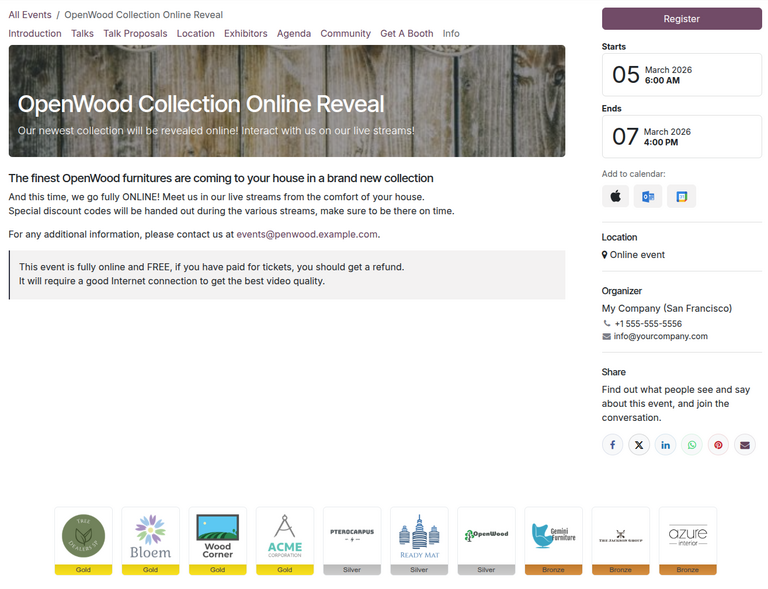
एक्ज़िबिटर या ऑनलाइन एक्ज़िबिटर विकल्पों के लिए, फ़ॉर्म पर गो टू वेबसाइट पर क्लिक करें। फिर, स्पॉन्सर पेज को पब्लिश करने के लिए ऊपर दाईं ओर अनपब्लिश्ड टॉगल बटन पर क्लिक करें।
वेबसाइट पर प्रकाशित स्पॉन्सर की सूची देखने के लिए, पर जाएं। फिर, संबंधित इवेंट पर क्लिक करें। सब-मेन्यू में, प्रकाशित स्पॉन्सर की सूची देखने के लिए एक्जिबिटर पर क्लिक करें।
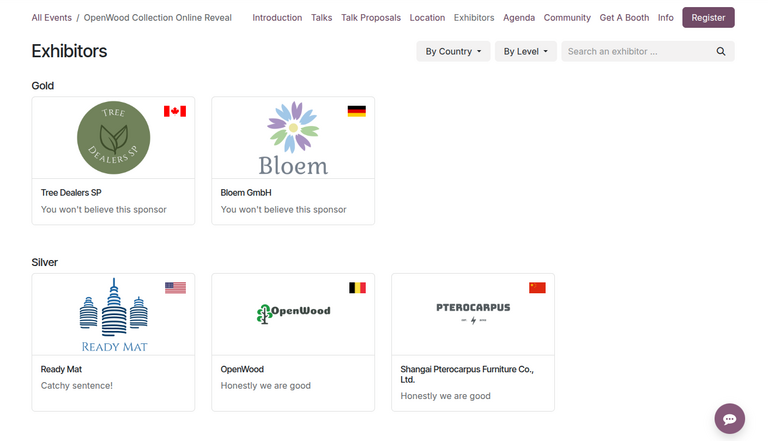
टिप्पणी
अगर सब-हेडर मेन्यू इवेंट वेबसाइट पर नहीं दिख रहा है, तो ऊपरी-दाएं कोने पर बदलाव करें पर क्लिक करें। फिर, साइडबार के कस्टमाइज़ टैब में क्लिक करें।
कस्टमाइज़ टैब में, सब-मेन्यू (स्पेसिफ़िक) टॉगल बटन पर क्लिक करें और सेव पर क्लिक करें।
वेबसाइट फिर इवेंट सब-हेडर मेन्यू को विभिन्न ऑप्शन के साथ डिस्प्ले करती है।
यह भी देखें