
फ्रंटडेस्क
Odoo Frontdesk ऐप्लिकेशन विजिटर को किसी बिल्डिंग या जगह में चेक इन करने का तरीका प्रदान करता है, और वे जिस व्यक्ति से मिलने आए हैं, उन्हें उनके आगमन के बारे में अलर्ट करता है। इसके अतिरिक्त, वे इंतजार करते समय, पहले से कॉन्फ़िगर किया गया कोई ड्रिंक उनके पास लाए जाने का अनुरोध कर सकते हैं।
यह ऐप्लिकेशन उन बिजनेस के लिए आदर्श है जहां रिसेप्शन डेस्क पर काम करने वाला कोई नहीं है, या ऐसी जगहों के लिए जहां मेहमानों और विजिटर के लिए कोई निर्धारित प्रतीक्षा क्षेत्र उपलब्ध नहीं है।
कॉन्फ़िगरेशन
Frontdesk ऐप्लिकेशन के साथ कॉन्फ़िगर करने वाली पहली आइटम स्टेशन है, इसके बाद वैकल्पिक रूप से ऑफ़र किए जा सकने वाले कोई भी ड्रिंक चयन हैं।
स्टेशन
Odoo के Frontdesk ऐप्लिकेशन में, स्टेशन को किसी भी ऐसी जगह के रूप में समझा जा सकता है जहां कोई साइन इन कर सकता है और किसी कर्मचारी की प्रतीक्षा कर सकता है। यह आमतौर पर किसी प्रकार का वेटिंग रूम होता है, जैसे कि लॉबी। प्रत्येक स्टेशन में एक किऑस्क होता है जहां विजिटर चेक इन करते हैं।
Frontdesk ऐप्लिकेशन सेट अप करते समय, कम से कम एक स्टेशन अवश्य कॉन्फ़िगर किया जाना चाहिए, लेकिन कितने स्टेशन बनाए और कॉन्फ़िगर किए जा सकते हैं, इसकी कोई सीमा नहीं है।
स्टेशन बनाने के लिए, पर नेविगेट करें, और नया पर क्लिक करें। क्लिक करने पर, एक खाली फ्रंटडेस्क फ़ॉर्म दिखाई देता है।
फ़ॉर्म पर निम्नलिखित जानकारी दर्ज करें:
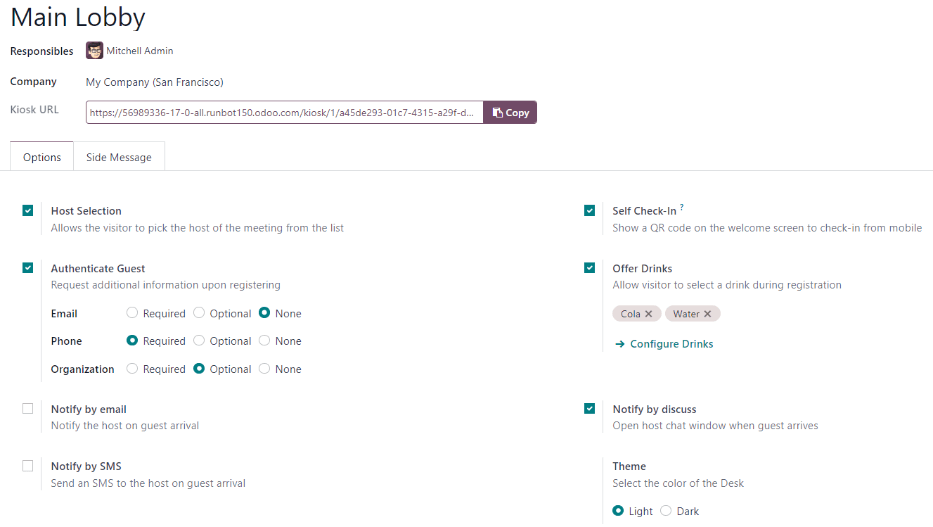
Frontdesk Name: विशिष्ट फ्रंटडेस्क जगह के लिए एक नाम दर्ज करें। यह छोटा और पहचानने योग्य होना चाहिए, जैसे
Reception DeskयाMain Lobby। स्टेशन बनाने के लिए यह फ़ील्ड आवश्यक है।Responsibles: वह व्यक्ति (या व्यक्तियों) को चुनें जिन्हें इस विशिष्ट फ्रंटडेस्क का उपयोग करके विजिटर द्वारा चेक इन करने पर अलर्ट किया जाता है। एकाधिक चयन दर्ज किए जा सकते हैं। स्टेशन बनाने के लिए यह फ़ील्ड आवश्यक है।
Kiosk URL: यह फ़ील्ड फ्रंटडेस्क फ़ॉर्म सेव होने के बाद ऑटो-पॉपुलेट हो जाती है, कम से कम Frontdesk Name और Responsibles फ़ील्ड भरे जाने पर। मैन्युअल रूप से सेव करने के लिए, फ़ॉर्म के शीर्ष पर स्थित (Save manually) आइकॉन पर क्लिक करें।
सेव होने के बाद, Kiosk URL फ़ील्ड में एक URL जेनरेट होता है। यह URL फ्रंटडेस्क किऑस्क को एक्सेस करने का एक तरीका है।
किऑस्क को एक्सेस करने के लिए, URL के अंत में कॉपी बटन पर क्लिक करें, और वेब ब्राउज़र में उस URL पर नेविगेट करें। यह URL उस विशिष्ट स्टेशन के फ्रंटडेस्क साइन-इन पेज को खोलता है।
सलाह
फ्रंटडेस्क फ़ॉर्म में इमेज/फ़ोटो जोड़ने के लिए, फ़ॉर्म के ऊपरी-दाएं में (camera with a '+' sign) आइकॉन पर होवर करें ताकि (Edit) आइकॉन दिखाई दे।
(Edit) आइकॉन पर क्लिक करें ताकि फ़ाइल एक्सप्लोरर खुल जाए, वांछित इमेज/फ़ोटो फ़ाइल पर नेविगेट करें, फिर इसे चुनने के लिए खोलें पर क्लिक करें।
स्टेशन फ़ोटो के लिए चुनी गई इमेज स्टेशन किऑस्क के लिए बैकग्राउंड इमेज के रूप में दिखाई देती है।
Options टैब
Host Selection: अगर विजिटर किसी मीटिंग में भाग ले रहा है, तो यह विकल्प विजिटर को प्रस्तुत सूची से मीटिंग होस्ट का चयन करने और उस व्यक्ति को सूचित करने की अनुमति देता है। सक्षम होने पर, नीचे विवरण के अनुसार अतिरिक्त फ़ील्ड दिखाई देती हैं।
Authenticate Guest: अगर मेहमान के चेक इन करते समय अतिरिक्त जानकारी आवश्यक है, तो इस विकल्प को सक्षम करें, और निम्नलिखित में से कौन से आवश्यक हैं, चुनें:
ईमेल: चुनें कि मेहमान का ईमेल पता आवश्यक, वैकल्पिक है, या जानकारी का अनुरोध बिल्कुल नहीं किया गया है (कोई नहीं)।
फ़ोन: चुनें कि मेहमान का फ़ोन नंबर आवश्यक, वैकल्पिक है, या जानकारी का अनुरोध बिल्कुल नहीं किया गया है (कोई नहीं)।
संगठन: चुनें कि मेहमान का संगठन आवश्यक, वैकल्पिक है, या जानकारी का अनुरोध बिल्कुल नहीं किया गया है (कोई नहीं)।
थीम: किऑस्क का कलर मोड चुनें। लाइट या डार्क में से कोई एक चुनें। लाइट चयन किऑस्क पर हल्के ग्रे बैकग्राउंड को प्रदर्शित करता है, जबकि डार्क चयन गहरे ग्रे और काले बैकग्राउंड को प्रदर्शित करता है।
सेल्फ़ चेक-इन: किऑस्क पर चेक-इन क्यूआर कोड प्रस्तुत करने के लिए इस विकल्प को सक्षम करें। क्यूआर कोड मेहमानों को किऑस्क का उपयोग करने के बजाय अपने मोबाइल डिवाइस का उपयोग करके चेक इन करने की अनुमति देता है। यह विकल्प एक व्यस्त किऑस्क के लिए अनुशंसित है जहां कई मेहमान किसी भी समय चेक इन कर रहे हों।
ऑफ़र ड्रिंक्स: चेक इन पर मेहमानों को ड्रिंक ऑफ़र करने के लिए इस विकल्प को सक्षम करें। अगर यह विकल्प सक्षम है, तो कॉन्फ़िगर ड्रिंक्स लिंक के ज़रिए पेश की जा रही ड्रिंक्स को कॉन्फ़िगर करना आवश्यक है जो विकल्प सक्षम होने पर दिखाई देता है। सभी ड्रिंक विकल्प कॉन्फ़िगर हो जाने के बाद, ड्रॉप-डाउन मेन्यू का उपयोग करके ऑफ़र की जाने वाली प्रत्येक ड्रिंक को चुनें।
टिप्पणी
निम्नलिखित विकल्प विकल्प टैब में केवल तभी दिखाई देते हैं जब होस्ट चयन विकल्प सक्षम हो।
ईमेल द्वारा सूचित करें: चेक इन पर मेहमान जिस व्यक्ति से मिलने जा रहा है, उसे ईमेल भेजने के लिए इस विकल्प को सक्षम करें। सक्षम होने पर, नीचे ईमेल टेम्प्लेट फ़ील्ड दिखाई देती है, जिसमें डिफ़ॉल्ट फ्रंटडेस्क ईमेल टेम्प्लेट चुना गया है।
डिफ़ॉल्ट ईमेल टेम्प्लेट बदलने के लिए, ईमेल टेम्प्लेट फ़ील्ड में ड्रॉप-डाउन मेन्यू पर क्लिक करें, फिर दूसरा ईमेल टेम्प्लेट चुनें।
वर्तमान में चुने गए टेम्प्लेट को संशोधित करने के लिए, लाइन के अंत में (इंटरनल लिंक) आइकॉन पर क्लिक करें, और टेम्प्लेट में कोई भी बदलाव करें।
एसएमएस द्वारा सूचित करें: चेक इन पर मेहमान जिस व्यक्ति से मिलने जा रहा है, उसे एसएमएस (टेक्स्ट) मैसेज भेजने के लिए इस विकल्प को सक्षम करें। सक्षम होने पर, नीचे एसएमएस टेम्प्लेट फ़ील्ड दिखाई देती है, जिसमें डिफ़ॉल्ट फ्रंटडेस्क एसएमएस टेम्प्लेट चुना गया है।
डिफ़ॉल्ट एसएमएस टेम्प्लेट बदलने के लिए, एसएमएस टेम्प्लेट फ़ील्ड में ड्रॉप-डाउन मेन्यू पर क्लिक करें, और दूसरा एसएमएस टेम्प्लेट चुनें।
वर्तमान में चुने गए टेम्प्लेट को संशोधित करने के लिए, लाइन के अंत में (इंटरनल लिंक) आइकॉन पर क्लिक करें, और टेम्प्लेट की कॉन्टेंट में कोई भी वांछित बदलाव करें। एसएमएस मैसेज में अधिकतम 242 अक्षर हो सकते हैं, जो 4 एसएमएस (UNICODE) मैसेज में फिट होते हैं।
डिस्कस द्वारा सूचित करें: यह विकल्प डिफ़ॉल्ट रूप से तब सक्षम होता है जब होस्ट चयन विकल्प सक्षम हो। यह विकल्प चेक इन पर मेहमान जिस व्यक्ति से मिलने जा रहा है, उसके साथ डिस्कस ऐप्लिकेशन मैसेज विंडो खोलता है।
सक्षम होने पर, मेहमान जिस व्यक्ति से मिलने जा रहा है, उसके लिए एक डिफ़ॉल्ट मैसेज दिखाई देता है। इस विकल्प के काम करने के लिए डिस्कस ऐप्लिकेशन अवश्य इंस्टॉल होना चाहिए।
टिप्पणी
Odoo डेटाबेस बनाते समय डिस्कस डिफ़ॉल्ट रूप से इंस्टॉल होता है, और बिलिंग में गिना नहीं जाता है। जब तक डिस्कस ऐप्लिकेशन जानबूझकर अनइंस्टॉल नहीं किया जाता है, तब तक डिस्कस द्वारा सूचित करें विकल्प काम करता है।
Example
डिस्कस द्वारा सूचित करें विकल्प के लिए डिफ़ॉल्ट मैसेज फ़ॉर्मैट है: (फ्रंटडेस्क स्टेशन) चेक-इन: (मेहमान का नाम) (मेहमान फ़ोन नंबर) (संगठन) से मिलने के लिए (कर्मचारी का नाम).
डिस्कस मैसेज में यह कैसे दिखाई दे सकता है, इसका उदाहरण: मेन लॉबी चेक-इन: John Doe (555-555-5555) (Odoo, Inc.) Marc Demo से मिलने के लिए।
साइड मैसेज टैब
स्टेशन किऑस्क पर मेहमान के चेक-इन करने के बाद दिखाई देने के लिए कोई भी वांछित टेक्स्ट दर्ज करें, जैसे स्वागत संदेश या कोई आवश्यक निर्देश। यह टेक्स्ट पुष्टिकरण पेज पर, स्क्रीन के दाईं ओर मेहमान के चेक-इन प्रक्रिया पूरी करने के बाद दिखाई देता है।
ड्रिंक्स
स्टेशन बनाने के बाद, अगला कदम विज़िटर को ऑफ़र किए जाने वाले ड्रिंक को कॉन्फ़िगर करना है, अगर चाहें तो।
टिप्पणी
यह कदम फ्रंटडेस्क ऐप्लिकेशन के काम करने के लिए आवश्यक नहीं है, और सिर्फ़ तभी कॉन्फ़िगर करने की ज़रूरत है अगर मेहमानों को ड्रिंक ऑफ़र किए जाते हैं।
ड्रिंक ऑप्शन जोड़ने के लिए, पर जाएं, और नया पर क्लिक करें। ऐसा करने से कॉन्फ़िगर करने के लिए एक खाली ड्रिंक फ़ॉर्म दिखाई देता है।
ड्रिंक फ़ॉर्म पर निम्नलिखित जानकारी दर्ज करें:
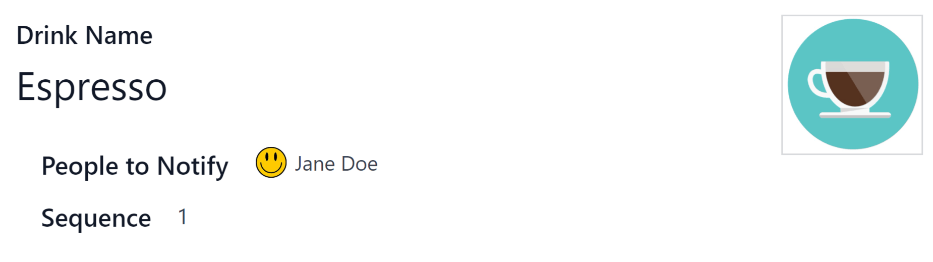
ड्रिंक नाम: इस फ़ील्ड में ड्रिंक ऑप्शन का नाम टाइप करें। यह फ़ील्ड आवश्यक है।
सूचित करने के लिए लोग: इस फ़ील्ड में ड्रॉप-डाउन मेनू का इस्तेमाल करके चुनें कि ड्रिंक चुने जाने पर किसे सूचित किया जाए। इस फ़ील्ड में कई लोगों को दर्ज किया जा सकता है। यह फ़ील्ड आवश्यक है।
सीक्वेंस: इस फ़ील्ड में एक न्यूमेरिकल वैल्यू दर्ज करें ताकि यह बताया जा सके कि ड्रिंक ऑप्शन की सूची में यह विशेष ऑप्शन कहाँ दिखाई देता है। नंबर जितना कम होगा, ड्रिंक सूची में उतना ऊपर दिखाई देगा। उदाहरण के लिए, नंबर एक दर्ज करने से वह ड्रिंक सूची के शीर्ष पर रखा जाएगा, और सीक्वेंस में पहले दिखाई देगा।
सलाह
ड्रिंक फ़ॉर्म में इमेज/फ़ोटो जोड़ने के लिए, फ़ॉर्म के ऊपरी-दाएं कोने में ('+' साइन वाला कैमरा) आइकॉन पर होवर करें ताकि (बदलाव करें) आइकॉन दिखाई दे।
(Edit) आइकॉन पर क्लिक करें ताकि फ़ाइल एक्सप्लोरर खुल जाए, वांछित इमेज/फ़ोटो फ़ाइल पर नेविगेट करें, फिर इसे चुनने के लिए खोलें पर क्लिक करें।
चुनी गई इमेज अब पिक्चर फ़ील्ड में दिखाई देती है, और ड्रिंक के लिए इमेज के रूप में सेट हो जाती है।
स्टेशन डैशबोर्ड
सलाह
ड्रिंक फ़ॉर्म में इमेज/फ़ोटो जोड़ने के लिए, फ़ॉर्म के ऊपरी-दाएं कोने में ('+' साइन वाला कैमरा) आइकॉन पर होवर करें ताकि (बदलाव करें) आइकॉन दिखाई दे।
(Edit) आइकॉन पर क्लिक करें ताकि फ़ाइल एक्सप्लोरर खुल जाए, वांछित इमेज/फ़ोटो फ़ाइल पर नेविगेट करें, फिर इसे चुनने के लिए खोलें पर क्लिक करें।
चुनी गई इमेज अब पिक्चर फ़ील्ड में दिखाई देती है, और ड्रिंक के लिए इमेज के रूप में सेट हो जाती है।
किऑस्क सेटअप
विभिन्न स्टेशन कॉन्फ़िगर करने के बाद प्रत्येक किऑस्क को इस्तेमाल के लिए सेट अप करें। प्रत्येक फ्रंटडेस्क किऑस्क के लिए एक समर्पित डिवाइस, जैसे टैबलेट, का इस्तेमाल करने की सिफ़ारिश की जाती है।
दो तरीकों में से एक में किऑस्क पर जाएं:
मुख्य फ्रंटडेस्क ऐप्लिकेशन डैशबोर्ड पर जाएं, और वांछित स्टेशन कार्ड पर डेस्क खोलें बटन पर क्लिक करें। किऑस्क एक नए ब्राउज़र टैब में लोड हो जाता है।
पर जाएं, और वांछित स्टेशन पर क्लिक करें। फिर, किऑस्क यूआरएल लाइन के अंत में कॉपी बटन पर क्लिक करें, और यूआरएल को एक नए ब्राउज़र टैब या विंडो में पेस्ट करें।
महत्त्वपूर्ण
एक बार फ्रंटडेस्क किऑस्क को ऐक्सेस करने पर, चाहे डेस्क खोलें बटन से या किऑस्क यूआरएल से, उस विशेष डिवाइस पर उपयोगकर्ता को ऑटोमैटिकली डेटाबेस से साइन आउट कर दिया जाता है।
यह एक सुरक्षा उपाय है जो डेटाबेस तक अनधिकृत ऐक्सेस को रोकने के लिए डिज़ाइन किया गया है।
रिपोर्टिंग
फ्रंटडेस्क ऐप्लिकेशन में दो रिपोर्ट उपलब्ध हैं: विज़िटर और ड्रिंक।
इनमें से किसी भी रिपोर्ट को ऐक्सेस करने के लिए, पर जाएं, जिससे विज़िटर और ड्रिंक विकल्पों वाला ड्रॉप-डाउन मेन्यू दिखाई देगा।
विज़िटर रिपोर्ट मौजूदा साल के लिए महीने के अनुसार विज़िटर की संख्या दिखाती है। ड्रिंक रिपोर्ट दिखाती है कि प्रत्येक ड्रिंक के लिए कुल कितने अनुरोध किए गए।
Odoo की सभी रिपोर्ट की तरह, फ़िल्टर और ग्रुप को अन्य मेट्रिक्स दिखाने के लिए भी संशोधित किया जा सकता है।
यह भी देखें