
रिक्रूटमेंट
Odoo सभी जॉब आवेदकों को चरणों और स्टेजों की एक पूर्व-कॉन्फ़िगर श्रृंखला के साथ व्यवस्थित रखता है जिनसे प्रत्येक आवेदक गुजरता है। प्रत्येक स्टेज में विशिष्ट चरण होते हैं जो किए जाने चाहिए। ये फ़ोन कॉल शेड्यूल करने, इंटरव्यू लेने, या जॉब ऑफ़र भेजने जैसे कार्यों से लेकर हो सकते हैं। इस प्रक्रिया को आवेदक फ़्लो कहा जाता है।
जब कोई आवेदक किसी जॉब पोजीशन के लिए आवेदन करता है, तो उस विशिष्ट जॉब पोजीशन के लिए Odoo के रिक्रूटमेंट ऐप्लिकेशन में आवेदक कार्ड ऑटोमैटिकली बन जाता है। जैसे-जैसे आवेदक रिक्रूटमेंट पाइपलाइन से आगे बढ़ता है, रिक्रूटमेंट टीम उनके कार्ड को एक स्टेज से दूसरी स्टेज में ले जाती है।
स्टेज को कॉन्फ़िगर किया जा सकता है ताकि जैसे ही किसी आवेदक का कार्ड किसी स्टेज में प्रवेश करे, एक सेट, पूर्व-कॉन्फ़िगर टेम्प्लेट का उपयोग करके ईमेल ऑटोमैटिकली भेजा जा सके। ये ऑटोमेटेड ईमेल आवेदक फ़्लो में प्रत्येक स्टेज पर परिभाषित होते हैं।
इस दस्तावेज़ में वर्णित फ़्लो Odoo का डिफ़ॉल्ट कॉन्फ़िगरेशन है, लेकिन इसे किसी भी रिक्रूटमेंट प्रक्रिया के अनुसार कस्टमाइज़ किया जा सकता है।
टिप्पणी
स्टेज सभी जॉब पोजीशन पर लागू होते हैं जब तक कि जॉब-विशिष्ट के रूप में चिह्नित नहीं किया जाता स्टेजों में बदलाव (जैसे जोड़, हटाना) सभी पोजीशन को प्रभावित करते हैं जब तक कि स्पष्ट रूप से स्कोप नहीं किया गया हो।
कॉन्फ़िगरेशन
Odoo में जॉब पोजीशन बनाने से पहले, रिक्रूटमेंट ऐप्लिकेशन के लिए आवश्यक सेटिंग कॉन्फ़िगर करें। सेटिंग देखने और बदलाव करने के लिए, पर जाएं। कोई भी बदलाव करने के बाद, सभी बदलावों को सेव करने के लिए ऊपरी-बाएं कोने में सेव करें बटन पर क्लिक करें।
प्रक्रिया
सेटिंग पेज का प्रक्रिया सेक्शन निर्दिष्ट करता है कि रिक्रूटमेंट प्रक्रिया के दौरान डेटाबेस क्या कर सकता है और क्या नहीं कर सकता।
इंटरव्यू सर्वे भेजें
Odoo किसी आवेदक के बारे में अधिक जानकारी एकत्र करने के लिए उन्हें सर्वे भेज सकता है। सर्वे को परीक्षा, या प्रश्नावली के रूप में सोचा जा सकता है, और रिक्रूटमेंट टीम को आवेदक के बारे में मूल्यवान जानकारी प्रदान करने के लिए विभिन्न तरीकों से कस्टमाइज़ किया जा सकता है
आवेदकों को सर्वे भेजने के लिए इंटरव्यू सर्वे भेजें विकल्प सक्षम करें। एक बार सक्षम होने पर, एक इंटरव्यू सर्वे इंटरनल लिंक दिखाई देता है। बनाए गए सभी सर्वे की सूची पर जाने के लिए इंटरव्यू सर्वे लिंक पर क्लिक करें।
इस सूची में डेटाबेस में बनाए गए सभी सर्वे शामिल हैं, न कि केवल रिक्रूटमेंट ऐप्लिकेशन में उपयोग किए जाने वाले सर्वे। अगर कोई सर्वे नहीं बनाया गया है, तो सर्वे की सूची कोई सर्वे नहीं मिला संदेश दिखाती है, और कई पूर्व-कॉन्फ़िगर सर्वे टेम्प्लेट से सर्वे बनाने के विकल्प प्रस्तुत करती है।
यह भी देखें
टिप्पणी
इंटरव्यू सर्वे भेजें विकल्प सक्षम करने से सेटिंग सेव होने के बाद सर्वे ऐप्लिकेशन इंस्टॉल हो जाएगा, अगर पहले से इंस्टॉल नहीं है।
सैलरी पैकेज कॉन्फ़िगरेटर
जब किसी आवेदक को ऑफ़र भेजा जाता है, तो ऑफ़र पर एक समाप्ति तारीख सेट की जा सकती है। days फ़ील्ड में दिनों की संख्या दर्ज करें जिसके लिए ऑफ़र वैध है। निर्धारित दिनों की संख्या बीत जाने के बाद, अगर आवेदक ने ऑफ़र स्वीकार नहीं किया है, तो ऑफ़र अब उपलब्ध नहीं रहता है।
रेज़्यूमे डिस्प्ले
जब आवेदक एक एप्लिकेशन सबमिट करते हैं, तो डिफ़ॉल्ट आवश्यक फ़ील्ड में से एक रेज़्यूमे, या CV है। सभी रेज़्यूमे Documents एप्लिकेशन में स्टोर किए जाते हैं, और आवेदक के कार्ड पर एक्सेस किए जा सकते हैं।
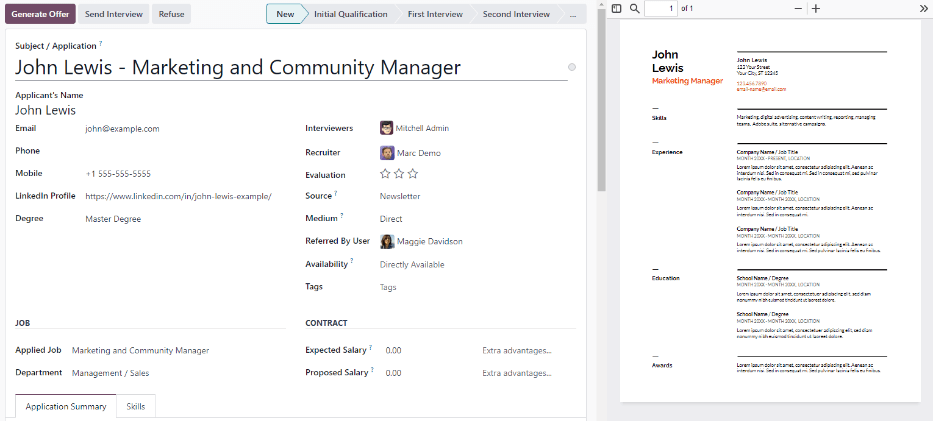
एक रेज़्यूमे के पास आवेदक के फ़ॉर्म पर दिखाई देने का विकल्प है, जिसे आवेदक के कार्ड पर क्लिक करके देखा जा सकता है। रेज़्यूमे स्क्रीन के दाईं ओर दिखाई देता है। अगर यह सक्षम नहीं है, तो रेज़्यूमे चैटर में एक लिंक के ज़रिए एक्सेस किया जाता है, जहां इसे विस्तारित करने और देखने के लिए, या डाउनलोड करने के लिए क्लिक करने की आवश्यकता होती है।
Résumé Display विकल्प को सक्षम करें ताकि रेज़्यूमे डिफ़ॉल्ट रूप से आवेदक के कार्ड पर दिखाई दे, और दस्तावेज़ लिंक के अलावा। जब सक्षम किया जाता है, तो रेज़्यूमे आवेदक के कार्ड के दाईं ओर दिखाई देता है।
टिप्पणी
रेज़्यूमे के दाईं ओर दिखाई देने के लिए, ब्राउज़र विंडो फुल-स्क्रीन मोड में होनी चाहिए (जहां ब्राउज़र पूरी स्क्रीन को कवर करता है)।
अगर ब्राउज़र विंडो स्क्रीन की पूरी चौड़ाई से छोटे साइज़ पर सेट है (फुल-स्क्रीन नहीं), तो रेज़्यूमे दाईं ओर दिखाई नहीं देता है। इसके बजाय, रेज़्यूमे चैटर के Files सेक्शन में, आवेदक के कार्ड के नीचे दिखाई देता है।
इन-ऐप परचेज़
सेटिंग मेन्यू का In-App Purchases सेक्शन उन आइटम से संबंधित है जिनका इस्तेमाल करने के लिए क्रेडिट की आवश्यकता होती है, जैसे SMS टेक्स्ट मैसेज, और रेज़्यूमे को डिजिटाइज़ करना।
यह भी देखें
एसएमएस भेजें
Recruitment ऐप के ज़रिए सीधे आवेदकों को टेक्स्ट मैसेज भेजना संभव है। इस फ़ीचर का इस्तेमाल करने के लिए क्रेडिट की आवश्यकता है। Manage Service & Buy Credits इंटरनल लिंक पर क्लिक करें, और क्रेडिट खरीदने के चरणों का पालन करें।
रेज़्यूमे डिजिटाइज़ेशन (OCR)
जब किसी भी उपलब्ध तरीकों का इस्तेमाल करके एक एप्लिकेशन सबमिट की जाती है, जैसे कि ऑनलाइन एप्लिकेशन सबमिशन, जॉब पोजिशन एलियास को रेज़्यूमे ईमेल करना, या डेटाबेस से सीधे एक आवेदक रिकॉर्ड बनाना, तो Odoo से रेज़्यूमे से आवेदक का नाम, फ़ोन नंबर और ईमेल पता निकालना और आवेदक के फ़ॉर्म को पॉप्युलेट करना संभव है। ऐसा करने के लिए, Résumé Digitization (OCR) विकल्प को सक्षम करें।
जब सक्षम किया जाता है, तो अतिरिक्त विकल्प दिखाई देते हैं। निम्नलिखित विकल्पों में से एक का चयन करने के लिए संबंधित रेडियो बटन पर क्लिक करें:
Do not digitize: यह विकल्प रेज़्यूमे डिजिटाइज़ेशन को बंद कर देता है।
Digitize on demand only: यह विकल्प केवल अनुरोध करने पर ही रेज़्यूमे को डिजिटाइज़ करता है। आवेदक कार्ड पर एक Digitize document बटन दिखाई देता है। जब क्लिक किया जाता है, तो रेज़्यूमे स्कैन किया जाता है और आवेदक का कार्ड अपडेट किया जाता है।
Digitize automatically: यह विकल्प सबमिट किए जाने पर सभी रेज़्यूमे को ऑटोमैटिकली डिजिटाइज़ करता है।
इन विकल्पों के नीचे दो अतिरिक्त लिंक हैं। रेज़्यूमे डिजिटाइज़ेशन के लिए क्रेडिट खरीदने के लिए Manage Service & Buy Credits इंटरनल लिंक पर क्लिक करें। सभी मौजूदा सर्विस और उनके शेष क्रेडिट बैलेंस की सूची देखने के लिए View My Services इंटरनल लिंक पर क्लिक करें।
दस्तावेज़ डिजिटाइज़ेशन और IAP की ज़्यादा जानकारी के लिए, इन-ऐप परचेज़ (IAP) दस्तावेज़ देखें।
टिप्पणी
डिजिटाइज़ न करें ऑप्शन शायद अनावश्यक लग सकता है लेकिन इसका एक अलग उद्देश्य है। रेज़्यूमे डिजिटाइज़ेशन (OCR) ऑप्शन को डिसेबल करने से मॉड्यूल अनइंस्टॉल हो जाता है, जबकि डिजिटाइज़ न करें मॉड्यूल को इंस्टॉल रखता है लेकिन निष्क्रिय कर देता है—जिससे उपयोगकर्ता बिना मॉड्यूल को फिर से इंस्टॉल किए बाद में डिजिटाइज़ेशन को फिर से सक्षम कर सकता है।
कानबान व्यू
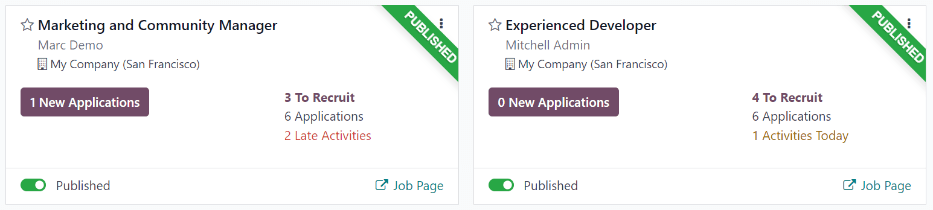
किसी जॉब पोज़ीशन के लिए कानबान व्यू को ऐक्सेस करने के लिए, मुख्य ऐप्लिकेशन डैशबोर्ड पर जाएं, जो ऐप्लिकेशन खोलते समय डिफ़ॉल्ट व्यू है। सभी जॉब पोज़ीशन मुख्य डैशबोर्ड पर दिखाई देती हैं। किसी विशेष जॉब पोज़ीशन के लिए सभी आवेदकों के कानबान व्यू पर जाने के लिए जॉब पोज़ीशन कार्ड पर (#) नए आवेदन स्मार्ट बटन पर क्लिक करें।
जॉब आवेदन के अंदर, कानबान स्टेज दिखाई देते हैं, जिनमें सभी आवेदक अपने संबंधित कॉलम में भरे हुए होते हैं, जो दर्शाता है कि वे वर्तमान में किस स्टेज में हैं। Odoo में, छह डिफ़ॉल्ट स्टेज कॉन्फ़िगर किए गए हैं:
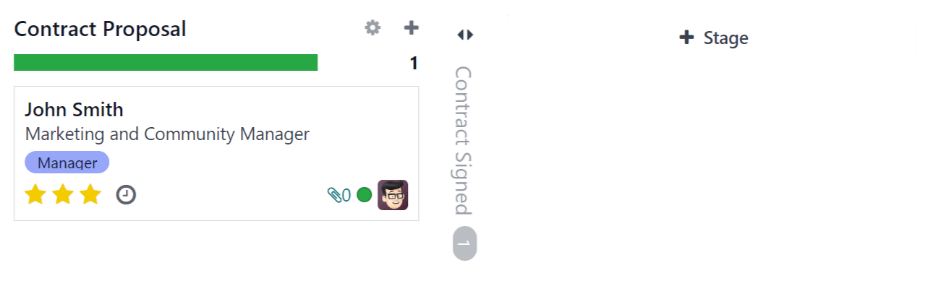
अंतिम कॉलम, कॉन्ट्रैक्ट साइन किया गया, डिफ़ॉल्ट रूप से फोल्ड होता है। फोल्ड किए गए कॉलम ग्रे दिखाई देते हैं, और उसमें मौजूद आवेदक व्यू से छिपे होते हैं। फोल्ड किए गए स्टेज को विस्तृत करने और उस कॉलम के लिए आवेदक कार्ड देखने के लिए, पतले ग्रे कॉलम पर कहीं भी क्लिक करें जो स्टेज का नाम दिखाता है और कॉलम विस्तृत हो जाता है, आवेदकों को प्रकट करते हुए।
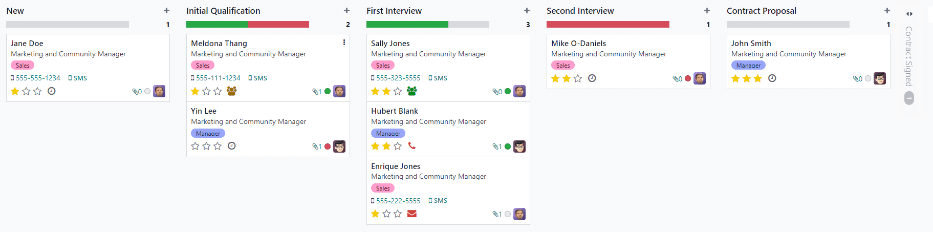
प्रत्येक स्टेज में स्टेज के नाम के नीचे एक रंग-कोडित बार होती है, जो उस विशिष्ट स्टेज में आवेदक के लिए स्टेटस जानकारी प्रदान करती है। स्टेटस रंग हैं:
हरा: आवेदक अगले स्टेज पर जाने के लिए तैयार है।
लाल: आवेदक को अगले स्टेज पर जाने से रोका गया है।
ग्रे: आवेदक वर्तमान स्टेज में अभी भी प्रोग्रेस में है और न तो तैयार है और न ही अगले स्टेज से रोका गया है।
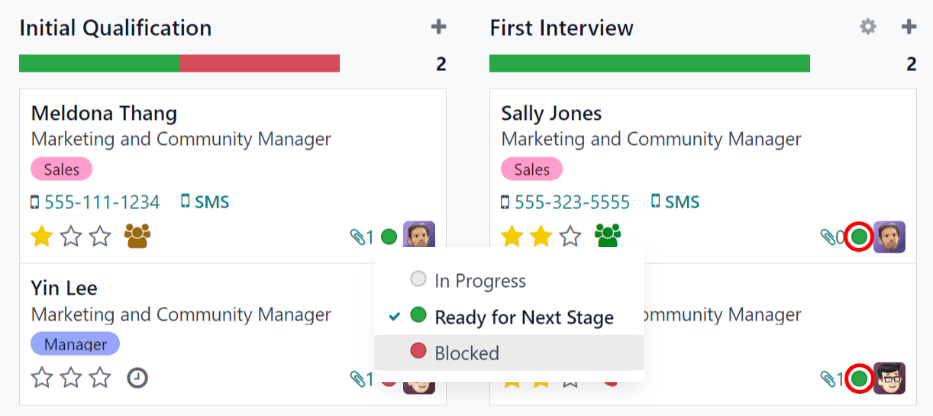
प्रत्येक कार्ड के लिए स्टेटस मैन्युअल रूप से सेट किया जाता है। स्टेटस सेट करने के लिए, आवेदक कार्ड के निचले-बाएं में छोटे सर्कल पर क्लिक करें। एक स्टेटस पॉप-अप विंडो दिखाई देती है। आवेदक के लिए वांछित स्टेटस पर क्लिक करें। आवेदक कार्ड पर स्टेटस डॉट के साथ-साथ स्टेटस बार भी अपडेट हो जाती है।
सलाह
तीन स्टेटस रंगों के नाम (प्रोग्रेस में, अगले स्टेज के लिए तैयार, और रोका गया) को संशोधित किया जा सकता है, अगर चाहें तो।
चरणों को कस्टमाइज़ करें
स्टेज को बिज़नेस के विशेष भर्ती चरणों से मेल खाने के लिए बदला, जोड़ा या मिटाया जा सकता है।
नया स्टेज
नया स्टेज बनाने के लिए, स्टेज पर क्लिक करें और एक नया कॉलम दिखाई देता है। स्टेज टाइटल फ़ील्ड में नए स्टेज के लिए टाइटल दर्ज करें, फिर जोड़ें पर क्लिक करें। नया कॉलम दिखाई देता है, और एक और नया स्टेज बनाने के लिए उपलब्ध हो जाता है। अगर कोई नया स्टेज नहीं चाहिए, तो नए स्टेज क्रिएशन से बाहर निकलने के लिए स्क्रीन पर कहीं भी क्लिक करें।
स्टेज में बदलाव करें
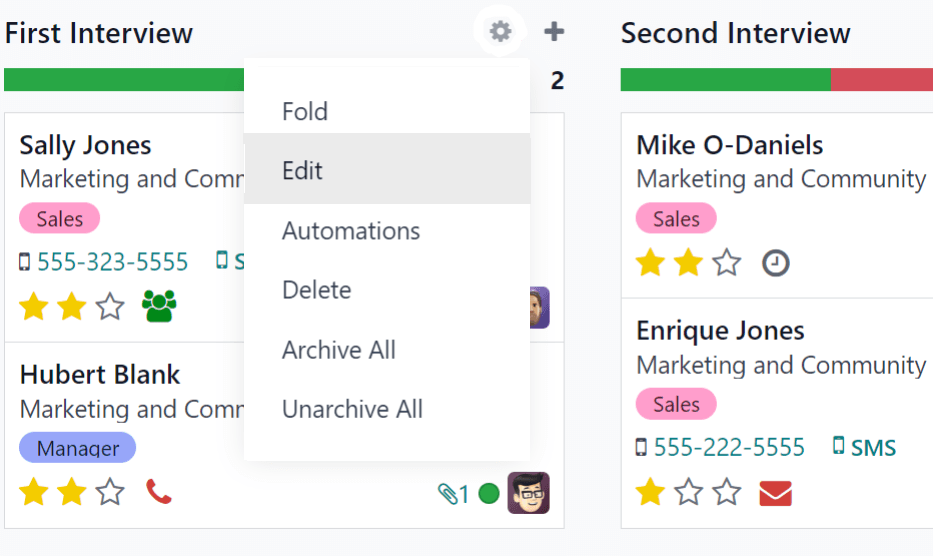
किसी स्टेज की सेटिंग में बदलाव करने के लिए, स्टेज के नाम पर माउस घुमाएं, और स्टेज के ऊपरी दाएं हाथ की तरफ एक (सेटिंग) आइकॉन दिखाई देता है। (सेटिंग) आइकॉन पर क्लिक करें और एक मेन्यू दिखाई देता है। फिर बदलाव करें विकल्प पर क्लिक करें। एक बदलाव करें: (स्टेज) फ़ॉर्म दिखाई देता है। फ़ॉर्म में कोई भी वांछित बदलाव करें, फिर पूरा होने पर सेव करें और बंद करें पर क्लिक करें।
स्टेज फ़ॉर्म में बदलाव करें
बदलाव करें: (स्टेज) फ़ॉर्म वह जगह है जहां स्टेज की सेटिंग कॉन्फ़िगर की जाती है। सिर्फ़ ज़रूरी फ़ील्ड स्टेज नाम है।
भरी जाने वाली या बदली जाने वाली फ़ील्ड ये हैं:
स्टेज नाम: स्टेज के लिए एक नाम टाइप करें।
ईमेल टेम्प्लेट: ड्रॉप-डाउन मेन्यू से इस्तेमाल करने के लिए एक ईमेल टेम्प्लेट चुनें। अगर कोई टेम्प्लेट चुना जाता है, तो जब आवेदक कार्ड स्टेज में दाखिल होता है, चुने गए टेम्प्लेट का इस्तेमाल करके आवेदक को ऑटोमैटिकली एक ईमेल भेजा जाता है।
कानबान में फ़ोल्ड किया गया: डिफ़ॉल्ट व्यू में स्टेज को हर समय फ़ोल्ड (छुपा हुआ) दिखाने के लिए बॉक्स चेक करें।
हायर्ड स्टेज: अगर यह स्टेज दर्शाता है कि आवेदक को हायर किया गया है तो बॉक्स चेक करें। जब किसी आवेदक का कार्ड इस स्टेज में दाखिल होता है, तो कार्ड के ऊपरी दाएं कोने में हायर्ड बैनर दिखाई देता है। अगर यह बॉक्स चेक किया जाता है, तो इस स्टेज का इस्तेमाल आवेदक की हायर की तारीख तय करने के लिए किया जाता है।
जॉब स्पेसिफ़िक: अगर स्टेज सिर्फ़ विशिष्ट जॉब पोज़िशन पर लागू होता है, तो ड्रॉप-डाउन मेन्यू से जॉब पोज़िशन चुनें। कई जॉब पोज़िशन चुनी जा सकती हैं।
रेफ़रल में दिखाएं: अगर यह स्टेज रेफ़रल ऐप्लिकेशन में दिखना चाहिए, और रेफ़रर को पॉइंट मिलने की अनुमति देनी चाहिए जब उनका कोई रेफ़रल इस स्टेज तक पहुंचता है तो बॉक्स चेक करें। अगर यह सक्रिय है, तो पॉइंट फ़ील्ड दिखाई देती है। कर्मचारी को मिलने वाले रेफ़रल पॉइंट की संख्या दर्ज करें जब कोई आवेदक इस स्टेज में दाखिल होता है। इस विकल्प का इस्तेमाल करने के लिए रेफ़रल ऐप्लिकेशन इंस्टॉल होना ज़रूरी है।
पॉइंट: अगर रेफ़रल में दिखाएं सक्षम है, तो यह फ़ील्ड दिखाई देती है। कर्मचारी को मिलने वाले पॉइंट की संख्या दर्ज करें जब कोई आवेदक इस स्टेज में जाता है।
टूलटिप सेक्शन: हर आवेदक के कार्ड के लिए तीन प्रीकॉन्फ़िगर स्टेटस लेबल (रंगीन सर्कल) हैं, जो इसकी स्टेटस दर्शाते हैं। ये रंग हर स्टेज के शीर्ष पर स्टेज में आवेदकों की स्टेटस दर्शाने के लिए दिखाए जाते हैं। लेबल के नाम को बदला जा सकता है, लेकिन लेबल खुद (रंग) को नहीं बदला जा सकता। डिफ़ॉल्ट नाम और लेबल ये हैं: प्रोग्रेस में (ग्रे), ब्लॉक किया गया (लाल), और अगले स्टेज के लिए तैयार (हरा)।
रिक्वायरमेंट: इस स्टेज की किसी भी रिक्वायरमेंट को समझाते हुए इस स्टेज के लिए कोई भी इंटरनल नोट दर्ज करें।
स्टेज मिटाएं
अगर किसी स्टेज की अब ज़रूरत नहीं है, तो स्टेज को मिटाया जा सकता है। स्टेज मिटाने के लिए, स्टेज के नाम पर होवर करें, और सेटिंग आइकॉन दिखाई देता है। पहले, सेटिंग आइकॉन पर क्लिक करें ताकि ड्रॉप-डाउन मेन्यू खुले, फिर मिटाएं पर क्लिक करें। एक कन्फ़र्मेशन पॉप-अप चेतावनी दिखाई देती है, जो पूछती है क्या आप वाकई इस कॉलम को मिटाना चाहते हैं? कॉलम मिटाने के लिए मिटाएं पर क्लिक करें।
महत्त्वपूर्ण
अगर स्टेज में फ़िलहाल आवेदक हैं जिसे मिटाया जा रहा है, तो स्टेज मिटाने की कोशिश करने पर एक गड़बड़ी पॉप अप होती है। स्टेज मिटाने से पहले स्टेज में फ़िलहाल मौजूद रिकॉर्ड को या तो मिटाया जाना, आर्काइव किया जाना, या किसी दूसरे स्टेज में मूव किया जाना ज़रूरी है।
ईमेल टेम्प्लेट
आवेदक के साथ बातचीत करने के लिए, Odoo में कई पहले से कॉन्फ़िगर किए गए ईमेल टेम्प्लेट हैं जिनका इस्तेमाल किया जा सकता है। पहले से कॉन्फ़िगर किए गए ईमेल टेम्प्लेट और उनका इस्तेमाल कब करें, ये इस प्रकार हैं:
रिक्रूटमेंट: ऐप्लिकेंट एक्नॉलेजमेंट: इस टेम्प्लेट का इस्तेमाल आवेदक को बताने के लिए किया जाता है कि उनका ऐप्लिकेशन मिल गया है। यह ईमेल ऑटोमैटिकली भेजा जाता है जब आवेदक नया स्टेज में होता है।
रिक्रूटमेंट: इंटरेस्ट: इस टेम्प्लेट का इस्तेमाल आवेदक को बताने के लिए किया जाता है कि उनके ऐप्लिकेशन ने रिक्रूटर का ध्यान खींचा है, और उन्हें फ़ोन कॉल या इंटरव्यू के लिए शॉर्टलिस्ट किया गया है।
रिक्रूटमेंट: नॉट इंटरेस्टेड एनीमोर: इस टेम्प्लेट का इस्तेमाल तब किया जाता है जब कोई आवेदक बताता है कि उन्हें अब पोज़िशन में दिलचस्पी नहीं है, और उनके समय और विचार के लिए धन्यवाद दिया जाता है।
रिक्रूटमेंट: रिफ्यूज़: इस टेम्प्लेट का इस्तेमाल तब किया जाता है जब किसी आवेदक को अब पोज़िशन के लिए विचार नहीं किया जा रहा है।
रिक्रूटमेंट: शेड्यूल इंटरव्यू: इस टेम्प्लेट का इस्तेमाल आवेदक को बताने के लिए किया जाता है कि उन्होंने इनिशियल क्वालिफ़िकेशन स्टेज पास कर लिया है, और जल्द ही रिक्रूटर के साथ इंटरव्यू सेट अप करने के लिए उनसे संपर्क किया जाएगा। यह ईमेल ऑटोमैटिकली भेजा जाता है जब आवेदक इनिशियल क्वालिफ़िकेशन स्टेज में होता है।
टिप्पणी
बिज़नेस की ज़रूरतों के हिसाब से ईमेल टेम्प्लेट बनाए, बदले और मिटाए जा सकते हैं। ईमेल टेम्प्लेट के बारे में ज़्यादा जानकारी के लिए, ईमेल टेम्प्लेट दस्तावेज़ देखें।
मैन्युअली ईमेल भेजने के लिए, चैटर में मैसेज भेजें पर क्लिक करें। एक टेक्स्ट बॉक्स दिखाई देता है, साथ ही आवेदक का ईमेल पता भी।
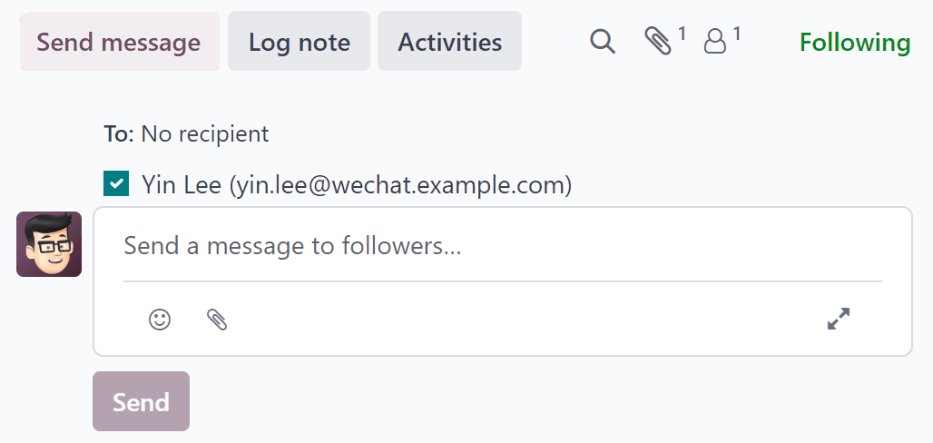
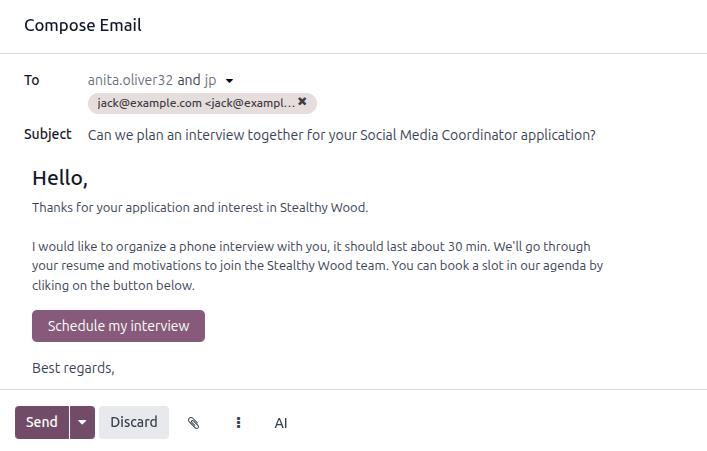
चैटर में मैसेज भेजें टैब के निचले दाएं कोने में फ़ुल कम्पोज़र आइकॉन पर क्लिक करें। एक कम्पोज़ ईमेल पॉप-अप विंडो लोड होती है, जिसमें टू और सब्जेक्ट पहले से भरा होता है। आवेदक का ईमेल पता टू फ़ील्ड में डाला जाता है, और सब्जेक्ट (जॉब पोज़िशन) होता है। ईमेल बॉडी डिफ़ॉल्ट रूप से खाली होती है।
पहले से कॉन्फ़िगर किए गए ईमेल टेम्प्लेट का इस्तेमाल करने के लिए, विंडो के नीचे वर्टिकल एलिप्सिस बटन पर क्लिक करें। ड्रॉप-डाउन मेन्यू से इस्तेमाल करने के लिए ईमेल टेम्प्लेट चुनें।
पहले से कॉन्फ़िगर किए गए ईमेल टेम्प्लेट में डायनैमिक प्लेसहोल्डर हो सकते हैं ताकि आवेदक को ज़्यादा पर्सनलाइज़्ड मैसेज के लिए ईमेल में यूनीक जानकारी भरी जा सके। चुनने के लिए कई पहले से कॉन्फ़िगर किए गए ईमेल टेम्प्लेट उपलब्ध हैं। चुने गए टेम्प्लेट के आधार पर, ईमेल सब्जेक्ट या बॉडी बदल सकती है।
टिप्पणी
सिर्फ़ वे ईमेल टेम्प्लेट लोड होते हैं जो मॉडल के लिए कॉन्फ़िगर किए गए हैं। Odoo में दूसरे ईमेल टेम्प्लेट पहले से कॉन्फ़िगर किए गए हैं, लेकिन अगर वे रिक्रूटमेंट ऐप्लिकेशन के लिए कॉन्फ़िगर नहीं हैं, तो वे उपलब्ध टेम्प्लेट की लिस्ट में दिखाई नहीं देते।
अगर कोई अटैचमेंट जोड़ना है, तो विंडो के नीचे पेपरक्लिप बटन पर क्लिक करें। अटैच की जाने वाली फ़ाइल पर नेविगेट करें, फिर उसे अटैच करने के लिए खोलें पर क्लिक करें। अटैचमेंट मिटाने के लिए, अटैचमेंट के दाईं ओर डिलीट आइकॉन पर क्लिक करें।
अगर ईमेल में कोई बदलाव करना है, तो ईमेल की बॉडी में बदलाव करें। अगर बदलाव को भविष्य में इस्तेमाल के लिए सेव किया जाना चाहिए, तो ईमेल को नए टेम्प्लेट के रूप में सेव किया जा सकता है। विंडो के नीचे वर्टिकल एलिप्सिस बटन पर क्लिक करें, और टेम्प्लेट के रूप में सेव करें चुनें। या तो मौजूदा टेम्प्लेट को ओवरराइट करने या नया टेम्प्लेट सेव करने के विकल्प दिए जाते हैं। उस टेम्प्लेट को ओवरराइट करने के लिए किसी मौजूदा टेम्प्लेट नाम पर क्लिक करें, या नया टेम्प्लेट सेव करने के लिए टेम्प्लेट के रूप में सेव करें पर क्लिक करें। एक मेल टेम्प्लेट बनाएं पॉप-अप विंडो लोड होती है। टेम्प्लेट नाम फ़ील्ड में टेम्प्लेट के लिए नाम डालें, फिर सेव करें पर क्लिक करें।
ईमेल भेजने के लिए, भेजें पर क्लिक करें और ईमेल आवेदक को भेज दिया जाता है। ईमेल फिर चैटर में दिखाई देता है।
यह भी देखें