
सामान्य थीम
Odoo वेबसाइट के रंगों और फ़ॉन्ट, और पैराग्राफ़ और हेडिंग, बटन, लिंक, और इनपुट फ़ील्ड की दिखावट को परिभाषित करने के लिए थीम कस्टमाइज़ेशन विकल्पों की एक रेंज प्रदान करता है। अतिरिक्त ऐडवांस सेटिंग भी उपलब्ध हैं।
पहली बार वेबसाइट सेट अप करते समय, आपको एक थीम चुनने के लिए कहा जाता है। प्रत्येक थीम का विस्तारित प्रीव्यू देखने के लिए माउस को थीम के ऊपर घुमाएं। इसे चुनने के लिए किसी थीम पर क्लिक करें, या उपलब्ध थीम की पूरी लिस्ट दिखाने के लिए View more themes बटन पर क्लिक करें।
टिप्पणी
अगर आप बिना थीम चुने छोड़ देते हैं, तो वेबसाइट डिफ़ॉल्ट थीम के साथ बनाई जाती है।
थीम को कस्टमाइज़ करने के लिए, वेबसाइट एडिटर खोलें, Theme टैब पर जाएं, और Website सेक्शन में जाएं। आप:
थीम सिलेक्टर खोलने के लिए Switch Theme पर क्लिक करें। प्रत्येक थीम का विस्तारित प्रीव्यू देखने के लिए माउस को थीम के ऊपर घुमाएं। इसे वेबसाइट पर लागू करने के लिए Use this theme पर क्लिक करें।
वेबसाइट के लिए एक भाषा जोड़ें।
पेज पर बिल्डिंग ब्लॉक और वेबसाइट एलिमेंट की समग्र डिस्प्ले और स्पेसिंग बदलने के लिए Page Layout चुनें।
लेआउट के Background को कस्टमाइज़ करें:
वेबसाइट पर बदलाव लागू करने के लिए Save पर क्लिक करें।
रंग
Odoo के वेबसाइट संपादक में दो मुख्य प्रकार के रंग हैं: थीम रंग और स्टेटस रंग।
थीम रंग
थीम रंग वेबसाइट के सभी पेज पर दिखाए जाने वाले रंगों के सेट को दर्शाते हैं। इनमें पांच रंग होते हैं: तीन Main रंग, जो मुख्य रूप से बटन और लिंक के लिए इस्तेमाल होते हैं, और दो Light & Dark रंग, जो मुख्य रूप से टेक्स्ट और हेडिंग के लिए इस्तेमाल होते हैं।
वेबसाइट के रंगों को बदलने के लिए, Theme टैब के Colors सेक्शन पर जाएं। फिर:
Click the color you want to change, then select a predefined Solid color or click Custom to pick a specific color tone manually (or add its #HEX or RGBA code). Click (Reset) to remove the color selection.
पेंट पैलेट आइकॉन पर क्लिक करें और एक कलर पैलेट चुनें। नतीजतन, सभी रंग कस्टमाइज़ेशन रीसेट हो जाते हैं।
Odoo चुने गए रंगों या पैलेट के लिए ऑटोमैटिकली Color Presets बनाता है। ये पहले से तय रंग कॉम्बिनेशन वेबसाइट के विभिन्न एलिमेंट पर एक संरचित और आकर्षक डिज़ाइन बनाने के लिए लागू किए जाते हैं। कलर पैलेट चुनते समय, इसके प्रीसेट यह परिभाषित करते हैं कि वे रंग विभिन्न एलिमेंट पर कैसे वितरित किए जाते हैं। उन्हें संशोधित करने के लिए, Color Presets पर क्लिक करें, फिर कस्टमाइज़ेशन ड्रॉपडाउन खोलने के लिए एक प्रीसेट चुनें। प्रत्येक कलर प्रीसेट में बिल्डिंग ब्लॉक के Background, Text, Headings, Links, Primary Buttons, और Secondary Buttons के लिए रंग होते हैं।
सलाह
किसी बिल्डिंग ब्लॉक पर कलर प्रीसेट लागू करने के लिए, बिल्डिंग ब्लॉक चुनें, Style टैब पर जाएं, Background के बगल में स्थित कलर डॉट पर क्लिक करें, और एक Theme चुनें।
टिप्पणी
कलर प्रीसेट बदलने से डिफ़ॉल्ट प्रीसेट और बिल्डिंग ब्लॉक्स दोनों के रंग ऑटोमैटिकली अपडेट हो जाते हैं जो इसका इस्तेमाल करते हैं।
स्टेटस कलर
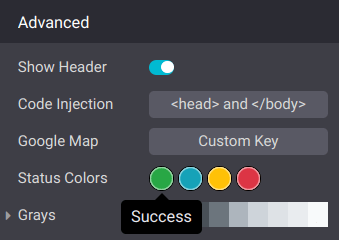
स्टेटस कलर कुछ ऐक्शन की स्टेटस को दर्शाते हैं (जैसे Success, चेतावनी, आदि)। इनका इस्तेमाल पॉप-अप मैसेज में किया जाता है जो यूज़र्स और वेबसाइट विज़िटर को फ़ीडबैक देने के लिए दिखाई देते हैं। वेबसाइट के स्टेटस कलर को कस्टमाइज़ करने के लिए, ऐडवांस सेक्शन तक स्क्रॉल करें और उनका रंग बदलने के लिए डॉट्स पर क्लिक करें।
Example
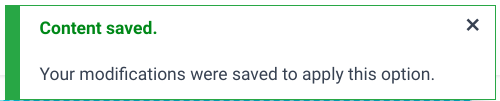
वेबसाइट पर सफल ऐक्शन से संबंधित जानकारी हरे रंग में दिखाई देती है।
फ़ॉन्ट
Odoo आपको वेबसाइट एलिमेंट्स की फ़ॉन्ट फ़ैमिली और फ़ॉन्ट साइज़ को कस्टमाइज़ करने की सुविधा देता है, जिसमें पैराग्राफ और हेडिंग, बटन, और इनपुट फ़ील्ड शामिल हैं।
फ़ॉन्ट साइज़: पैराग्राफ, हेडिंग, बटन, और इनपुट फ़ील्ड सेक्शन में, डिफ़ॉल्ट साइज़ सेट करने के लिए फ़ॉन्ट साइज़ फ़ील्ड का इस्तेमाल करें। सेक्शन को एक्सपैंड करने और कस्टम साइज़ तय करने के लिए (जैसे, हेडिंग लेवल, बटन साइज़, आदि के आधार पर) (ज़्यादा ऑप्शन टॉगल करें) आइकॉन पर क्लिक करें।
फ़ॉन्ट फ़ैमिली: पैराग्राफ, हेडिंग, और बटन सेक्शन में, ड्रॉपडाउन मेन्यू से फ़ॉन्ट सेलेक्ट करें।
टिप्पणी
जब सिस्टम फ़ॉन्ट सेलेक्ट किया जाता है, तो Odoo विज़िटर के ऑपरेटिंग सिस्टम पर पहले से इंस्टॉल किए गए नेटिव फ़ॉन्ट का इस्तेमाल करता है। उदाहरण के लिए, Android अपने डिफ़ॉल्ट सिस्टम फ़ॉन्ट के रूप में Roboto का इस्तेमाल करता है।
कस्टम फ़ॉन्ट
Odoo में डिफ़ॉल्ट रूप से उपलब्ध न होने वाला कस्टम फ़ॉन्ट जोड़ने के लिए, फ़ॉन्ट फ़ैमिली ड्रॉपडाउन पर क्लिक करें और नीचे कस्टम फ़ॉन्ट जोड़ें सेलेक्ट करें। Google फ़ॉन्ट जोड़ें या कस्टम फ़ॉन्ट अपलोड करें पॉप-अप में:
Google फ़ॉन्ट जोड़ने के लिए, Google फ़ॉन्ट सेलेक्ट करें ड्रॉपडाउन को खोलें और मनचाहा फ़ॉन्ट सेलेक्ट करें। Google सर्वर से फ़ॉन्ट सर्व करें को टॉगल ऑफ़ करें अगर आपकी वेबसाइट किसी ऐसी जगह से ऑपरेट की जाती है जहां नियम यूरोपियन यूनियन के GDPR जैसे कानूनों के अनुपालन की आवश्यकता रखते हैं, लेकिन केवल इन्हीं तक सीमित नहीं हैं। इससे यह सुनिश्चित होगा कि Google फ़ॉन्ट Google के सर्वर के बजाय वेबसाइट के सर्वर पर स्टोर किया जाए।
अपने कंप्यूटर से कस्टम फ़ॉन्ट अपलोड करने के लिए, फ़ाइल चुनें पर क्लिक करें।
हो जाने के बाद, सेव करें और रीलोड करें पर क्लिक करें।
सलाह
सेलेक्ट किए गए फ़ॉन्ट का प्रीव्यू विंडो के दाईं ओर दिखाया जाता है।
स्टाइल
वेबसाइट एलिमेंट्स की दिखावट को और भी कस्टमाइज़ किया जा सकता है। उदाहरण के लिए, आप पैराग्राफ और हेडिंग, बटन, लिंक, और इनपुट फ़ील्ड को कस्टमाइज़ कर सकते हैं।
पैराग्राफ और हेडिंग
पैराग्राफ और हेडिंग सेक्शन इन टेक्स्ट एलिमेंट्स के लिए अतिरिक्त स्टाइलिंग ऑप्शन ऑफ़र करते हैं। आप यह कर सकते हैं:
फ़ॉन्ट सेटिंग में बदलाव करें।
टेक्स्ट की लाइनों के बीच स्पेसिंग तय करने के लिए लाइन हाइट एडजस्ट करें।
पैराग्राफ और हेडिंग के आसपास स्पेसिंग तय करने के लिए मार्जिन एडजस्ट करें।
बटन
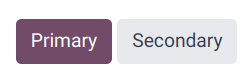
वेबसाइट के प्राइमरी और सेकंडरी बटन की स्टाइल को कस्टमाइज़ करने के लिए, बटन सेक्शन पर जाएं और संबंधित ऑप्शन को एडिट करें:
हर बटन टाइप के लिए स्टाइल बदलने के लिए प्राइमरी स्टाइल या सेकंडरी स्टाइल फ़ील्ड के बगल में ड्रॉपडाउन मेन्यू खोलें, जैसे फ़िल, आउटलाइन, या फ़्लैट। आउटलाइन सेलेक्ट करने पर, नीचे बॉर्डर विड्थ ऑप्शन दिखाई देता है, जो आपको बटन की आउटलाइन की चौड़ाई एडजस्ट करने की सुविधा देता है।
फ़ॉन्ट सेटिंग में बदलाव करें।
बटनों के लेबल के आसपास स्पेसिंग बदलने के लिए पैडिंग एडजस्ट करें।
बटनों का बॉर्डर रेडियस एडजस्ट करने के लिए राउंड कॉर्नर्स ऑप्शन इस्तेमाल करें।
On Click Effect ड्रॉपडाउन मेन्यू में बटन पर क्लिक करने पर एनिमेशन जोड़ें।
सलाह
बटनों के पैडिंग, फ़ॉन्ट साइज़, और राउंड कॉर्नर्स के लिए कस्टम स्मॉल और लार्ज साइज़ डिफ़ाइन करने के लिए, (ज़्यादा ऑप्शन टॉगल करें) आइकॉन पर क्लिक करें, फिर संबंधित फ़ील्ड इस्तेमाल करें।
लिंक
लिंक सेक्शन में, वेबसाइट पर लिंक की अपीयरेंस चुनने के लिए लिंक स्टाइल के बगल में ड्रॉपडाउन मेन्यू खोलें। आप इनमें से चुन सकते हैं:
नो अंडरलाइन;
होवर पर अंडरलाइन; या
हमेशा अंडरलाइन।
इनपुट फ़ील्ड
वेबसाइट के इनपुट फ़ील्ड की स्टाइल कस्टमाइज़ करने के लिए, इनपुट फ़ील्ड सेक्शन पर जाएं और संबंधित ऑप्शन बदलाव करें:
फ़ील्ड के आसपास स्पेसिंग बदलने के लिए पैडिंग एडजस्ट करें।
फ़ॉन्ट सेटिंग में बदलाव करें।
फ़ील्ड के आसपास बॉर्डर विड्थ कस्टमाइज़ करें।
फ़ील्ड के कॉर्नर राउंड करने के लिए बॉर्डर रेडियस डिफ़ाइन करें।
फ़ील्ड फ़िल करने के लिए बैकग्राउंड कलर चुनें।
ऐडवांस सेटिंग
ऐडवांस सेक्शन में अतिरिक्त सेटिंग कॉन्फ़िगर की जा सकती हैं, जैसे हेडर दिखाना या छुपाना, एचटीएमएल टैग के ज़रिए वेबसाइट वेरिफ़िकेशन के लिए कोड इंजेक्शन इस्तेमाल करना, और स्टेटस कलर और ग्रे कॉन्फ़िगर करना।
आप वेबसाइट पर मैप दिखाने और जियोलोकेशन फ़ीचर इनेबल करने के लिए Google Maps भी कॉन्फ़िगर कर सकते हैं, जैसे हमसे संपर्क करें पेज पर और विशिष्ट स्निपेट में। इस ऑप्शन को कॉन्फ़िगर करने के लिए:
अपने Google अकाउंट पर जाएं।
Maps Static API, Maps JavaScript API, और Places API को इनेबल करें।
महत्त्वपूर्ण
Places API (New) इनेबल न करें, क्योंकि यह अभी Odoo द्वारा सपोर्ट नहीं किया जाता।
Google APIs इस्तेमाल करने के लिए Google को पेमेंट की ज़रूरत हो सकती है।
एक एपीआई की बनाएं और इसे कॉपी करें।
Odoo के वेबसाइट एडिटर में, थीम टैब पर जाएं, और ऐडवांस सेक्शन में, Google मैप के आगे कस्टम की पर क्लिक करें।
जेनरेट की गई एपीआई की को एपीआई की फ़ील्ड में पेस्ट करें।
सेव करें पर क्लिक करें।