कमांड और कैन्ड रिस्पॉन्स
Odoo लाइव चैट ऐप्लिकेशन में, कमांड उपयोगकर्ता को चैट विंडो के अंदर और अन्य Odoo ऐप्लिकेशन के माध्यम से विशिष्ट क्रियाएं करने की अनुमति देते हैं। लाइव चैट ऐप्लिकेशन में कैन्ड रिस्पॉन्स भी शामिल हैं। ये कस्टमाइज़्ड, पूर्व-कॉन्फ़िगर किए गए प्रतिस्थापन हैं जो उपयोगकर्ताओं को शॉर्टकट एंट्री को कुछ सबसे सामान्य प्रश्नों और टिप्पणियों के लंबे, सुविचारित उत्तरों के स्थान पर बदलने की अनुमति देते हैं।
कमांड और कैन्ड रिस्पॉन्स दोनों समय बचाते हैं, और उपयोगकर्ताओं को अपनी बातचीत में एक स्तर की निरंतरता बनाए रखने की अनुमति देते हैं।
कमांड निष्पादित करें
लाइव चैट कमांड कीवर्ड हैं जो पूर्व-कॉन्फ़िगर की गई क्रियाओं को ट्रिगर करते हैं। जब कोई लाइव चैट ऑपरेटर किसी ग्राहक या वेबसाइट विज़िटर के साथ बातचीत में भाग ले रहा होता है, तो वे / टाइप करके, उसके बाद कमांड लिखकर कमांड निष्पादित कर सकते हैं।
कमांड और उनके परिणामस्वरूप होने वाली क्रियाएं केवल लाइव चैट ऑपरेटर के लिए वार्तालाप विंडो में दिखाई देती हैं। ग्राहक को चैट के अपने व्यू से वार्तालाप में ऑपरेटर द्वारा उपयोग किए गए कोई भी कमांड नहीं दिखते।
Example
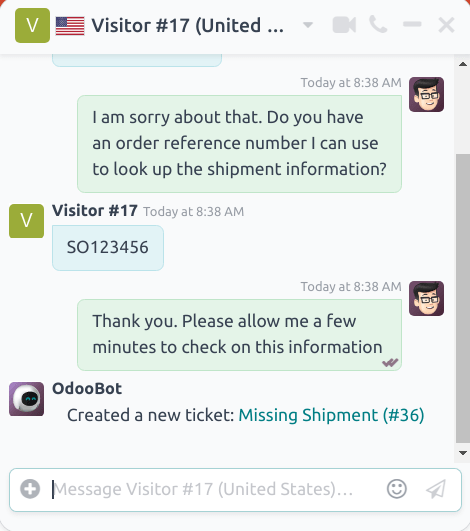
ग्राहक के साथ वार्तालाप के दौरान, लाइव चैट ऑपरेटर टिकट बनाने के लिए कमांड एक्ज़ीक्यूट करता है। कमांड /ticket दर्ज करने के बाद, सिस्टम ऑटोमैटिकली वार्तालाप की जानकारी के साथ एक टिकट बनाता है। इसमें नए टिकट का लिंक भी शामिल होता है, ताकि ऑपरेटर ज़रूरत पड़ने पर सीधे वहां जाकर कोई अतिरिक्त जानकारी जोड़ सके।
प्रत्येक उपलब्ध कमांड के बारे में ज़्यादा जानकारी नीचे मिल सकती है।
सहायता
अगर ऑपरेटर चैट विंडो में /help टाइप करता है, तो एक सूचनात्मक मैसेज प्रदर्शित होता है जिसमें संभावित एंट्री टाइप शामिल होते हैं जो ऑपरेटर बना सकता है।
वार्तालाप में किसी उपयोगकर्ता को मेंशन करने के लिए
@usernameटाइप करें। उस उपयोगकर्ता की नोटिफ़िकेशन सेटिंग के आधार पर उसके इनबॉक्स या ईमेल में एक नोटिफ़िकेशन भेजा जाएगा।कमांड एक्ज़ीक्यूट करने के लिए
/commandटाइप करें।कैन्ड रिस्पॉन्स इन्सर्ट करने के लिए
:shortcutटाइप करें।
यह भी देखें
टिकट और टिकट खोजें
/ticket और /search_tickets कमांड ऑपरेटर को सीधे वार्तालाप से हेल्पडेस्क टिकट बनाने और कीवर्ड या टिकट नंबर द्वारा मौजूदा टिकट खोजने की अनुमति देते हैं।
महत्त्वपूर्ण
/ticket और /search_tickets कमांड सिर्फ़ तभी उपयोग किए जा सकते हैं जब हेल्पडेस्क ऐप्लिकेशन इंस्टॉल किया गया हो, और लाइव चैट किसी हेल्पडेस्क टीम पर एक्टिवेट किया गया हो। लाइव चैट एक्टिवेट करने के लिए, पर जाएं, और एक टीम चुनें। चैनल सेक्शन तक स्क्रॉल करें, और लाइव चैट लेबल वाले बॉक्स को चेक करें।
लाइव चैट से टिकट बनाएं
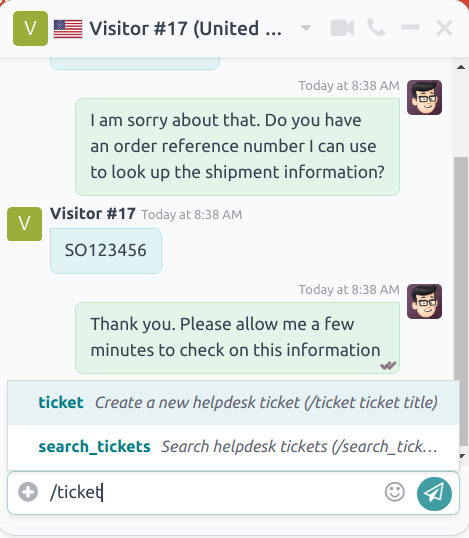
अगर ऑपरेटर चैट विंडो में /ticket टाइप करता है, तो वार्तालाप का उपयोग हेल्पडेस्क टिकट बनाने के लिए किया जाता है।
/ticket कमांड दर्ज करने के बाद, चैट विंडो में टिकट के लिए एक शीर्षक टाइप करें, फिर Enter दबाएं।
नया बनाया गया टिकट उस हेल्पडेस्क टीम में जोड़ा जाएगा जिस पर लाइव चैट सक्षम है। अगर एक से ज़्यादा टीम पर लाइव चैट सक्षम है, तो टिकट ऑटोमैटिकली टीम की प्राथमिकता के आधार पर असाइन किया जाएगा।
वार्तालाप की ट्रांसक्रिप्ट विवरण टैब के अंतर्गत नए टिकट में जोड़ी जाएगी।
नए टिकट को ऐक्सेस करने के लिए, चैट विंडो में लिंक पर क्लिक करें, या पर जाएं और उपयुक्त टीम के कानबान कार्ड पर टिकट बटन पर क्लिक करें।
लाइव चैट से टिकट खोजें
अगर कोई ऑपरेटर चैट विंडो में /search_tickets टाइप करता है, तो वे हेल्पडेस्क टिकट खोज सकते हैं, टिकट नंबर या कीवर्ड के ज़रिए।
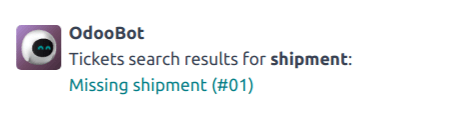
/search_tickets कमांड एंटर करने के बाद, कीवर्ड या टिकट नंबर टाइप करें, फिर Enter दबाएं। अगर एक या ज़्यादा संबंधित टिकट मिल जाते हैं, तो बातचीत विंडो में लिंक की एक सूची बन जाती है।
टिप्पणी
खोज कमांड के नतीजे सिर्फ़ ऑपरेटर को दिखाई देंगे, ग्राहक को नहीं।
इतिहास
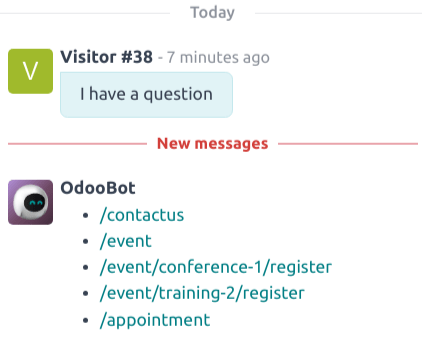
अगर कोई ऑपरेटर चैट विंडो में /history टाइप करता है, तो यह उन हाल के पेजों की एक सूची बनाता है जिन्हें विज़िटर ने वेबसाइट पर देखा है (15 तक)।
लीड
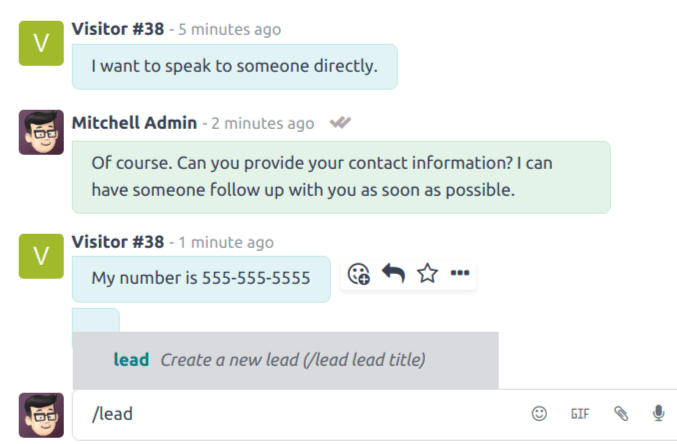
चैट विंडो में /lead टाइप करके, ऑपरेटर सीआरएम ऐप्लिकेशन में एक लीड बना सकता है।
महत्त्वपूर्ण
/lead कमांड का इस्तेमाल सिर्फ़ तभी किया जा सकता है जब सीआरएम ऐप इंस्टॉल हो।
/lead टाइप करने के बाद, इस नई लीड के लिए एक टाइटल बनाएं, फिर Enter दबाएं। लीड टाइटल के साथ एक लिंक दिखाई देता है। लिंक पर क्लिक करें, या ऐप्लिकेशन पर जाकर Pipeline देखें।
टिप्पणी
नई लीड का लिंक सिर्फ़ ऑपरेटर को दिखाई देगा और एक्सेस होगा, ग्राहक को नहीं।
उस विशिष्ट लाइव चैट बातचीत की ट्रांसक्रिप्ट (जहां लीड बनाई गई थी) लीड फ़ॉर्म के Internal Notes टैब में जोड़ दी जाती है।
लीड फ़ॉर्म के Extra Information टैब पर, Source को Livechat के रूप में सूचीबद्ध किया जाएगा।
लीव
अगर कोई ऑपरेटर चैट विंडो में /leave टाइप करता है, तो वे ऑटोमैटिकली बातचीत से बाहर निकल सकते हैं। इस कमांड से ग्राहक बातचीत से हटाया नहीं जाता, और न ही यह बातचीत को ऑटोमैटिकली समाप्त करता है।
यह भी देखें
पहले से तैयार किए हुए जवाब
कैन्ड रिस्पॉन्स कस्टमाइज़ेबल इनपुट होते हैं जहां एक शॉर्टकट एक लंबे रिस्पॉन्स की जगह लेता है। ऑपरेटर शॉर्टकट एंटर करता है, और यह बातचीत में ऑटोमैटिकली विस्तारित सब्स्टीट्यूशन रिस्पॉन्स से बदल जाता है।
कैन्ड रिस्पॉन्स बनाएं
नया कैन्ड रिस्पॉन्स बनाने के लिए, पर जाएं।
Shortcut फ़ील्ड में शॉर्टकट कमांड टाइप करें। इसके बाद, Substitution फ़ील्ड पर क्लिक करें, और वह मैसेज टाइप करें जो शॉर्टकट की जगह लेना चाहिए।
सलाह
शॉर्टकट को सब्स्टीट्यूशन के विषय से जोड़ने की कोशिश करें। ऑपरेटरों के लिए इसे याद रखना जितना आसान होगा, बातचीत में कैन्ड रिस्पॉन्स का इस्तेमाल करना उतना ही आसान होगा।
लाइव चैट कन्वर्सेशन में कैन्ड रिस्पॉन्स इस्तेमाल करें
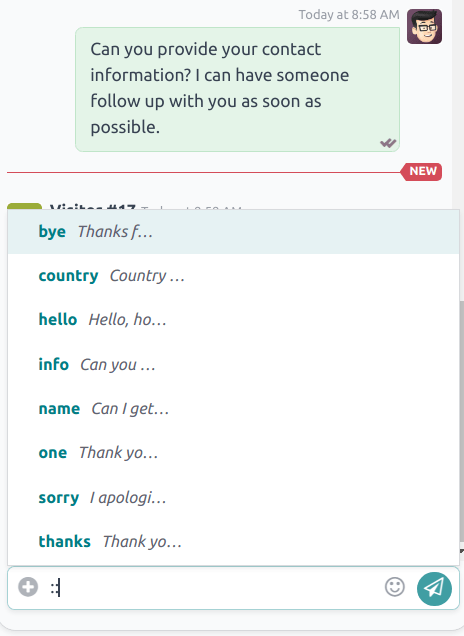
कन्वर्सेशन में कैन्ड रिस्पॉन्स इस्तेमाल करने के लिए, मैसेज विंडो में (plus) आइकॉन पर क्लिक करें। फिर, Insert a Canned Response पर क्लिक करें। यह उपलब्ध कैन्ड रिस्पॉन्स की लिस्ट खोलता है। या तो लिस्ट से रिस्पॉन्स चुनें, या उपयुक्त शॉर्टकट टाइप करें, फिर (send) आइकॉन पर क्लिक करें या Enter दबाएं।
सलाह
चैट विंडो में अपने आप :: टाइप करने से उपलब्ध कैन्ड रिस्पॉन्स की लिस्ट जनरेट हो जाती है। शॉर्टकट के इस्तेमाल के अलावा, रिस्पॉन्स को लिस्ट से मैन्युअली चुना जा सकता है।