
जॉब पोज़िशन ऑफ़र करें
आवेदक द्वारा विभिन्न इंटरव्यू स्टेज को सफलतापूर्वक पास करने के बाद, रिक्रूटमेंट टीम रोजगार के लिए ऑफ़र भेजने के लिए तैयार है। जॉब पोज़िशन ऑफ़र करते समय पहला कदम आवेदक को कॉन्ट्रैक्ट भेजना है।
यह भी देखें
रिक्रूटमेंट प्रोसेस के विभिन्न स्टेज के बारे में विवरण के लिए रिक्रूटमेंट दस्तावेज़ देखें।
महत्त्वपूर्ण
Generate Offer बटन का उपयोग करके ऑफ़र भेजने के लिए Salary Configurator मॉड्यूल installed होना चाहिए।
कॉन्ट्रैक्ट प्रस्ताव
जब ऑफ़र भेजने के लिए तैयार हो, तो पहले पर जाकर और वांछित जॉब पोज़िशन कार्ड पर क्लिक करके आवेदक का कार्ड खोलें।
परिणामी जॉब पोज़िशन कानबान व्यू से, संबंधित आवेदक कार्ड को कॉन्ट्रैक्ट प्रस्ताव स्टेज में ड्रैग-एंड-ड्रॉप किया जा सकता है। या, वांछित आवेदक के कार्ड में जाएं, और आवेदक के फ़ॉर्म के ऊपरी-दाएं कोने में स्टेटस बार में स्थित कॉन्ट्रैक्ट प्रस्ताव स्टेज पर क्लिक करें।
अगला कदम आवेदक को ऑफ़र भेजना है। वांछित आवेदक का कार्ड चुनकर उनका आवेदक फ़ॉर्म खोलकर शुरू करें।
आवेदक के फ़ॉर्म पर, ऑफ़र फ़ॉर (आवेदक की ईमेल) पेज लोड करने के लिए जनरेट ऑफ़र बटन पर क्लिक करें।
महत्त्वपूर्ण
अगर आवेदक के आवेदक कार्ड पर ईमेल पता सूचीबद्ध नहीं है, तो एक Invalid Operation पॉप-अप विंडो चेतावनी दिखाई देती है, जिसमें कहा गया है: Offer link can not be sent. The applicant needs to have a name and email.
बंद करें पर क्लिक करें, फिर आवेदक के कार्ड पर एक ईमेल दर्ज करें। एक बार ईमेल दर्ज करने के बाद, जनरेट ऑफ़र बटन पर क्लिक करें, और ऑफ़र फ़ॉर (आवेदक की ईमेल) पेज लोड होता है।
अधिकांश फ़ील्ड जॉब पोज़िशन की जानकारी से पहले से भरे होते हैं। अगर कोई आवश्यक फ़ील्ड खाली है, या अगर किसी जानकारी को अपडेट करने की आवश्यकता है, तो संबंधित फ़ील्ड में प्रासंगिक जानकारी दर्ज करें, या अपडेट करें।
टिप्पणी
कंपनी के लिए लोकलाइज़ेशन सेटिंग और कौन से ऐप्लिकेशन इंस्टॉल हैं, इस पर निर्भर करते हुए, कुछ फ़ील्ड ऑफ़र फ़ॉर (आवेदक की ईमेल) पेज पर दिखाई नहीं दे सकते हैं।
उदाहरण के लिए, अगर फ़्लीट ऐप्लिकेशन इंस्टॉल नहीं है, तो वाहनों से संबंधित कोई भी फ़ील्ड दिखाई नहीं देते हैं।
यूनिवर्सल फ़ील्ड
ऑफ़र फ़ॉर (आवेदक की ईमेल) पेज में निम्नलिखित फ़ील्ड दिखाई देते हैं, लोकलाइज़ेशन की परवाह किए बिना।
टाइटल: कॉन्ट्रैक्ट के लिए नाम डिफ़ॉल्ट
Offer for (applicant's email)फ़ॉर्मैट में दिखाई देता है।कॉन्ट्रैक्ट टेम्प्लेट: वह टेम्प्लेट जो फिलहाल Offer for (applicant's email) पेज को भरने के लिए इस्तेमाल किया जा रहा है। अगर चाहें तो ड्रॉप-डाउन मेन्यू का इस्तेमाल करके कोई दूसरा कॉन्ट्रैक्ट टेम्प्लेट चुनें।
टिप्पणी
टेम्प्लेट में बदलाव करने के लिए, मौजूदा टेम्प्लेट के नाम पर होवर करें और फ़ील्ड के दाईं ओर दिखाई देने वाले इंटरनल लिंक आइकॉन पर क्लिक करें। कोई भी मनचाहे बदलाव करें, फिर सेव करें और बंद करें पर क्लिक करें।
एम्प्लॉयर बजट: आवेदक को दी जा रही सैलरी।
जॉब टाइटल: चुना गया एम्प्लॉई जॉब डिफ़ॉल्ट रूप से इस फ़ील्ड को भरता है। टाइटल को बदलकर किसी खास आवेदक की पोज़िशन के हिसाब से बनाया जा सकता है और ज़्यादा डिटेल दी जा सकती है।
Example
एक आवेदक को एक जूते की कंपनी में मार्केटिंग मैनेजर की जॉब का ऑफ़र दिया जाता है, खास तौर पर बच्चों की लाइन के लिए।
ड्रॉप-डाउन मेन्यू से चुना गया एम्प्लॉई जॉब
Marketing Managerहै, और जॉब टाइटल को उनकी खास जिम्मेदारियों के लिए बदला गया है,Marketing Manager: Children's Shoes।एम्प्लॉई जॉब: आवेदक को दिए जा रहे जॉब टाइटल का नाम। ड्रॉप-डाउन मेन्यू में उपलब्ध विकल्प मुख्य रिक्रूटमेंट ऐप्लिकेशन डैशबोर्ड पर कॉन्फ़िगर की गई जॉब पोज़िशन से मेल खाते हैं।
डिपार्टमेंट: वह डिपार्टमेंट जिसके अंतर्गत जॉब पोज़िशन आती है।
कॉन्ट्रैक्ट शुरू होने की तारीख: वह तारीख जब प्रस्तावित कॉन्ट्रैक्ट लागू होता है। डिफ़ॉल्ट तारीख मौजूदा तारीख होती है। तारीख बदलने के लिए, दिखाई गई तारीख पर क्लिक करें ताकि एक कैलेंडर पॉपओवर विंडो दिखे। मनचाहे महीने पर जाएं, फिर तारीख चुनने के लिए दिन पर क्लिक करें।
ऑफ़र बनाने की तारीख: वह दिन जब ऑफ़र बनाया गया। डिफ़ॉल्ट रूप से, मौजूदा तारीख इस फ़ील्ड को भरती है और इसे बदला नहीं जा सकता।
ऑफ़र वैधता तारीख: वह आखिरी दिन जब ऑफ़र वैध होता है। इस तारीख के बाद कॉन्ट्रैक्ट पर साइन नहीं किया जा सकता।
लिंक: कैंडिडेट को भेजे जा रहे कॉन्ट्रैक्ट का लिंक।
वैधता दिनों की गिनती: कॉन्ट्रैक्ट कितने दिनों तक वैध है। डिफ़ॉल्ट समाप्ति तारीख
30दिन है। अगर चाहें तो समाप्ति तारीख बदलें।आवेदक: आवेदक का नाम इस फ़ील्ड में दिखाई देता है, और इसे बदला नहीं जा सकता।
ऑफ़र भेजें
Offer for (applicant's email) पेज पर सभी मनचाहे बदलाव करने के बाद, एक ईमेल पॉप-अप विंडो दिखाने के लिए ईमेल से भेजें बटन पर क्लिक करें।
डिफ़ॉल्ट Recruitment: Your Salary Package ईमेल टेम्प्लेट इस्तेमाल किया जाता है, और को, सब्जेक्ट, और ईमेल बॉडी ईमेल टेम्प्लेट के आधार पर पहले से भरे जाते हैं।
अगर कोई अटैचमेंट जोड़ने की ज़रूरत है, तो (पेपरक्लिप) बटन पर क्लिक करें, और एक फ़ाइल एक्सप्लोरर विंडो दिखाई देगी। मनचाही फ़ाइल पर जाएं, फिर इसे ईमेल से अटैच करने के लिए खोलें पर क्लिक करें। अटैचमेंट लोड हो जाता है, और ईमेल बॉडी के निचले हिस्से में लिस्ट किया जाता है।
एक बार ईमेल भेजने के लिए तैयार होने पर, भेजें पर क्लिक करें। ईमेल पॉप-अप विंडो बंद हो जाती है, और आवेदक के कार्ड के ऊपर एक ऑफ़र स्मार्ट बटन दिखाई देता है।
टिप्पणी
ऑफ़र भेजने के लिए, सुनिश्चित करें कि साइन ऐप्लिकेशन इंस्टॉल है। यह ज़रूरी है, ताकि रिक्रूटर ऑफ़र को आवेदक को भेज सके और वे वास्तव में ऑफ़र पर साइन कर सकें। आवेदक को ऑफ़र पर साइन करने के लिए कोई भी सॉफ़्टवेयर इंस्टॉल करने की ज़रूरत नहीं है।
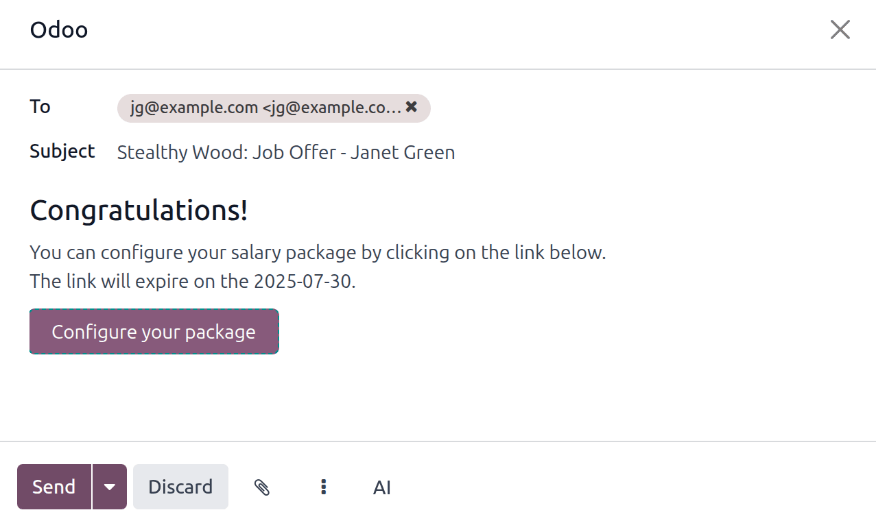
अपना पैकेज कॉन्फ़िगर करें
अगर लागू हो, तो आवेदक अपना सैलरी पैकेज बदल सकता है। यह ऑप्शन सभी लोकलाइजेशन के लिए उपलब्ध नहीं है। कंपनी कहां स्थित है, इस पर निर्भर करते हुए, यह ऑप्शन उपलब्ध नहीं हो सकता है।
ईमेल टेम्प्लेट में अपना पैकेज कॉन्फ़िगर करें बटन शामिल है। यह लिंक आवेदक को एक वेबपेज पर ले जाता है, जहां वे प्रस्तावित सैलरी पैकेज को बदल सकते हैं और अपनी व्यक्तिगत जानकारी दर्ज कर सकते हैं।
एक बार आवेदक को हायर कर लिया जाए, तो वेबपेज पर दर्ज की गई व्यक्तिगत जानकारी को उनके कर्मचारी रिकॉर्ड में इम्पोर्ट किया जाता है, जब इसे बनाया जाता है।
एक बार सभी जानकारी पूरी हो जाने पर, आवेदक कॉन्ट्रैक्ट रिव्यू करें और साइन करें बटन पर क्लिक करके ऑफ़र को स्वीकार कर सकता है और साइन ऐप्लिकेशन का उपयोग करके इसे साइन कर सकता है।
मैनेजमेंट के सिग्नेचर
एक बार आवेदक ने कॉन्ट्रैक्ट पर साइन कर दिया, तो अगला कदम यह है कि कंपनी के भीतर जिम्मेदार व्यक्ति (एचआर रिस्पॉन्सिबल) को कॉन्ट्रैक्ट पर साइन करना होगा।
कॉन्ट्रैक्ट पर साइन करने के लिए जिम्मेदार व्यक्ति को एक ऐक्टिविटी अलर्ट मिलता है कि साइन ऐप्लिकेशन में उनसे उनके सिग्नेचर की रिक्वेस्ट की गई है।
कॉन्ट्रैक्ट साइन हो गया
एक बार सभी पक्षों ने कॉन्ट्रैक्ट पर पूरी तरह से साइन कर दिया, तो आवेदक को ऑटोमैटिकली कॉन्ट्रैक्ट साइन हो गया स्टेज में मूव कर दिया जाता है, और आवेदक के कार्ड और फ़ॉर्म दोनों के ऊपर दाईं ओर एक हरा हायर किया गया बैनर दिखाई देता है।
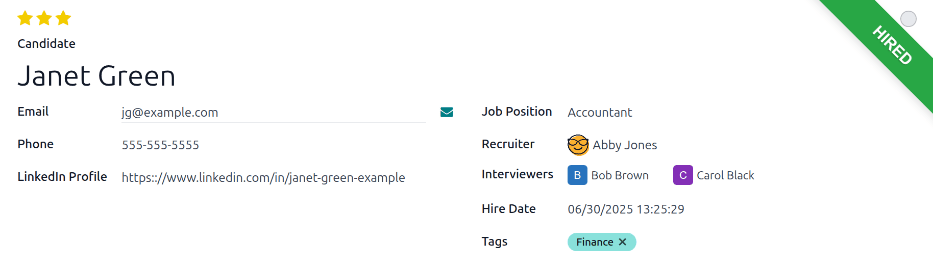
कर्मचारी बनाएं
एक बार आवेदक को हायर कर लिया गया है, तो अगला कदम उनका कर्मचारी रिकॉर्ड बनाना है। हायर किए गए आवेदक के फ़ॉर्म के ऊपर बाएं कोने में कर्मचारी बनाएं बटन पर क्लिक करें।
एक कर्मचारी फ़ॉर्म दिखाई देता है, जिसमें आवेदक के कार्ड और कर्मचारी कॉन्ट्रैक्ट की जानकारी होती है।
कर्मचारी फ़ॉर्म का बाकी हिस्सा भरें। फ़ील्ड के बारे में विस्तृत जानकारी के लिए, नए कर्मचारी दस्तावेज़ देखें।
एक बार पूरा हो जाने पर, कर्मचारी रिकॉर्ड को कर्मचारी ऐप्लिकेशन में सेव किया जाता है।