एक्सपेंस सबमिट करें
जब एक्सपेंस लॉग किए जा चुके हैं, तो अगला कदम उन्हें अप्रूवल के लिए सबमिट करना है, ताकि एक्सपेंस की प्रतिपूर्ति की जा सके।
मेरे एक्सपेंस डैशबोर्ड
एक्सपेंस ऐप्लिकेशन खोलें, जो डिफ़ॉल्ट रूप से मेरे एक्सपेंस डैशबोर्ड प्रदर्शित करता है। वैकल्पिक रूप से, पर जाएं।
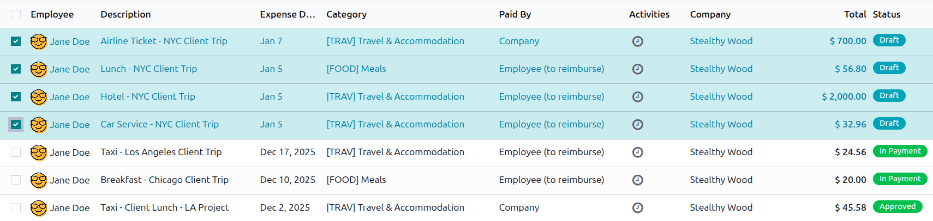
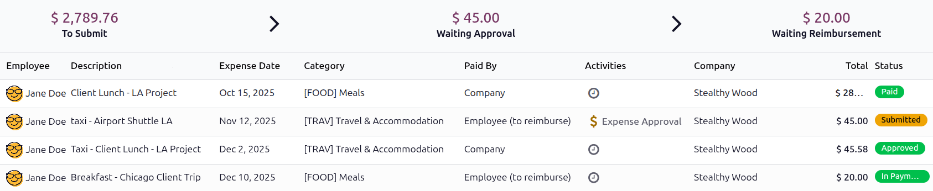
सभी एक्सपेंस स्टेटस के अनुसार रंग-कोडित हैं। ड्राफ़्ट के स्टेटस वाला कोई भी एक्सपेंस (ऐसे एक्सपेंस जो बनाए गए हैं लेकिन सबमिट नहीं किए गए हैं) नीले टेक्स्ट में दिखाई देता है। अन्य सभी स्टेटस (सबमिट किया गया, अप्रूव किया गया, और अस्वीकृत) के लिए, टेक्स्ट काले रंग में दिखाई देता है।
एक्सपेंस की सूची के ऊपर सभी एक्सपेंस का कुल मौद्रिक वैल्यू है जो सबमिट होने, अप्रूवल, या प्रतिपूर्ति की प्रतीक्षा में हैं। ड्राफ़्ट के स्टेटस वाले एक्सपेंस का उपयोग सबमिट करने के लिए फ़ील्ड में राशि की गणना के लिए किया जाता है, सबमिट किया गया के स्टेटस वाले एक्सपेंस का उपयोग अप्रूवल की प्रतीक्षा राशि की गणना के लिए किया जाता है, और अप्रूव किया गया के स्टेटस वाले एक्सपेंस का उपयोग प्रतिपूर्ति की प्रतीक्षा कुल की गणना के लिए किया जाता है।
महत्त्वपूर्ण
जबकि मेरे एक्सपेंस सूची से किसी भी एक्सपेंस को चुना जा सकता है, सबमिट करें बटन सिर्फ़ तब दिखाई देता है जब ड्राफ़्ट के स्टेटस वाले एक्सपेंस चुने जाते हैं। अगर किसी अन्य स्टेटस का एक्सपेंस चुना जाता है, तो सबमिट करें बटन दिखाई नहीं देता।
सलाह
ड्राफ़्ट स्टेटस वाले सभी एक्सपेंस को चुनने का एक अन्य तरीका सर्च बार में क्लिक करना और फ़िल्टर कॉलम में सबमिट करने के लिए चुनना है, फिर कर्मचारी के बगल में स्थित चेकबॉक्स पर क्लिक करें।
एक्सपेंस रिकॉर्ड सबमिट करें
मेरे एक्सपेंस डैशबोर्ड पर, मेरे एक्सपेंस डैशबोर्ड पर सबमिट किए जाने वाले वांछित एक्सपेंस को प्रत्येक एंट्री के बगल में स्थित चेकबॉक्स पर क्लिक करके चुनें।
एक बार एक्सपेंस चुने जाने के बाद, सबमिट करें बटन पर क्लिक करें।