
नए कर्मचारी
जब कोई नया कर्मचारी हायर किया जाता है, तो पहला स्टेप नया कर्मचारी रिकॉर्ड बनाना होता है। यह रिकॉर्ड एक केंद्रीकृत स्थान है जहां कर्मचारी के बारे में सभी ज़रूरी जानकारी स्टोर होती है, जिसमें सामान्य जानकारी, जॉब हिस्ट्री और स्किल, विभिन्न वर्क जानकारी, व्यक्तिगत विवरण, पेरोल से संबंधित जानकारी, और विभिन्न सेटिंग शामिल हैं जो डेटाबेस में अन्य ऐप्लिकेशन के साथ इंटीग्रेशन को प्रभावित करती हैं।
शुरू करने के लिए, ऐप्लिकेशन खोलें, फिर ऊपरी-बाएँ कोने में New बटन पर क्लिक करें। ऐसा करने से एक खाली कर्मचारी फ़ॉर्म खुलता है।
आवश्यक जानकारी भरें, साथ ही कोई भी अतिरिक्त विवरण भरें।
सलाह
कर्मचारी फ़ॉर्म डेटा दर्ज होने पर ऑटोमैटिकली सेव हो जाता है। हालाँकि, (Save manually) आइकॉन पर क्लिक करके फ़ॉर्म को किसी भी समय मैन्युअली सेव किया जा सकता है।
सामान्य जानकारी
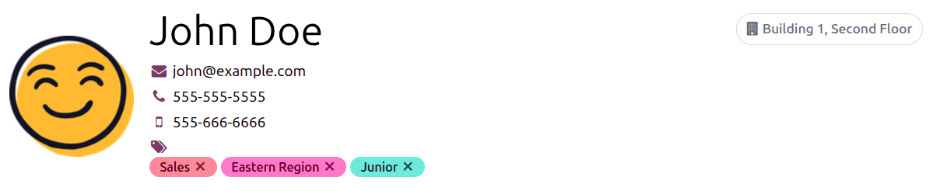
कर्मचारी फ़ॉर्म के ऊपरी सेक्शन में निम्नलिखित कर्मचारी विवरण भरें।
कर्मचारी का नाम: कर्मचारी का नाम दर्ज करें। यह फ़ीलड ज़रूरी है।
(वर्क ईमेल): कर्मचारी का वर्क ईमेल पता दर्ज करें।
(वर्क फ़ोन): कर्मचारी का वर्क फ़ोन नंबर दर्ज करें।
(वर्क मोबाइल): कर्मचारी का वर्क मोबाइल नंबर दर्ज करें।
(टैग): कर्मचारी में संबंधित टैग जोड़ने के लिए ड्रॉप-डाउन मेन्यू से कोई भी टैग चुनें। इस फ़ीलड में टाइपिंग करके कोई भी टैग बनाया जा सकता है। एक बार बनाए जाने पर, नया टैग सभी कर्मचारी रिकॉर्ड के लिए उपलब्ध हो जाता है। कर्मचारी फ़ॉर्म पर जोड़े जा सकने वाले टैग की संख्या की कोई सीमा नहीं है।
फ़ोटो: फ़ोटो प्लेसहोल्डर में कर्मचारी की फ़ोटो अपलोड करें।
वर्क टैब
यह टैब सभी कर्मचारियों के लिए दिखाई देता है, और इसके लिए किसी अन्य ऐप्लिकेशन को इंस्टॉल करने की ज़रूरत नहीं है।
वर्क
कंपनी: ड्रॉप-डाउन मेन्यू का इस्तेमाल करके उस कंपनी को सेलेक्ट करें जिसने नए कर्मचारी को हायर किया है, या फ़ील्ड में नाम टाइप करके नई कंपनी बनाएं, और दिखाई देने वाले मिनी ड्रॉप-डाउन मेन्यू से बनाएं या बनाएं और बदलाव करें... पर क्लिक करें। यह फ़ील्ड ज़रूरी है, लेकिन सिर्फ़ मल्टी-कंपनी डेटाबेस में दिखाई देती है।
डिपार्टमेंट: ड्रॉप-डाउन मेन्यू से कर्मचारी का डिपार्टमेंट सेलेक्ट करें।
जॉब पोजीशन: ड्रॉप-डाउन मेन्यू से कर्मचारी की जॉब पोजीशन सेलेक्ट करें। अगर रिक्रूटमेंट ऐप्लिकेशन का इस्तेमाल कर रहे हैं, तो यह लिस्ट कॉन्फ़िगर की गई जॉब पोजीशन को दर्शाती है।
जॉब टाइटल: यह फ़ील्ड जॉब पोजीशन फ़ील्ड में की गई सिलेक्शन के साथ ऑटोमैटिकली भर जाती है। अगर चाहें तो टेक्स्ट को एडजस्ट करें ताकि कर्मचारी की भूमिका को बेहतर तरीके से दर्शाया जा सके।
Example
अगर चाहें तो जॉब टाइटल फ़ील्ड में खास विवरण जोड़े जा सकते हैं।
उदाहरण के लिए, रिक्रूटमेंट ऐप्लिकेशन में सेल्स एसोसिएट के रूप में कॉन्फ़िगर की गई सेल्स रिप्रेजेंटेटिव पोजीशन को जॉब पोजीशन फ़ील्ड के लिए सेलेक्ट किया जा सकता है।
जॉब टाइटल फ़ील्ड ज़्यादा खास हो सकती है, जैसे
सेल्स एसोसिएट - सब्सक्रिप्शनअगर कर्मचारी सिर्फ़ सब्सक्रिप्शन सेल्स पर फ़ोकस कर रहा है।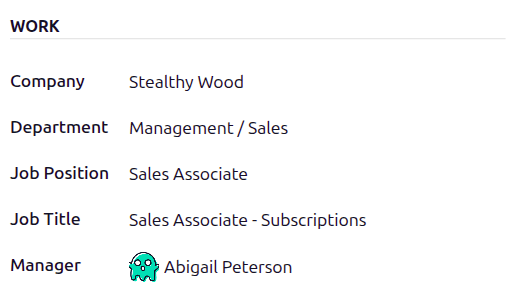
मैनेजर: ड्रॉप-डाउन मेन्यू का इस्तेमाल करके कर्मचारी का मैनेजर सेलेक्ट करें।
जगह
वर्क एड्रेस: ड्रॉप-डाउन मेन्यू से वर्क एड्रेस सेलेक्ट करें। डिफ़ॉल्ट रूप से, मौजूदा कंपनी यह फ़ील्ड भरती है। पते में बदलाव करने के लिए, पहली लाइन (अगर कई लाइनें हैं) पर होवर करें ताकि एक इंटर्नल लिंक ऐरो दिखाई दे। कंपनी फ़ॉर्म खोलने के लिए इंटर्नल लिंक ऐरो पर क्लिक करें और कोई भी बदलाव करें। हो जाने पर नए कर्मचारी फ़ॉर्म पर वापस जाने के लिए ब्रेडक्रंब लिंक का इस्तेमाल करें।
अगर एक नए वर्क एड्रेस की आवश्यकता है, तो फ़ील्ड में टाइप करके एड्रेस जोड़ें, फिर एड्रेस जोड़ने के लिए Create (new address) पर क्लिक करें, या नया एड्रेस जोड़ने और एड्रेस फ़ॉर्म एडिट करने के लिए Create and edit... पर क्लिक करें।
वर्क लोकेशन: ड्रॉप-डाउन मेन्यू का इस्तेमाल करके सेलेक्ट करें कि कर्मचारी कहां काम करता है। डिफ़ॉल्ट ऑप्शन हैं होम, ऑफ़िस, या अदर।
नई जगह जोड़ने के लिए, जगह का नाम टाइप करें, फिर जगह जोड़ने के लिए Create (new location) पर क्लिक करें, या जगह जोड़ने, Work Address असाइन करने, और Cover Image असाइन करने के लिए Create and edit... पर क्लिक करें।
आम तौर पर काम की जगह
यह सेक्शन बताता है कि कर्मचारी से किसी भी कार्य दिवस पर कहां काम करने की उम्मीद की जाती है। कार्य सप्ताह के हर दिन के लिए ड्रॉप-डाउन मेन्यू का इस्तेमाल करके सेलेक्ट करें कि कर्मचारी उस दिन कहां काम करता है। सेलेक्ट की गई जगह कर्मचारी के कानबान कार्ड पर दिखाई देती है, जो उस दिन उनकी जगह को दर्शाती है।
ड्रॉप-डाउन मेन्यू का इस्तेमाल करके सप्ताह के हर दिन के लिए वह डिफ़ॉल्ट जगह चुनें जहां कर्मचारी काम करता है। डिफ़ॉल्ट ऑप्शन हैं होम, ऑफ़िस, या अदर।
फ़ीड में एक नई जगह टाइप की जा सकती है, फिर जगह जोड़ने के लिए बनाएं (नई जगह) पर क्लिक करें, या नई जगह जोड़ने और फ़ॉर्म में बदलाव करने के लिए बनाएं और बदलाव करें... पर क्लिक करें।
बदलाव पूरे होने के बाद, सेव और बंद करें पर क्लिक करें, और नई जगह जुड़ जाती है और फ़ीड में दिखाई देने लगती है।
गैर-कामकाजी दिनों जैसे शनिवार और रविवार के लिए फ़ीड को खाली छोड़ दें (अनस्पेसिफ़ाइड)।
टिप्पणी
पर जाकर वर्क लोकेशन जोड़ना या उनमें बदलाव करना भी संभव है। किसी जगह में बदलाव करने के लिए, मौजूदा जगह पर क्लिक करें, फिर फ़ॉर्म में कोई भी बदलाव करें।
नई जगह बनाने के लिए नया पर क्लिक करें, फिर फ़ॉर्म में निम्नलिखित जानकारी दर्ज करें। सभी फ़ीड्स ज़रूरी हैं।
वर्क लोकेशन: जगह के लिए नाम दर्ज करें। यह जितना चाहें उतना सामान्य या खास हो सकता है, जैसे क्रमशः
होमयाबिल्डिंग 1, सेकंड फ़्लोर।वर्क एड्रेस: ड्रॉप-डाउन मेन्यू का इस्तेमाल करके जगह के लिए पता सेलेक्ट करें।
कवर इमेज: कवर इमेज के लिए सेलेक्ट करने के लिए आइकॉन पर क्लिक करें। ऑप्शन हैं एक होम आइकॉन, एक बिल्डिंग आइकॉन, और एक मैप मार्कर आइकॉन।
कंपनी: ड्रॉप-डाउन मेन्यू का इस्तेमाल करके उस कंपनी को सेलेक्ट करें जिस पर जगह लागू होती है। डिफ़ॉल्ट रूप से, मौजूदा कंपनी यह फ़ील्ड भरती है। यह फ़ील्ड सिर्फ़ मल्टी-कंपनी डेटाबेस में दिखाई देती है।

नोट
इस फ़ील्ड में कोई भी प्रासंगिक नोट्स दर्ज करें।
ऑर्गनाइज़ेशन चार्ट
संबंधित डिपार्टमेंट इस सेक्शन में दिखाई देते हैं, जो यह दर्शाते हैं कि कर्मचारी कंपनी में कहाँ काम करता है।
टिप्पणी
डिपार्टमेंट चुनने के बाद, डिपार्टमेंट का कॉन्फ़िगर किया गया मैनेजर ऑटोमैटिकली मैनेजर फ़ील्ड में भर जाता है।
सलाह
चुने गए डिपार्टमेंट, मैनेजर, या कंपनी में बदलाव करने के लिए, संबंधित चयन के बगल में इंटरनल लिंक एरो पर क्लिक करें। इंटरनल लिंक एरो चुने गए फ़ॉर्म को खोलता है, जिससे बदलाव किए जा सकते हैं। किसी भी बदलाव के बाद सेव करें पर क्लिक करें।
रिज़्यूमे टैब
रिज़्यूमे
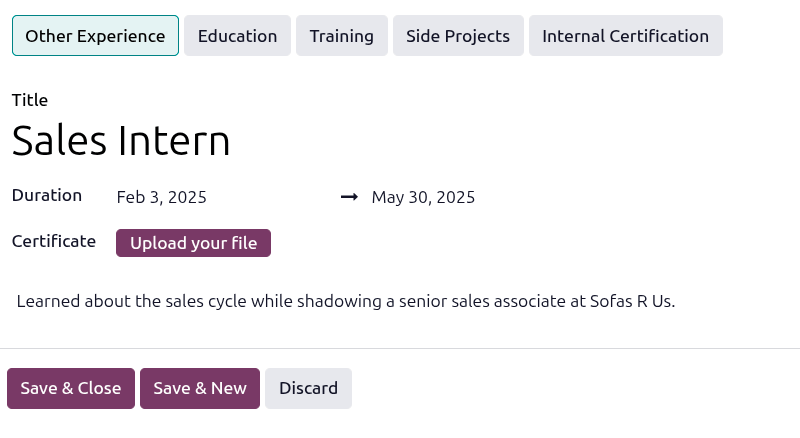
कर्मचारी का वर्क हिस्ट्री रिज़्यूमे टैब में दर्ज करें। प्रत्येक रिज़्यूमे लाइन को अलग से दर्ज करना होगा। पहली बार एंट्री बनाते समय, क्रिएट रिज़्यूमे लाइन्स पर क्लिक करें, और एक क्रिएट रिज़्यूमे लाइन फ़ॉर्म दिखाई देता है। एंट्री जोड़ने के बाद, क्रिएट रिज़्यूमे लाइन्स बटन को जोड़ें बटन से बदल दिया जाता है। प्रत्येक एंट्री के लिए निम्नलिखित जानकारी दर्ज करें:
टाइप: जोड़े जा रहे अनुभव के टाइप को दर्शाने के लिए संबंधित बटन पर क्लिक करें। उपलब्ध विकल्प हैं अदर एक्सपीरियंस, एजुकेशन, ट्रेनिंग, या इंटरनल सर्टिफ़िकेशन।
टाइटल: पिछले वर्क एक्सपीरियंस से टाइटल टाइप करें।
ड्यूरेशन: कैलेंडर मॉड्यूल का उपयोग करके वर्क एक्सपीरियंस की शुरुआत और समाप्ति की तारीखें दर्ज करें।
सर्टिफ़िकेट: अगर अटैच करने के लिए कोई प्रासंगिक सर्टिफ़िकेट है, तो अपलोड योर फ़ाइल बटन पर क्लिक करें, वांछित फ़ाइल चुनें, और सेलेक्ट पर क्लिक करें। फ़ाइल का नाम फ़ील्ड में दिखाई देता है, सर्टिफ़िकेट की इमेज नहीं।
डिस्क्रिप्शन: इस फ़ील्ड में कोई भी प्रासंगिक विवरण दर्ज करें।
सभी जानकारी दर्ज करने के बाद, अगर केवल एक एंट्री जोड़नी है तो Save & Close बटन पर क्लिक करें, या मौजूदा एंट्री को सेव करने और दूसरी रिज़्यूमे लाइन बनाने के लिए Save & New बटन पर क्लिक करें।
टिप्पणी
नए कर्मचारी फ़ॉर्म को सेव करने के बाद, वर्तमान पोज़िशन और कंपनी ऑटोमैटिकली रिज़्यूमे टैब में जोड़ दी जाती है, जिसमें समाप्ति तारीख Current के रूप में सूचीबद्ध होती है।
स्किल्स और सर्टिफ़िकेशन
किसी कर्मचारी की स्किल्स और सर्टिफ़िकेशन को रिज़्यूमे टैब में उसी तरह दर्ज किया जा सकता है जिस तरह रिज़्यूमे लाइन बनाई जाती है।
कर्मचारी रिकॉर्ड में स्किल जोड़ने के लिए, पहले स्किल टाइप को कॉन्फ़िगर करना होगा। डिफ़ॉल्ट रूप से, Odoo दो स्किल टाइप्स पहले से कॉन्फ़िगर करके आता है: लैंग्वेजेज़ और सॉफ्ट स्किल्स। कर्मचारी रिकॉर्ड में कोई भी स्किल जोड़ने से पहले बाकी स्किल टाइप्स को कॉन्फ़िगर करें।
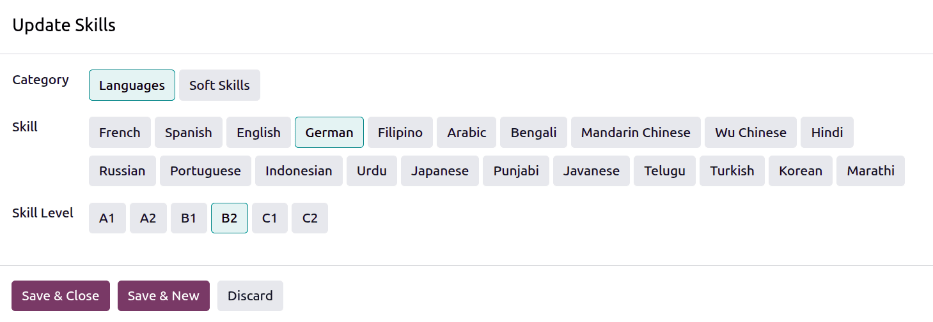
कर्मचारी रिकॉर्ड में पहली स्किल जोड़ते समय, रिज़्यूमे टैब के स्किल्स सेक्शन में एक पिक अ स्किल फ्रॉम द लिस्ट बटन दिखाई देता है। पिक अ स्किल फ्रॉम द लिस्ट बटन पर क्लिक करें, और एक खाली अपडेट स्किल्स पॉप-अप विंडो लोड होती है। प्रत्येक स्किल के लिए निम्नलिखित जानकारी कॉन्फ़िगर करें:
कैटगरी: इस पर क्लिक करके एक स्किल टाइप चुनें।
स्किल: कैटगरी चुनने के बाद, उस चुनी गई कैटगरी से जुड़ी सभी संबंधित स्किल्स अलग-अलग बटन में दिखाई देती हैं। उदाहरण के लिए, स्किल टाइप के रूप में लैंग्वेज चुनने पर स्किल्स सेक्शन में चुनने के लिए विभिन्न भाषाएँ प्रस्तुत होती हैं। सूची से उपयुक्त पहले से कॉन्फ़िगर की गई स्किल पर क्लिक करें।
महत्त्वपूर्ण
अगर वांछित स्किल लिस्ट में दिखाई नहीं देती है, तो इस विंडो से नई स्किल जोड़ना संभव नहीं है। नई स्किल को Skill Types डैशबोर्ड से जोड़ा जाना चाहिए।
स्किल लेवल: चुनी गई कैटगरी से जुड़े पूर्व-परिभाषित स्किल लेवल दिखाई देते हैं। इसे चुनने के लिए स्किल लेवल पर क्लिक करें। स्किल लेवल को स्किल टाइप्स डैशबोर्ड से बनाया और संशोधित किया जा सकता है।
अगर केवल एक स्किल जोड़नी है तो Save & Close बटन पर क्लिक करें, या मौजूदा एंट्री को सेव करने और तुरंत दूसरी स्किल जोड़ने के लिए Save & New बटन पर क्लिक करें।
किसी भी समय, जोड़ें बटन पर क्लिक करके एक नई लाइन जोड़ी जा सकती है।
महत्त्वपूर्ण
केवल Employees ऐप्लिकेशन के लिए Officer: Manage all employees या Administrator राइट्स वाले यूज़र ही स्किल जोड़ या एडिट कर सकते हैं।
स्किल टाइप
किसी कर्मचारी के फ़ॉर्म में स्किल जोड़ने के लिए, स्किल टाइप को कॉन्फ़िगर करना ज़रूरी है। वर्तमान में कॉन्फ़िगर किए गए स्किल टाइप देखने और नए स्किल टाइप बनाने के लिए पर जाएं।
टिप्पणी
Languages की डिफ़ॉल्ट स्किल 21 स्किल के साथ पहले से कॉन्फ़िगर की गई है, और डिफ़ॉल्ट Soft Skills 15 स्किल के साथ पहले से कॉन्फ़िगर की गई है।
ऊपरी-बाएं कोने में नया बटन पर क्लिक करें, और एक नया स्किल टाइप फ़ॉर्म लोड होगा। नए स्किल टाइप के लिए निम्नलिखित जानकारी भरें। सभी ज़रूरी स्किल टाइप के लिए इसे दोहराएं।
स्किल टाइप: स्किल टाइप का नाम दर्ज करें। यह ज़्यादा स्पेसिफ़िक स्किल के लिए पेरेंट कैटेगरी के रूप में काम करता है और इसे जेनेरिक होना चाहिए।
रंग: उपलब्ध रंगों को देखने के लिए मौजूदा रंग पर क्लिक करें। इसे चुनने के लिए वांछित रंग पर क्लिक करें।
सर्टिफ़िकेशन: टॉगल पर क्लिक करके इंडिकेट करें कि स्किल एक सर्टिफ़िकेशन है। टॉगल हरा हो जाता है, जो यह इंडिकेट करता है कि यह एक्टिव है और स्किल को सर्टिफ़िकेशन टैब में जोड़ा जा सकता है।
स्किल: लाइन जोड़ें पर क्लिक करें और नए स्किल के लिए नाम दर्ज करें, फिर सभी दूसरे ज़रूरी स्किल के लिए दोहराएं।
लेवल: लाइन जोड़ें पर क्लिक करें, और हर लेवल के लिए एक नाम और प्रोग्रेस प्रतिशत (
0-100) दर्ज करें।वांछित लाइन पर टॉगल पर क्लिक करके Default Level सेट करें (केवल एक लेवल चुना जा सकता है)। टॉगल हरा हो जाता है जो डिफ़ॉल्ट लेवल को दर्शाता है। आमतौर पर, सबसे कम लेवल चुना जाता है, लेकिन कोई भी लेवल चुना जा सकता है।
Example
पीले रंग में मैथ स्किल जोड़ने के लिए, स्किल टाइप फ़ील्ड में
Mathदर्ज करें, और कलर के बगल में रंगीन सर्कल पर क्लिक करें, और पीला सेलेक्ट करें। फिर, स्किल फ़ील्ड में,Algebra,Calculus, औरTrigonometryदर्ज करें। अगला, लेवल फ़ील्ड में,Beginner,Intermediate, औरExpertदर्ज करें, जिसमें प्रोग्रेस क्रमशः25,50, और100के रूप में सूचीबद्ध हो। इसे डिफ़ॉल्ट स्किल लेवल के रूप में सेट करने के लिएBeginnerलाइन पर डिफ़ॉल्ट सेट करें पर क्लिक करें।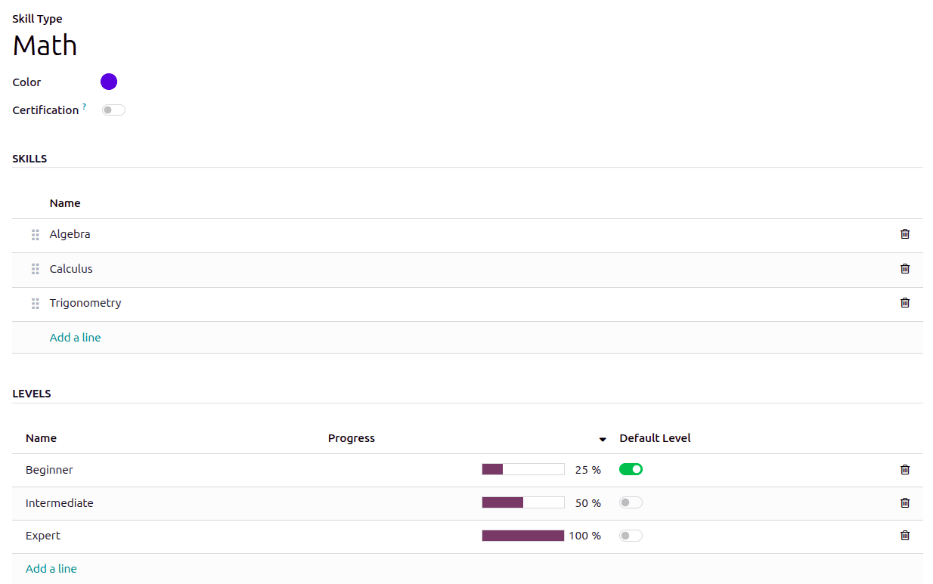
सलाह
फ़ॉर्म पूरी तरह से भर जाने के बाद, स्क्रीन के शीर्ष पर (Save manually) आइकॉन पर क्लिक करें, और Levels घटते क्रम में पुनर्व्यवस्थित हो जाते हैं, सबसे ऊंचे लेवल के साथ शीर्ष पर, और सबसे कम लेवल के साथ नीचे, डिफ़ॉल्ट लेवल और उनके दर्ज किए जाने के क्रम की परवाह किए बिना।
सर्टिफ़िकेशन टैब
इस टैब में कर्मचारी के सभी सर्टिफ़िकेशन होते हैं, जो उन कर्मचारियों के लिए ज़रूरी हो सकते हैं जिन्हें अपना काम करने के लिए स्पेसिफ़िक सर्टिफ़िकेशन रखने की ज़रूरत होती है, जैसे अकाउंटेंट के लिए CPA सर्टिफ़िकेशन, या कंस्ट्रक्शन मैनेजर के लिए CSM सर्टिफ़िकेशन।
टैब हर सर्टिफ़िकेशन को एक लाइन में सूचीबद्ध करता है, और से और तक फ़ील्ड में वैधता अवधि प्रदर्शित करता है।
टिप्पणी
यह टैब सिर्फ़ तब दिखाई देता है अगर कम से कम एक स्किल टाइप को सर्टिफ़िकेशन के रूप में कॉन्फ़िगर किया गया हो। सर्टिफ़िकेशन जोड़ते समय, सिर्फ़ सर्टिफ़िकेशन के रूप में मार्क किए गए स्किल टाइप को सेलेक्ट किया जा सकता है।
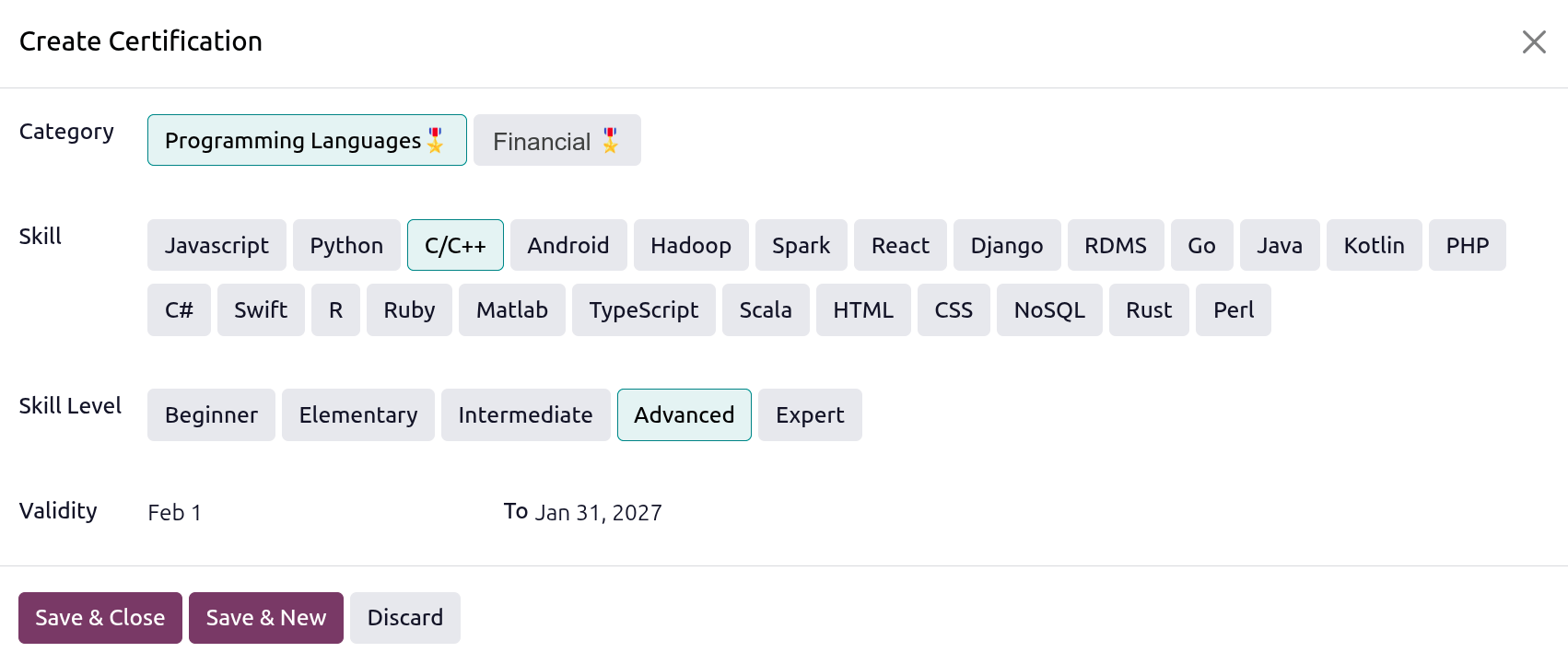
सर्टिफ़िकेशन जोड़ने के लिए, सर्टिफ़िकेशन टैब में लाइन जोड़ें पर क्लिक करें और एक खाली सर्टिफ़िकेशन बनाएं पॉप-अप विंडो लोड होगी। फ़ॉर्म पर निम्नलिखित जानकारी दर्ज करें:
कैटेगरी: जोड़े जा रहे सर्टिफ़िकेशन के टाइप पर क्लिक करें।
स्किल: सर्टिफ़िकेशन के लिए स्पेसिफ़िक स्किल पर क्लिक करें।
स्किल लेवल: सर्टिफ़िकेशन के लिए लेवल पर क्लिक करें।
वैधता: दोनों फ़ील्ड में क्लिक करें, और कैलेंडर सिलेक्टर का उपयोग करके सर्टिफ़िकेशन के लिए शुरुआत और समाप्ति तिथियां सेलेक्ट करें।
जब फ़ॉर्म पूरा हो जाए, तो सर्टिफ़िकेशन जोड़ने और एक और जोड़ने के लिए सेव करें और नया पर क्लिक करें, या सर्टिफ़िकेशन जोड़ने और पॉप-अप विंडो बंद करने के लिए सेव करें और बंद करें पर क्लिक करें।
पर्सनल टैब
कर्मचारी बनाने के लिए पर्सनल टैब में कोई भी जानकारी ज़रूरी नहीं है, हालांकि, इस सेक्शन में कुछ जानकारी कंपनी के पेरोल डिपार्टमेंट के लिए ज़रूरी हो सकती है।
पेस्लिप को ठीक से प्रोसेस करने और यह सुनिश्चित करने के लिए कि सभी कटौतियों का हिसाब लगाया गया है, यह अनुशंसा की जाती है कि अकाउंटिंग डिपार्टमेंट और पेरोल डिपार्टमेंट से चेक करें कि सभी ज़रूरी फ़ील्ड भरी गई हैं। उदाहरण के लिए, डायरेक्ट डिपोज़िट के साथ कर्मचारियों को पेमेंट करने के लिए, उनके पास बैंक अकाउंट फ़ील्ड में एक ट्रस्टेड अकाउंट लिस्ट ज़रूर होना चाहिए।
निम्नलिखित सेक्शन और फ़ील्ड में पर्सनल टैब की विभिन्न जानकारी दर्ज करें। फ़ील्ड या तो ड्रॉप-डाउन मेन्यू का उपयोग करके, चेकबॉक्स पर टिक करके, या जानकारी टाइप करके दर्ज किए जाते हैं।
टिप्पणी
लोकलाइजेशन सेटिंग के आधार पर, अन्य फ़ील्ड मौजूद हो सकते हैं। उदाहरण के लिए, संयुक्त राज्य अमेरिका के लोकलाइजेशन के लिए, SSN No (सोशल सिक्योरिटी नंबर) फ़ील्ड मौजूद है।
प्राइवेट संपर्क
ईमेल: कर्मचारी का व्यक्तिगत ईमेल पता दर्ज करें।
फ़ोन: कर्मचारी का व्यक्तिगत फ़ोन नंबर दर्ज करें।
बैंक अकाउंट: ड्रॉप-डाउन मेन्यू का उपयोग करके बैंक अकाउंट नंबर दर्ज करें। अगर बैंक अकाउंट मौजूद नहीं है, तो नया बैंक अकाउंट बनाएं और उसे चुनें।
बैंक अकाउंट जोड़ें
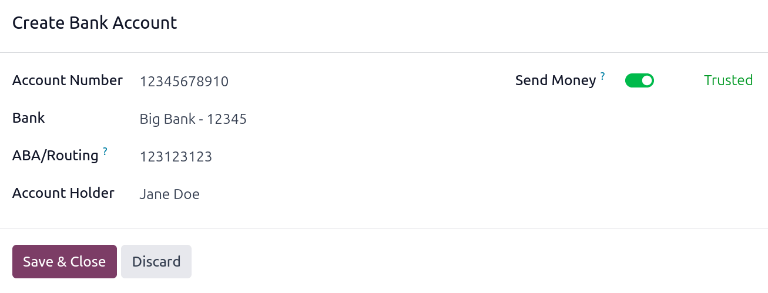
जब किसी कर्मचारी को डेटाबेस में जोड़ा जाता है, तो उनका बैंक अकाउंट भी जोड़ा जाना चाहिए। नया बैंक अकाउंट जोड़ने के लिए, कर्मचारी फ़ॉर्म के पर्सनल टैब में बैंक अकाउंट फ़ील्ड में अकाउंट नंबर टाइप करें, फिर बनाएं और बदलाव करें.. पर क्लिक करें।
बैंक अकाउंट बनाएं पॉप-अप विंडो लोड होती है जिसमें बैंक अकाउंट नंबर अकाउंट नंबर फ़ील्ड में भर जाता है। इसके बाद, संबंधित फ़ील्ड में क्लियरिंग नंबर (रूटिंग नंबर के रूप में भी जाना जाता है) दर्ज करें।
कर्मचारी का नाम डिफ़ॉल्ट रूप से अकाउंट होल्डर और अकाउंट होल्डर का नाम फ़ील्ड में भर जाता है, लेकिन जरूरत पड़ने पर इसे अपडेट किया जा सकता है।
इसके बाद, ड्रॉप-डाउन मेन्यू का उपयोग करके बैंक चुनें। अगर बैंक पहले से कॉन्फ़िगर नहीं है, तो बनाएं और बदलाव करें... पर क्लिक करें और एक खाली बैंक बनाएं पॉप-अप विंडो लोड होती है, जिसमें बैंक का नाम नाम फ़ील्ड में भर जाता है। इसके बाद, बैंक आइडेंटिफ़ॉयर कोड दर्ज करें, जिसे BIC या SWIFT कोड के रूप में भी जाना जाता है। अगर लागू हो, तो ड्रॉप-डाउन मेन्यू का उपयोग करके इंटरमीडियरी बैंक चुनें। यह बैंक जरूरत पड़ने पर इंटरनेशनल वायर ट्रांसफ़र के लिए बैंकों के बीच सुविधाकर्ता के रूप में कार्य करता है। संबंधित फ़ील्ड में बैंक का पता, फ़ोन, और ईमेल दर्ज करें। फ़ॉर्म पूरा होने के बाद, सेव करें पर क्लिक करें, और नया बैंक बैंक फ़ील्ड में भर जाता है।
पैसे भेजें टॉगल पर क्लिक करें। इससे टॉगल का रंग हरा हो जाता है, और स्टेटस ग्रे टेक्स्ट में अविश्वसनीय से बदलकर ग्रीन टेक्स्ट में विश्वसनीय हो जाता है।
कर्मचारी फ़ील्ड कर्मचारी के नाम से भरा होता है, और इसे संशोधित नहीं किया जा सकता।
अंत में, नोट टैब में कोई भी प्रासंगिक नोट जोड़ें।
महत्त्वपूर्ण
यह सुनिश्चित करने के लिए कि पेमेंट प्रोसेस और बैंक अकाउंट में भेजे जाते हैं, बैंक अकाउंट को विश्वसनीय के रूप में चिह्नित करें। किसी कर्मचारी के लिए अविश्वसनीय बैंक अकाउंट होने से डायरेक्ट डिपोजिट को प्रोसेस करते समय पेरोल ऐप्लिकेशन में गड़बड़ी होती है।
अगर पेपर चेक जारी करते हैं या कैश के जरिए भुगतान करते हैं, तो बैंक फ़ील्ड को कॉन्फ़िगर करने की जरूरत नहीं है।
आपातकालीन संपर्क
यह सेक्शन इमरजेंसी की स्थिति में संपर्क करने वाले व्यक्ति का विवरण देता है।
संपर्क: आपातकालीन संपर्क का नाम दर्ज करें।
फ़ोन: आपातकालीन संपर्क का फ़ोन नंबर दर्ज करें। यह सिफारिश की जाती है कि ऐसा फ़ोन नंबर दर्ज करें जिस तक व्यक्ति की सबसे अधिक पहुंच हो, आमतौर पर मोबाइल फ़ोन।
नागरिकता
यह सेक्शन कर्मचारी की नागरिकता से संबंधित सभी जानकारी को रेखांकित करता है। यह सेक्शन मुख्य रूप से उन कर्मचारियों के लिए है जो अपनी नागरिकता से अलग देश में काम कर रहे हैं। उन कर्मचारियों के लिए जो अपने गृह देश के बाहर काम कर रहे हैं, उदाहरण के लिए वर्क वीज़ा पर, यह जानकारी आवश्यक हो सकती है। इंस्टॉल किए गए लोकलाइज़ेशन के आधार पर, अलग-अलग फ़ील्ड दिखाई दे सकते हैं।
राष्ट्रीयता (देश): ड्रॉप-डाउन मेन्यू का इस्तेमाल करके उस देश को सेलेक्ट करें जहाँ से कर्मचारी है।
गैर-निवासी: अगर कर्मचारी किसी विदेशी देश में रहता है तो इस चेकबॉक्स पर क्लिक करें।
आइडेंटिफिकेशन नंबर: इस फ़ील्ड में कर्मचारी का आइडेंटिफिकेशन नंबर एंटर करें।
एसएसएन नंबर: कर्मचारी का सोशल सिक्योरिटी नंबर एंटर करें।
पासपोर्ट नंबर: कर्मचारी का पासपोर्ट नंबर एंटर करें।
परिवार
यह सेक्शन टैक्स उद्देश्यों के लिए इस्तेमाल होता है, और पेरोल ऐप्लिकेशन को प्रभावित करता है। फ़ीड्स में निम्नलिखित जानकारी दर्ज करें।
विकलांग: अगर कर्मचारी को कानूनी रूप से विकलांग माना जाता है तो इस बॉक्स को चेक करें।
वैवाहिक स्थिति: ड्रॉप-डाउन मेन्यू का इस्तेमाल करके कर्मचारी के लिए वैवाहिक स्थिति सेलेक्ट करें। डिफ़ॉल्ट ऑप्शन अविवाहित, विवाहित, लीगल कोहैबिटेंट, विधुर और तलाकशुदा हैं।
अगर विवाहित या लीगल कोहैबिटेंट सेलेक्ट किया जाता है, तो दो अतिरिक्त फ़ील्ड दिखाई देते हैं: पति/पत्नी का कानूनी नाम और पति/पत्नी की जन्मतिथि। इन फ़ील्ड में संबंधित जानकारी एंटर करें।
आश्रित बच्चे: आश्रित बच्चों की संख्या एंटर करें। यह संख्या टैक्स डिडक्शन की गणना के लिए इस्तेमाल की जाने वाली संख्या के समान है, और लागू आश्रितों से संबंधित सभी टैक्स नियमों का पालन करनी चाहिए।
दस्तावेज़
यह सेक्शन कर्मचारी फ़ॉर्म पर किसी भी प्रासंगिक दस्तावेज़ को अपलोड करने की अनुमति देता है। संबंधित दस्तावेज़ नाम के आगे अपनी फ़ाइल अपलोड करें बटन पर क्लिक करें, फ़ाइल तक नेविगेट करें, फिर फ़ाइल अपलोड करने के लिए सेलेक्ट करें पर क्लिक करें।
जो दस्तावेज़ अपलोड किए जा सकते हैं वे हैं:
आईडी कार्ड की कॉपी: कोई भी प्रासंगिक आईडी अपलोड करें जो पेरोल या एचआर डिपार्टमेंट द्वारा आवश्यक हो सकती है।
ड्राइविंग लाइसेंस: कर्मचारी का ड्राइविंग लाइसेंस अपलोड करें। यह फ़ील्ड तब आवश्यक हो सकती है जब कर्मचारी अपने काम के हिस्से के रूप में गाड़ी चलाता है, या उसे इस्तेमाल करने के लिए कंपनी की कार दी जाती है।
सिम कार्ड की कॉपी: अगर कर्मचारी काम से जारी किए गए मोबाइल फ़ोन का इस्तेमाल कर रहा है तो सिम कार्ड की कॉपी अपलोड करें।
इंटरनेट सब्सक्रिप्शन इनवॉइस: अगर कर्मचारी अपनी इंटरनेट सर्विस के लिए बेनिफ़िट्स या मुआवज़ा प्राप्त कर रहा है, तो इस फ़ील्ड में उनका इनवॉइस अपलोड करें।
टिप्पणी
इंटरनेट सब्सक्रिप्शन इनवॉइस फ़ील्ड सिर्फ़ दस्तावेज़ के उद्देश्यों के लिए है। कर्मचारियों को एक्सपेंस के लिए रीइंबर्समेंट का अनुरोध करने के लिए एक्सपेंस ऐप्लिकेशन का इस्तेमाल करना चाहिए, या पेरोल टैब में मुआवज़ा डिफ़ाइन करना चाहिए।
व्यक्तिगत जानकारी
यह सेक्शन पेरोल और टैक्स उद्देश्यों के लिए उपयोग की जाने वाली जानकारी रखता है।
लीगल नाम: इस फ़ील्ड में कर्मचारी का लीगल नाम दर्ज करें। डिफ़ॉल्ट रूप से, सामान्य जानकारी सेक्शन में दर्ज किया गया नाम इस फ़ील्ड में भर जाता है। यह वह नाम है जो आमतौर पर टैक्स फाइल करने के लिए उपयोग किया जाता है।
जन्मदिन: कैलेंडर सिलेक्टर का उपयोग करके कर्मचारी का जन्मदिन चुनें।
जन्म स्थान: पहले फ़ील्ड में वह शहर या कस्बा दर्ज करें जहाँ कर्मचारी पैदा हुआ था, और ड्रॉप-डाउन मेन्यू का उपयोग करके देश चुनें।
लिंग: ड्रॉप-डाउन मेन्यू से कर्मचारी का लिंग चुनें। डिफ़ॉल्ट विकल्प पुरुष, महिला, और अन्य हैं।
पेस्लिप भाषा: कर्मचारी की पेस्लिप प्रिंट करते समय उपयोग की जाने वाली भाषा चुनें। प्रत्येक भाषा को ड्रॉप-डाउन मेन्यू में दिखाई देने के लिए डेटाबेस में जोड़ा जाना चाहिए।
वीज़ा और वर्क परमिट
यह सेक्शन भरा जाना चाहिए अगर कर्मचारी किसी प्रकार के वर्क परमिट या वीज़ा पर काम कर रहा है। यह सेक्शन खाली छोड़ा जा सकता है अगर उन्हें रोजगार के लिए किसी वर्क परमिट या वीज़ा की आवश्यकता नहीं है।
वीज़ा नं.: कर्मचारी का वीज़ा नंबर दर्ज करें। दर्ज करने पर, एक समाप्ति तिथि फ़ील्ड दिखाई देती है। कैलेंडर का उपयोग करके वह तारीख चुनें जब वीज़ा समाप्त होता है।
वर्क परमिट नं.: कर्मचारी का वर्क परमिट नंबर दर्ज करें। दर्ज करने पर, एक समाप्ति तिथि फ़ील्ड दिखाई देती है। कैलेंडर का उपयोग करके वह तारीख चुनें जब वर्क परमिट समाप्त होता है।
वीज़ा समाप्ति तिथि: कैलेंडर का उपयोग करके वह तारीख चुनें जब कर्मचारी का वीज़ा समाप्त होता है।
दस्तावेज़: अपनी फ़ाइल अपलोड करें पर क्लिक करें, फिर फ़ाइल एक्सप्लोरर में वर्क परमिट या वीज़ा फ़ाइल पर जाएं, और इसे अपलोड करने के लिए चुनें पर क्लिक करें।
टिप्पणी
आमतौर पर, एक कर्मचारी को वीज़ा या वर्क परमिट की आवश्यकता होती है, दोनों की नहीं। इस कारण से, दस्तावेज़ फ़ील्ड में सिर्फ़ एक दस्तावेज़ जोड़ा जा सकता है।
जगह
यह सेक्शन सभी कर्मचारियों के लिए दिखाई देता है, और इस सेक्शन को दिखाई देने के लिए किसी अन्य ऐप्लिकेशन को इंस्टॉल करने की आवश्यकता नहीं है। इस सेक्शन में निम्नलिखित जानकारी दर्ज करें:
प्राइवेट पता: इस फ़ील्ड में कर्मचारी का घर का पता दर्ज करें।
Home-Work Distance: कर्मचारी कितने मील या किलोमीटर, एक दिशा में, काम पर आता-जाता है वह संख्या दर्ज करें। माप की इकाई को किलोमीटर (km) से मील (mi) में ड्रॉप-डाउन मेन्यू का इस्तेमाल करके बदला जा सकता है। यह फ़ील्ड केवल तभी ज़रूरी है जब कर्मचारी को आने-जाने की दूरी के आधार पर किसी भी तरह के कम्यूटर बेनिफ़िट या टैक्स डिडक्शन मिल रहे हों।
शिक्षा
यह सेक्शन सिर्फ़ एक एंट्री की अनुमति देता है, और इसे कर्मचारी द्वारा अर्जित सर्वोच्च डिग्री से भरा जाना चाहिए।
सर्टिफ़िकेट लेवल: ड्रॉप-डाउन मेन्यू का उपयोग करके कर्मचारी द्वारा अर्जित सबसे उच्च डिग्री चुनें। डिफ़ॉल्ट विकल्प स्नातक, बैचलर, मास्टर, डॉक्टर, और अन्य हैं।
अध्ययन का क्षेत्र: वह विषय टाइप करें जिसका कर्मचारी ने अध्ययन किया, जैसे
बिज़नेसयाकंप्यूटर साइंस।
पेरोल टैब
इंस्टॉल किए गए पेरोल लोकलाइज़ेशन के आधार पर, इस टैब में सेक्शन और फ़ील्ड काफी भिन्न हो सकते हैं। लोकलाइज़ेशन की विशिष्ट प्रकृति और इस टैब में अनुरोध की जा सकने वाली जानकारी की विविधता के कारण, इस सेक्शन को सही ढंग से भरने के लिए अकाउंटिंग डिपार्टमेंट से जांच करने की सिफारिश की जाती है।
निम्नलिखित फ़ील्ड सभी पेरोल लोकलाइज़ेशन के लिए सार्वभौमिक हैं:
यह भी देखें
कॉन्ट्रैक्ट की पूरी जानकारी
यह सेक्शन कर्मचारी के कॉन्ट्रैक्ट की सभी विभिन्न जानकारियों का विवरण देता है। कर्मचारी कॉन्ट्रैक्ट बनाने और संशोधित करने की विस्तृत जानकारी के लिए कॉन्ट्रैक्ट दस्तावेज़ देखें।
नियोक्ता की लागतें
यह सेक्शन कर्मचारी के लिए नियोक्ता को होने वाली विभिन्न लागतों का विवरण देता है, जिसमें शामिल हैं:
वार्षिक लागत: यह फ़ीलड कॉन्ट्रैक्ट की पूरी जानकारी सेक्शन में दर्ज वेतन के आधार पर ऑटोमैटिकली अपडेट होता है, लेकिन ज़रूरत पड़ने पर इसे संशोधित किया जा सकता है। अगर इसे संशोधित किया जाता है, तो वेतन फ़ीलड नई वार्षिक लागत को दर्शाने के लिए अपडेट हो जाता है।
मासिक लागत: यह फ़ीलड वार्षिक लागत के अनुसार मासिक लागत को ऑटोमैटिकली दिखाता है। इस फ़ीलड को संशोधित नहीं किया जा सकता।
हस्ताक्षर पर वेतन: इस फ़ीलड में कॉन्ट्रैक्ट के अनुसार कर्मचारी के अपेक्षित मासिक वेतन को दर्ज करें।
शेड्यूल
यह सेक्शन परिभाषित करता है कि कर्मचारी से कब काम करने की उम्मीद की जाती है। निम्नलिखित फ़ीलड को कॉन्फ़िगर करें:
वर्क एंट्री सोर्स: ड्रॉप-डाउन मेन्यू का उपयोग करके निर्धारित करें कि पेरोल ऐप्लिकेशन में कर्मचारी की वर्क एंट्रीज़ कैसे बनाई जाती हैं। वर्किंग शेड्यूल डिफ़ॉल्ट रूप से चुना गया है। अगर अटेंडेंस या प्लानिंग ऐप्लिकेशन इंस्टॉल हैं, तो उनके संबंधित विकल्प उपलब्ध हैं।
वर्किंग आवर्स: ड्रॉप-डाउन मेन्यू का उपयोग करके, कर्मचारी से काम करने की अपेक्षित घंटों को चुनें। डिफ़ॉल्ट रूप से, एक स्टैंडर्ड 40 घंटे/सप्ताह वर्किंग शेड्यूल चुना गया है। अगर टाइमशीट ऐप्लिकेशन इंस्टॉल है, तो एक अपॉइंटमेंट रिसोर्स डिफ़ॉल्ट कैलेंडर विकल्प भी उपलब्ध है।
विशिष्ट दैनिक वर्किंग ऑवर्स देखने और उनमें बदलाव करने के लिए, वर्किंग ऑवर्स लाइन के अंत में (इंटरनल लिंक) ऐरो पर क्लिक करें। यहां वर्किंग ऑवर्स में बदलाव किया जा सकता है या उन्हें डिलीट किया जा सकता है।
टिप्पणी
वर्किंग आवर्स कंपनी के वर्किंग शेड्यूल से संबंधित हैं, और एक कर्मचारी के पास ऐसे वर्किंग आवर्स नहीं हो सकते जो कंपनी के वर्किंग शेड्यूल से बाहर हों।
प्रत्येक व्यक्तिगत वर्किंग शेड्यूल कंपनी-विशिष्ट होता है। मल्टी-कंपनी डेटाबेस के लिए, प्रत्येक कंपनी के अपने वर्किंग ऑवर्स ज़रूर सेट होने चाहिए।
अगर किसी कर्मचारी के वर्किंग ऑवर्स कंपनी के लिए वर्किंग शेड्यूल के रूप में कॉन्फ़िगर नहीं हैं, तो नए वर्किंग शेड्यूल जोड़े जा सकते हैं, या मौजूदा वर्किंग शेड्यूल में बदलाव किया जा सकता है।
वर्किंग आवर्स को कर्मचारी और पेरोल दोनों ऐप्लिकेशन में संशोधित किया जा सकता है, जहाँ उन्हें वर्किंग शेड्यूल के रूप में संदर्भित किया जाता है।
वर्किंग शेड्यूल बनाने या संशोधित करने के बारे में ज़्यादा जानकारी के लिए, वर्किंग शेड्यूल दस्तावेज़ देखें।
नया वर्किंग टाइम बनने के बाद, या मौजूदा में बदलाव करने के बाद, कर्मचारी फ़ॉर्म में वर्किंग ऑवर्स चुना जा सकता है।
सैलरी एडजस्टमेंट टैब
यह सैलरी एडजस्टमेंट टैब सभी सैलरी एडजस्टमेंट को एक लिस्ट व्यू में रखता है। सैलरी एडजस्टमेंट वेतन की कटौतियाँ या कर्मचारी की पेस्लिप के स्वैच्छिक हिस्से हैं जो प्रत्येक पेमेंट अवधि में अलग रखे जाते हैं।
इस टैब में प्रत्येक व्यक्तिगत सैलरी एडजस्टमेंट जोड़ें।
सेटिंग टैब
यह टैब डेटाबेस के भीतर विभिन्न ऐप्लिकेशन के लिए कई फ़ील्ड प्रदान करता है। स्थापित ऐप्लिकेशन के आधार पर, इस टैब में अलग-अलग फ़ील्ड दिखाई दे सकते हैं।
उपयोगकर्ता
उपयोगकर्ता: ड्रॉप-डाउन मेन्यू का उपयोग करके इस कर्मचारी से लिंक करने के लिए डेटाबेस में एक उपयोगकर्ता चुनें।
महत्त्वपूर्ण
कर्मचारियों को डेटाबेस के उपयोगकर्ता होने की ज़रूरत नहीं है, और वे Odoo सब्सक्रिप्शन बिलिंग में गिने नहीं जाते, जबकि उपयोगकर्ता बिलिंग में गिने जाते हैं। अगर नए कर्मचारी को एक उपयोगकर्ता भी होना चाहिए, तो उपयोगकर्ता को बनाया जाना चाहिए।
टाइमज़ोन: ड्रॉप-डाउन मेन्यू का इस्तेमाल करके कर्मचारी के लिए टाइमज़ोन सेलेक्ट करें।
उपयोगकर्ता बनाएं
कर्मचारी बनाने के बाद, कर्मचारी रिकॉर्ड के ऊपरी-बाएं कोने में उपयोगकर्ता बनाएं बटन पर क्लिक करें, और उपयोगकर्ता बनाएं पॉप-अप विंडो दिखाई देती है।
कर्मचारी का नाम डिफ़ॉल्ट रूप से नाम फ़ीर्ड में भर जाता है। अगर कर्मचारी फ़ॉर्म में ईमेल पता, फ़ोन, कंपनी, और फ़ोटो फ़ीर्ड भरे हैं, तो उपयोगकर्ता बनाएं फ़ॉर्म पर संबंधित फ़ीर्ड ऑटो-भर जाती हैं।
एक बार फ़ॉर्म पूरा हो जाने पर, सेव करें बटन पर क्लिक करें। उपयोगकर्ता बन जाता है, और संबंधित उपयोगकर्ता फ़ील्ड भर जाता है।
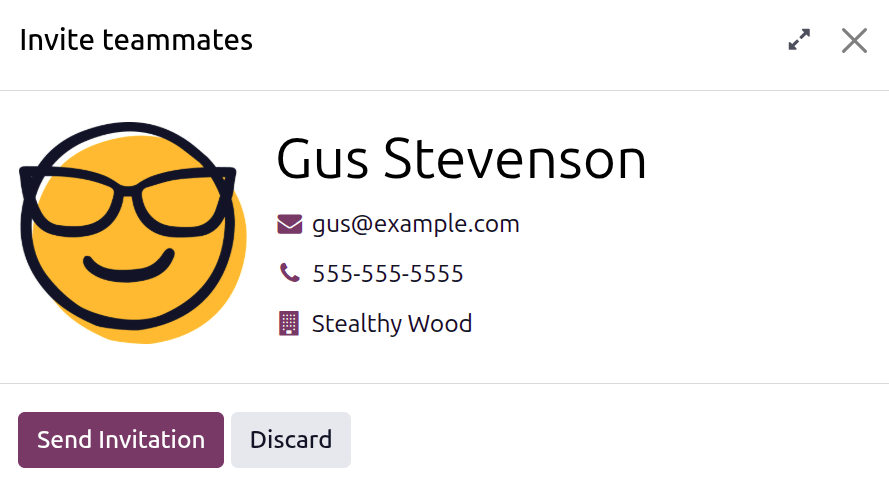
वैकल्पिक रूप से, ईमेल के ज़रिए टीम के साथियों को इनवाइट करें ऑप्शन सेलेक्ट करें जो उपयोगकर्ता ड्रॉप-डाउन मेन्यू में दिखाई देता है, और टीम के साथियों को इनवाइट करें पॉप-अप विंडो लोड होती है, जिसमें उपयोगकर्ता बनाएं पॉप-अप विंडो जैसी ही फ़ीर्ड होती हैं। फ़ॉर्म भरें, फिर इनवाइटेशन भेजें पर क्लिक करें। उपयोगकर्ता को एक ईमेल इनवाइटेशन भेजा जाता है, जो उन्हें सूचित करता है कि उनका अकाउंट बना दिया गया है।
उपयोगकर्ताओं को मैन्युअल रूप से भी बनाया जा सकता है। मैन्युअल रूप से उपयोगकर्ता कैसे जोड़ें, इसकी ज़्यादा जानकारी के लिए, उपयोगकर्ता दस्तावेज़ देखें।
अनुमति देने वाले
यह सेक्शन देखने के लिए, उपयोगकर्ता के पास कर्मचारी ऐप्लिकेशन के लिए एडमिन या ऑफ़िसर: सभी कर्मचारियों को मैनेज करें राइट सेट होने चाहिए। कैटेगरी दिखाई देने के लिए, संबंधित ऐप इंस्टॉल होना चाहिए। उदाहरण के लिए, अगर टाइम ऑफ़ ऐप इंस्टॉल नहीं है, तो टाइम ऑफ़ अप्रूवर फ़ीर्ड दिखाई नहीं देती। हर फ़ीर्ड के लिए सिर्फ़ एक सिलेक्शन की जा सकती है।
महत्त्वपूर्ण
ड्रॉप-डाउन मेन्यू में जो उपयोगकर्ता अप्रूवर सेक्शन के लिए दिखाई देते हैं, उनके पास संबंधित ह्यूमन रिसोर्स रोल के लिए एडमिन राइट्स ज़रूर सेट होने चाहिए।
यह जांचने के लिए कि किसके पास ये राइट हैं, में जाएं और उपयोगकर्ता सेक्शन में उपयोगकर्ताओं को मैनेज करें पर क्लिक करें। फिर, किसी कर्मचारी पर क्लिक करें और ऐक्सेस राइट टैब पर जाएं। ह्यूमन रिसोर्स सेक्शन तक स्क्रॉल करें और विभिन्न सेटिंग चेक करें।
एक्सपेंस के लिए अप्रूवर के रूप में दिखाई देने के लिए, उपयोगकर्ता के पास एक्सपेंस रोल के लिए टीम अप्रूवर, सभी अप्रूवर, या एडमिन में से कोई एक ज़रूर सेट होना चाहिए।
टाइम ऑफ़ के लिए अप्रूवर के रूप में दिखाई देने के लिए, उपयोगकर्ता के पास टाइम ऑफ़ रोल के लिए ऑफ़िसर: सभी अनुरोध मैनेज करें या एडमिन में से कोई एक ज़रूर सेट होना चाहिए।
टाइमशीट के लिए अप्रूवर के रूप में दिखाई देने के लिए, उपयोगकर्ता के पास पेरोल रोल के लिए ऑफ़िसर: सभी कॉन्ट्रैक्ट मैनेज करें या एडमिन में से कोई एक ज़रूर सेट होना चाहिए।
अटेडेंस के लिए अप्रूवर के रूप में दिखाई देने के लिए, उपयोगकर्ता के पास पेरोल रोल के लिए एडमिन ज़रूर सेट होना चाहिए।
एचआर रिस्पॉन्सिबल: ड्रॉप-डाउन मेन्यू का इस्तेमाल करके कर्मचारी के कॉन्ट्रैक्ट को वैलिडेट करने के लिए ज़िम्मेदार उपयोगकर्ता सेलेक्ट करें।
एक्सपेंस: ड्रॉप-डाउन मेन्यू का इस्तेमाल करके कर्मचारी के सभी एक्सपेंस को अप्रूव करने के लिए ज़िम्मेदार उपयोगकर्ता सेलेक्ट करें।
टाइम ऑफ़: ड्रॉप-डाउन मेन्यू का इस्तेमाल करके इस कर्मचारी के सभी टाइम ऑफ़ अनुरोधों को अप्रूव करने के लिए ज़िम्मेदार उपयोगकर्ता सेलेक्ट करें।
टाइमशीट: ड्रॉप-डाउन मेन्यू का इस्तेमाल करके कर्मचारी की सभी टाइमशीट एंट्री को अप्रूव करने के लिए ज़िम्मेदार उपयोगकर्ता सेलेक्ट करें।
अटेंडेंस: ड्रॉप-डाउन मेन्यू का इस्तेमाल करके कर्मचारी की सभी अटेंडेंस एंट्री को अप्रूव करने के लिए ज़िम्मेदार उपयोगकर्ता सेलेक्ट करें।
सलाह
अगर कोई भी अप्रूवर फ़ीर्ड खाली छोड़ा जाता है, तो अप्रूवल एडमिन या अप्रूवर द्वारा किया जाता है।
ऐप्लिकेशन सेटिंग
यह सेक्शन फ्लीट और मैन्युफ़ैक्चरिंग ऐप्लिकेशन को प्रभावित करता है। इस सेक्शन में निम्नलिखित जानकारी दर्ज करें।
प्रति घंटा लागत: कर्मचारी के लिए प्रति घंटा लागत
##.##फ़ॉर्मैट में दर्ज करें। यह लागत तब शामिल की जाती है जब कर्मचारी वर्क सेंटर पर काम कर रहा हो।टिप्पणी
मैन्युफ़ैक्चरिंग लागत प्रॉडक्ट बनाने की लागत में जुड़ जाती है अगर मैन्युफ़ैक्चर्ड प्रॉडक्ट की वैल्यू एक निश्चित राशि नहीं है। यह लागत पेरोल ऐप्लिकेशन को प्रभावित नहीं करती।
फ्लीट मोबिलिटी कार्ड: अगर लागू हो, तो फ्लीट मोबिलिटी कार्ड नंबर दर्ज करें। यह आम तौर पर गैस खरीदारी या व्हीकल से संबंधित अन्य लागतों के लिए एक क्रेडिट कार्ड होता है।
अप्रेज़ल
यह फ़ीर्ड सिर्फ़ तभी दिखाई देती है जब अप्रेज़ल ऐप्लिकेशन इंस्टॉल हो।
अगली अप्रेज़ल तारीख: यह तारीख ऑटोमैटिकली अगली अप्रेज़ल की तारीख को भर देती है जो अप्रेज़ल ऐप्लिकेशन में कॉन्फ़िगर की गई सेटिंग के अनुसार कैलकुलेट होती है। इस तारीख को कैलेंडर सिलेक्टर का उपयोग करके बदला जा सकता है।
प्लानिंग
यह सेक्शन सिर्फ़ तब दिखाई देता है अगर प्लानिंग ऐप्लिकेशन इंस्टॉल हो, क्योंकि यह सेक्शन प्रभावित करता है कि कर्मचारी को प्लानिंग ऐप्लिकेशन में क्या असाइन किया जा सकता है।
रोल: ड्रॉप-डाउन मेन्यू का उपयोग करके उन सभी रोल को सिलेक्ट करें जो कर्मचारी निभा सकता है। कोई प्री-कॉन्फ़िगर रोल उपलब्ध नहीं हैं, इसलिए सभी रोल को प्लानिंग ऐप्लिकेशन में कॉन्फ़िगर करना होगा। किसी कर्मचारी को असाइन किए गए रोल की संख्या की कोई सीमा नहीं है।
डिफ़ॉल्ट रोल: ड्रॉप-डाउन मेन्यू का उपयोग करके उस डिफ़ॉल्ट रोल को सिलेक्ट करें जो कर्मचारी आमतौर पर निभाएगा। अगर डिफ़ॉल्ट रोल को रोल फ़ील्ड कॉन्फ़िगर होने से पहले सिलेक्ट किया जाता है, तो सिलेक्ट किया गया रोल ऑटोमैटिकली रोल की लिस्ट में जुड़ जाता है।
अटेंडेंस/पॉइंट ऑफ़ सेल/मैन्युफ़ैक्चरिंग
यह सेक्शन तय करता है कि कर्मचारी अटेंडेंस, पॉइंट ऑफ़ सेल, और मैन्युफ़ैक्चरिंग ऐप्लिकेशन में कैसे साइन इन करें और सिर्फ़ तभी दिखता है अगर उनमें से कोई ऐप्लिकेशन इंस्टॉल है।
पिन कोड: इस फ़ील्ड में कर्मचारी का पिन कोड दर्ज करें। यह कोड अटेंडेंस ऐप्लिकेशन कियोस्क, पॉइंट ऑफ़ सेल ऐप्लिकेशन, और मैन्युफ़ैक्चरिंग ऐप्लिकेशन के शॉप फ़्लोर कंपेनियन मॉड्यूल में साइन इन और आउट करने के लिए इस्तेमाल होता है।
RFID/बैज नंबर: यूनीक नंबर बनाने के लिए RFID/बैज नंबर लाइन के अंत में जनरेट करें पर क्लिक करें। एक बार जनरेट होने पर, नंबर RFID/बैज नंबर फ़ील्ड में भर जाता है, और जनरेट करें बदलकर बैज प्रिंट करें हो जाता है। कर्मचारी के बैज की पीडीएफ़ फ़ाइल बनाने के लिए बैज प्रिंट करें पर क्लिक करें। बैज को प्रिंट करके पीओएस सिस्टम में लॉग इन करने या अटेंडेंस ऐप्लिकेशन कियोस्क पर चेक इन करने के लिए इस्तेमाल किया जा सकता है।
अगर कर्मचारी RFID टोकन का उपयोग करता है या पहले से ही बारकोड के साथ जारी किया गया आईडी बैज है, तो बैज रीड करें पर क्लिक करें और सिस्टम बारकोड या RFID टोकन को रीड करने की अनुमति देता है। एक बार रीड होने के बाद, नंबर RFID/बैज नंबर फ़ील्ड को भर देता है।
ओवरटाइम रूलसेट: ड्रॉप-डाउन मेन्यू का उपयोग करके कर्मचारी के लिए ओवरटाइम कैलकुलेट करते समय उपयोग किए जाने वाले ओवरटाइम नियमों को सिलेक्ट करें।