Odoo से IoT सिस्टम कनेक्शन
बुनियादी कोर्स
IoT सिस्टम को Odoo डेटाबेस से कनेक्ट करने के लिए, निम्नलिखित आवश्यकताओं को पूरा किया जाना चाहिए:
इंटरनेट ऑफ़ थिंग्स (IoT) ऐप्लिकेशन इंस्टॉल होना चाहिए।
IoT सिस्टम नेटवर्क से कनेक्ट होना चाहिए।
Odoo से कनेक्ट होने वाला डिवाइस IoT सिस्टम के समान नेटवर्क पर होना चाहिए।
टिप्पणी
IoT सिस्टम को प्रॉडक्शन इंस्टेंस से कनेक्ट करने की सिफारिश की जाती है, क्योंकि अन्य प्रकार के एनवायरनमेंट समस्याएं पैदा कर सकते हैं (जैसे HTTPS सर्टिफ़िकेट जनरेशन के साथ)।
यह भी देखें
कनेक्शन
IoT सिस्टम को Odoo डेटाबेस से कनेक्ट करने के लिए, IoT ऐप्लिकेशन खोलें और कनेक्ट करें पर क्लिक करें।
ब्राउज़र फिर उस नेटवर्क को स्कैन करता है जिससे कंप्यूटर उपलब्ध IoT सिस्टम के लिए कनेक्ट है। अगर IoT सिस्टम डिटेक्ट हो जाता है, तो वह ऑटोमैटिकली कनेक्ट हो जाता है। अगर कई IoT सिस्टम मिलते हैं, तो खुलने वाले पॉपअप में उपयुक्त एक को सेलेक्ट करें, फिर कनेक्ट करें पर क्लिक करें। अगर कोई IoT सिस्टम ऑटोमैटिकली डिटेक्ट नहीं होता है, तो पेयरिंग कोड या कनेक्शन टोकन का इस्तेमाल करके इसे डेटाबेस से कनेक्ट करने की कोशिश करें।
सलाह
IoT सिस्टम का नाम या तो IoT बॉक्स या Windows कंप्यूटर के मदरबोर्ड सीरियल नंबर से बना होता है, जिसके बाद इसका पेयरिंग कोड होता है।
पेयरिंग कोड का उपयोग करके कनेक्शन
टिप्पणी
पेयरिंग कोड IoT सिस्टम के पावर ऑन होने के बाद 2 घंटे तक वैलिड रहता है। अगर कोड अब वैलिड नहीं है, तो IoT बॉक्स को रीस्टार्ट करें या दूसरा पेयरिंग कोड दिखाने के लिए Windows वर्चुअल IoT सर्विस को रीस्टार्ट करें। वैकल्पिक रूप से, कनेक्शन टोकन का इस्तेमाल करके IoT सिस्टम को डेटाबेस से कनेक्ट करें।
अगर IoT सिस्टम पहले से किसी डेटाबेस से कनेक्ट है (जैसे टेस्ट डेटाबेस), तो पेयरिंग कोड डिस्प्ले नहीं होता है। ज़रूरत पड़ने पर, IoT सिस्टम को डेटाबेस से डिस्कनेक्ट करें।
IoT सिस्टम का पेयरिंग कोड रिट्रीव करें:
IoT बॉक्स को एक्सटर्नल मॉनिटर या USB प्रिंटर से कनेक्ट करें। अगर IoT बॉक्स इससे पहले प्लग किया हुआ था, तो इसे रीस्टार्ट करें।
एक्सटर्नल मॉनिटर: IoT बॉक्स को (री)स्टार्ट करने के बाद पेयरिंग कोड स्क्रीन पर डिस्प्ले होगा।
USB-कनेक्टेड प्रिंटर: पेयरिंग कोड ऑटोमैटिकली प्रिंट हो जाना चाहिए।
सलाह
अगर IoT बॉक्स से कोई एक्सटर्नल मॉनिटर या प्रिंटर कनेक्ट नहीं है, तो IoT बॉक्स का होमपेज ऐक्सेस करें; कोड पेयरिंग कोड सेक्शन में प्रदर्शित होता है।
Windows वर्चुअल IoT इंस्टॉल किए गए कंप्यूटर पर, वेब ब्राउज़र में यूआरएल
http://localhost:8069पर जाकर IoT सिस्टम का होमपेज खोलें। फिर, पेयरिंग कोड सेक्शन तक स्क्रॉल करें।Odoo में, IoT ऐप्लिकेशन खोलें और कनेक्ट करें पर क्लिक करें।
खुलने वाले Searching for an IoT Box पॉपअप में, Use Pairing Code पर क्लिक करें।
Pairing code एंटर करें और कनेक्ट करें पर क्लिक करें।
कनेक्शन टोकन का उपयोग करके कनेक्शन
Odoo में, IoT ऐप्लिकेशन खोलें और कनेक्ट करें पर क्लिक करें।
खुलने वाले Searching for an IoT Box पॉपअप में, Offline pairing पर क्लिक करें।
खुलने वाले Pair an IoT Box offline पॉपअप में, टोकन कॉपी करें।
IoT बॉक्स या Windows वर्चुअल IoT का होमपेज ऐक्सेस करें।
Odoo database connected सेक्शन में, कॉन्फ़िगर पर क्लिक करें।
टोकन को सर्वर टोकन फ़ील्ड में पेस्ट करें और कनेक्ट करें पर क्लिक करें।
टिप्पणी
एक बार IoT सिस्टम डेटाबेस से कनेक्ट हो जाने के बाद:
अगर Point of Sale app इंस्टॉल है, तो एक पॉपअप दिखाई देता है जिसमें POS the IoT system should be associated with को सेलेक्ट किया जा सकता है।
अगर IoT बॉक्स का उपयोग कर रहे हैं, तो कनेक्टेड डिवाइस का उपयोग करने से पहले इसे अपडेट होने के लिए कुछ मिनट प्रतीक्षा करें।
IoT सिस्टम ऑटोमैटिकली HTTPS सर्टिफ़िकेट का अनुरोध करता है और जब यह उपलब्ध हो जाता है तो इसका होमपेज
.odoo-iot.comके साथ समाप्त होने वाले नए HTTPS यूआरएल पर अपडेट हो जाता है।
यह भी देखें
IoT सिस्टम फ़ॉर्म
एक बार IoT सिस्टम Odoo डेटाबेस से कनेक्ट हो जाने पर, यह IoT ऐप्लिकेशन में एक कार्ड के रूप में दिखाई देता है। IoT सिस्टम के फ़ॉर्म तक पहुंचने के लिए कार्ड पर क्लिक करें, जो IoT बॉक्स के या Windows वर्चुअल IoT के होमपेज तक पहुंचने और IoT सिस्टम से कनेक्टेड डिवाइस की लिस्ट देखने की अनुमति देता है।
सलाह
IoT सिस्टम की टेक्निकल जानकारी तक पहुंचने के लिए डेवलपर मोड इनेबल करें, जैसे कि इसका डोमेन पता, इमेज वर्शन, और SSL सर्टिफ़िकेट खत्म होने की तारीख। डिफ़ॉल्ट रूप से, IoT सिस्टम के हर बार रीस्टार्ट होने पर ड्राइवर ऑटोमैटिकली अपडेट हो जाते हैं। ऑटोमैटिक अपडेट को डिसेबल करने के लिए, ऑटोमैटिक ड्राइवर अपडेट विकल्प को अनचेक करें।
IoT सिस्टम के फ़ॉर्म पर, IoT सिस्टम और Odoo के बीच कनेक्शन को टेस्ट करने और सिस्टम के इंटरनेट कनेक्शन की क्वालिटी का आकलन करने के लिए टेस्ट बटन पर क्लिक करें।
डेटाबेस से IoT सिस्टम को डिस्कनेक्ट करना
डेटाबेस से IoT सिस्टम को डिस्कनेक्ट करने के लिए, इन स्टेप्स को फ़ॉलो करें:
IoT ऐप्लिकेशन खोलें और संबंधित IoT सिस्टम के कार्ड पर क्लिक करें।
(ऐक्शन) आइकॉन पर क्लिक करें, और मिटाएं सेलेक्ट करें।
सलाह
वैकल्पिक रूप से:
IoT बॉक्स या Windows वर्चुअल IoT का होमपेज ऐक्सेस करें।
Odoo डेटाबेस कनेक्टेड सेक्शन में कॉन्फ़िगर पर क्लिक करें।
खुलने वाले पॉपअप में डिस्कनेक्ट पर क्लिक करें।
HTTPS सर्टिफ़िकेट
HTTPS, HTTP का सुरक्षित, एन्क्रिप्टेड वर्शन है। यह सर्वर को प्रमाणित करने और ब्राउज़र और वेबसाइट के बीच एक्सचेंज किए गए डेटा की सुरक्षा के लिए TLS (पहले SSL) सर्टिफ़िकेट का उपयोग करता है। कुछ नेटवर्क डिवाइस, जैसे कि पेमेंट टर्मिनल, IoT सिस्टम के साथ संचार करने के लिए एक वैध HTTPS सर्टिफ़िकेट की आवश्यकता होती है; इसके बिना, वे ठीक से इंटरैक्ट नहीं कर सकते।
टिप्पणी
इस दस्तावेज़ और पूरे Odoo में, HTTPS सर्टिफ़िकेट टर्म एक वैलिड SSL सर्टिफ़िकेट को रेफ़र करती है जो HTTPS कनेक्शन की अनुमति देता है।
जब IoT सिस्टम (री-)स्टार्ट होता है और डेटाबेस से कनेक्ट होता है, तो यह ऑटोमैटिकली HTTPS सर्टिफ़िकेट डाउनलोड करता है अगर डेटाबेस निम्नलिखित योग्यता मानदंडों को पूरा करता है:
डेटाबेस एक प्रॉडक्शन इंस्टेंस होना चाहिए। डेटाबेस इंस्टेंस कॉपी, डुप्लीकेट, स्टेजिंग, या डेवलपमेंट एनवायरमेंट नहीं होना चाहिए।
Odoo सब्सक्रिप्शन चालू होनी चाहिए (प्रोग्रेस में स्टेटस)।
जब सर्टिफ़िकेट मिल जाए:
IoT सिस्टम के होमपेज का पता
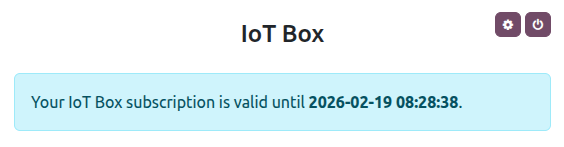
.odoo-iot.comके साथ समाप्त होने वाले नए HTTPS यूआरएल पर अपडेट हो जाता है।HTTPS सर्टिफ़िकेट बैनर सर्टिफ़िकेट की वैधता अवधि दिखाता है। इस जानकारी को देखने के लिए, IoT सिस्टम के होमपेज के ऊपरी-दाएं कोने पर (cogs) बटन पर क्लिक करें।