
अतिरिक्त फ़ीचर
Odoo ई-कॉमर्स ऑनलाइन शॉप के लिए अतिरिक्त फ़ीचर प्रदान करता है, जिसमें प्रॉडक्ट तुलना टूल, विशलिस्ट, और प्रॉडक्ट हाइलाइट विकल्प शामिल हैं।
प्रॉडक्ट तुलना
(तुलना में जोड़ें) बटन वेबसाइट विज़िटर को उनके एट्रिब्यूट के आधार पर प्रॉडक्ट की तुलना करने की अनुमति देता है। ग्राहक इस बटन पर क्लिक करके उन प्रॉडक्ट का चयन कर सकते हैं जिनकी वे तुलना करना चाहते हैं, फिर तुलना सारांश देखने के लिए पेज के नीचे पॉप-अप विंडो में तुलना करें पर क्लिक करें।

यह बटन वेबसाइट के विभिन्न सेक्शन में स्वतंत्र रूप से सक्षम किया जा सकता है:
प्रॉडक्ट पेज पर जाएं, वेबसाइट एडिटर खोलें, स्टाइल टैब पर जाएं, प्रॉडक्ट डिटेल्स सेक्शन पर नेविगेट करें, और तुलना करें बटन को टॉगल करें। एक बार हो जाने पर, यह एट्रिब्यूट वाले प्रत्येक प्रॉडक्ट पेज पर उपलब्ध हो जाता है।
शॉप पेज पर (तुलना करें) बटन प्रदर्शित करने के लिए, वेबसाइट एडिटर खोलें, स्टाइल टैब पर जाएं, और प्रॉडक्ट डिज़ाइन के आगे (पेंट ब्रश) आइकॉन पर क्लिक करें। एक्शन सेक्शन में, (तुलना करें) बटन को टॉगल करें, और इनलाइन और ऑन होवर के बीच चुनें।
टिप्पणी
आप एक बार में अधिकतम चार प्रॉडक्ट की तुलना कर सकते हैं।
सलाह
प्रॉडक्ट की तुलना करते समय समान एट्रिब्यूट को एक ही सेक्शन के तहत समूहित करने के लिए एट्रिब्यूट कैटेगरी निर्धारित करें।
विशलिस्ट
(विशलिस्ट में जोड़ें) बटन ग्राहकों को अपनी विशलिस्ट में प्रॉडक्ट जोड़ने की अनुमति देता है, यानी उन्हें बाद के लिए सेव करें। यह डिफ़ॉल्ट रूप से सक्षम है और प्रत्येक प्रॉडक्ट पेज पर उपलब्ध है।
यह बटन वेबसाइट के विभिन्न सेक्शन में स्वतंत्र रूप से सक्षम किया जा सकता है:
प्रॉडक्ट पेज पर जाएं, वेबसाइट एडिटर खोलें, स्टाइल टैब पर जाएं, प्रॉडक्ट डिटेल्स सेक्शन पर नेविगेट करें, और विशलिस्ट बटन को टॉगल करें। एक बार हो जाने पर, यह प्रत्येक प्रॉडक्ट पेज पर उपलब्ध हो जाता है।
शॉप पेज पर (विशलिस्ट) बटन प्रदर्शित करने के लिए, वेबसाइट एडिटर खोलें, स्टाइल पर जाएं, और प्रॉडक्ट डिज़ाइन के आगे (पेंट ब्रश) आइकॉन पर क्लिक करें। एक्शन सेक्शन में, (विशलिस्ट) बटन को टॉगल करें और फ़िक्स्ड और फ़िक्स्ड - ऑन होवर के बीच चुनें।
हेडर में (Wishlist) आइकॉन दिखाने के लिए, वेबसाइट एडिटर खोलें, हेडर पर क्लिक करें, Show/Hide Elements सेक्शन पर जाएं, और Show Empty के बगल में (Wishlist) आइकॉन को टॉगल करें। अगर यह सक्षम नहीं है, तो विशलिस्ट आइकॉन सिर्फ़ तब दिखाई देता है जब विशलिस्ट में कोई आइटम जोड़ा गया हो। विशलिस्ट में आइटम की संख्या भी आइकॉन के बगल में दिखाई जाती है।
विशलिस्ट पेज
My Wishlist पेज के लेआउट को कस्टमाइज़ करना संभव है। ऐसा करने के लिए, विशलिस्ट पेज पर वेबसाइट एडिटर खोलें, और Style टैब में Wishlist Page सेक्शन के तहत, एक Products Design चुनें। चुने गए डिज़ाइन के आधार पर, Desktop या Mobile डिवाइस के अनुसार लेआउट को अनुकूलित करें। ज़्यादा कस्टमाइज़ेशन विकल्पों तक पहुंचने के लिए Products Design के बगल में (paint brush) आइकॉन पर क्लिक करें।
सलाह
ग्राहक Order summary checkout step में Save for later बटन पर क्लिक करके अपनी कार्ट से प्रॉडक्ट को अपनी विशलिस्ट में ले जा सकते हैं।
My Wishlist पेज पर, ग्राहक अपनी विशलिस्ट से प्रॉडक्ट को कार्ट में ले जा सकते हैं।
प्रॉडक्ट हाइलाइट
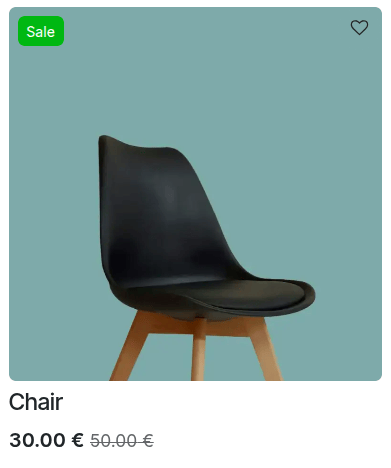
ई-कॉमर्स ऐप्लिकेशन आपको प्रॉडक्ट को हाइलाइट करने की अनुमति देता है ताकि उनकी विज़िबिलिटी बढ़ाई जा सके। ऐसा करने के लिए, पर जाएं। आप या तो पहले से कॉन्फ़िगर किए गए रिबन में से एक का इस्तेमाल कर सकते हैं (Sold out, Sale, Out of stock या New!) या एक New बना सकते हैं। एक रिबन नाम जोड़ें, और इसे Assign करने का तरीका चुनें:
Manually: रिबन को मैन्युअली असाइन करें।
On Sale: प्रॉडक्ट सेल पर होने पर रिबन दिखाया जाता है, जैसे comparison price का इस्तेमाल करते समय।
When New: नया प्रॉडक्ट जोड़े जाने पर रिबन दिखाया जाता है। यह निर्दिष्ट करें कि प्रकाशन के बाद कितने days after publication तक इसे दिखाया जाना चाहिए।
when out of stock: प्रॉडक्ट वर्तमान में उपलब्ध न होने पर रिबन दिखाया जाता है।
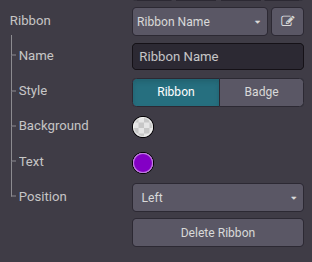
इसकी पोजीशन चुनें, या तो बाएं या दाएं, और एक स्टाइल, या तो रिबन या बैज। टेक्स्ट कलर और बैकग्राउंड कलर निर्धारित करें। फिर सेव करें। रिबन अब सभी ई-कॉमर्स प्रॉडक्ट के लिए उपलब्ध है।
सलाह
नया प्रॉडक्ट रिबन बनाने के अन्य तरीके हैं:
प्रॉडक्ट फ़ॉर्म पर जाएं, और Sales टैब के तहत, Ribbon फ़ील्ड में रिबन को बदलें या बनाएं।
website editor से रिबन को बदलें/बनाएं। ऐसा करने के लिए, Style टैब पर जाएं, और Product Details सेक्शन पर जाएं। Ribbon फ़ील्ड के बगल में हरे (Create) आइकॉन पर क्लिक करें या Ribbon लेबल के बगल में (Edit) आइकॉन पर क्लिक करें। वेबसाइट एडिटर में कॉन्फ़िगरेशन के लिए Assign फ़ीचर उपलब्ध नहीं है।
विशिष्ट प्रॉडक्ट वैरिएंट के लिए रिबन जोड़ना भी संभव है। ऐसा करने के लिए, पर जाएं और एक प्रॉडक्ट चुनें। वैरिएंट स्मार्ट बटन पर क्लिक करें, एक वैरिएंट चुनें, और सेल्स सेक्शन के वैरिएंट रिबन फ़ील्ड में रिबन जोड़ें।