
मेंटनेंस अनुरोध
इक्विपमेंट और वर्क सेंटर को सही ढंग से काम करते रहने के लिए, उन पर मेंटनेंस करना अक्सर आवश्यक होता है। इसमें निवारक मेंटनेंस शामिल हो सकता है, जिसका उद्देश्य इक्विपमेंट को खराब होने से रोकना है, या सुधारात्मक मेंटनेंस, जिसका उपयोग टूटे या अन्यथा अनुपयोगी इक्विपमेंट को ठीक करने के लिए किया जाता है।
Odoo मेंटनेंस में, उपयोगकर्ता इक्विपमेंट और वर्क सेंटर मेंटनेंस की प्रोग्रेस को शेड्यूल और ट्रैक करने के लिए मेंटनेंस अनुरोध बना सकते हैं।
मेंटनेंस ऐक्सेस राइट
इक्विपमेंट के लिए मेंटनेंस अनुरोध बनाने के लिए, उपयोगकर्ता के पास उस इक्विपमेंट का ऐक्सेस होना चाहिए जिसके लिए वे अनुरोध सबमिट कर रहे हैं। यह दो तरीकों में से एक में किया जा सकता है:
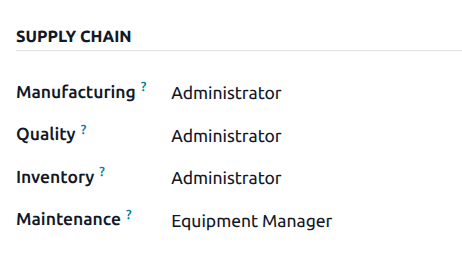
अगर किसी उपयोगकर्ता को मेंटनेंस ऐप्लिकेशन के लिए इक्विपमेंट मैनेजर लेवल ऐक्सेस राइट दिए गए हैं, तो उन्हें ऐप्लिकेशन में सभी इक्विपमेंट का ऐक्सेस होता है। किसी उपयोगकर्ता के ऐक्सेस राइट देखने या बदलाव करने के लिए, पर जाएं और उपयोगकर्ता की प्रोफ़ाइल खोलने के लिए क्लिक करें। ऐक्सेस राइट टैब पर, सप्लाई चेन सेक्शन तक स्क्रॉल करें, और मेंटनेंस फ़ील्ड में, ड्रॉप-डाउन मेनू से इक्विपमेंट मैनेजर चुनें।
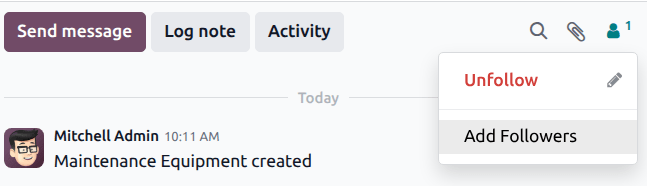
अगर किसी उपयोगकर्ता को सभी इक्विपमेंट का पूरा ऐक्सेस की आवश्यकता नहीं है, तो उन्हें एक या अधिक इक्विपमेंट के लिए फ़ॉलोअर के रूप में असाइन किया जा सकता है। यह उन्हें ऐक्सेस राइट बदले बिना, उस इक्विपमेंट के लिए मेंटनेंस अनुरोध बनाने की अनुमति देता है। किसी उपयोगकर्ता को फ़ॉलोअर के रूप में जोड़ने के लिए, पर जाएं, और एक इक्विपमेंट खोलने के लिए क्लिक करें। रिकॉर्ड के चैटर में, फ़ॉलोअर की लिस्ट खोलने के लिए (उपयोगकर्ता) आइकॉन पर क्लिक करें। फ़ॉलोअर जोड़ें पर क्लिक करें। इस दस्तावेज़ में फ़ॉलोअर जोड़ें पॉप-अप पर, फ़ॉलोअर ड्रॉप-डाउन से उपयुक्त उपयोगकर्ता चुनें। उपयोगकर्ताओं को सूचित करने के लिए एक मैसेज भेजने के लिए कि उन्हें फ़ॉलोअर के रूप में जोड़ा गया है, प्राप्तकर्ताओं को सूचित करें टॉगल को सक्रिय करें। समाप्त होने पर, फ़ॉलोअर जोड़ें पर क्लिक करें।
मेंटनेंस अनुरोध बनाएं
नया मेंटनेंस अनुरोध बनाने के लिए, पर जाएं, और New पर क्लिक करें।
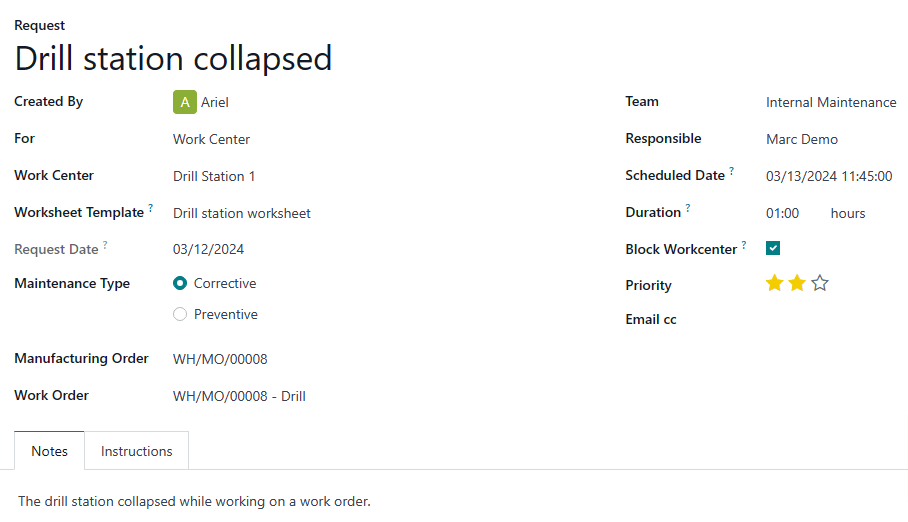
Request फ़ील्ड में एक वर्णनात्मक शीर्षक दर्ज करके फ़ॉर्म भरना शुरू करें (जैसे, Drill not working)।
Created By फ़ील्ड अनुरोध बनाने वाले उपयोगकर्ता के साथ ऑटो-पॉप्युलेट होता है, लेकिन ड्रॉप-डाउन मेन्यू पर क्लिक करके एक अलग उपयोगकर्ता चुना जा सकता है।
For ड्रॉप-डाउन मेन्यू में, अगर मेंटनेंस अनुरोध किसी इक्विपमेंट के लिए बनाया जा रहा है तो Equipment चुनें, या अगर यह किसी वर्क सेंटर के लिए बनाया जा रहा है तो Work Center चुनें।
For फ़ील्ड में चुने गए विकल्प के आधार पर, अगली फ़ील्ड का शीर्षक या तो Equipment है या Work Center। किसी भी फ़ील्ड के लिए ड्रॉप-डाउन मेन्यू का उपयोग करके, कोई इक्विपमेंट या वर्क सेंटर चुनें।
अगर मेंटनेंस ऐप्लिकेशन की सेटिंग में कस्टम मेंटनेंस वर्कशीट सेटिंग सक्षम है, तो वर्कशीट टेम्प्लेट फ़ील्ड इक्विपमेंट या वर्क सेंटर फ़ील्ड के नीचे दिखाई देता है। यदि आवश्यक हो, तो इस फ़ील्ड का इस्तेमाल मेंटनेंस करने वाले कर्मचारी द्वारा भरी जाने वाली वर्कशीट चुनने के लिए करें।
अगली फ़ील्ड का शीर्षक Request Date है, और यह डिफ़ॉल्ट रूप से उस तारीख पर सेट होती है जिस दिन मेंटनेंस अनुरोध बनाया जाता है। यह तारीख उपयोगकर्ता द्वारा नहीं बदली जा सकती।
Maintenance Type फ़ील्ड में, अगर अनुरोध किसी मौजूदा समस्या को ठीक करने के लिए है तो Corrective विकल्प चुनें, या अगर अनुरोध भविष्य में समस्याओं को होने से रोकने के लिए है तो Preventive विकल्प चुनें।
अगर अनुरोध किसी खास मैन्युफ़ैक्चरिंग ऑर्डर (एमओ) के दौरान उत्पन्न समस्या को हल करने के लिए बनाया जा रहा है, तो उसे मैन्युफ़ैक्चरिंग ऑर्डर फ़ील्ड में चुनें।
अगर MO को मैन्युफ़ैक्चरिंग ऑर्डर फ़ील्ड में चुना गया था, तो उसके नीचे एक वर्क ऑर्डर फ़ील्ड दिखाई देता है। अगर समस्या किसी खास वर्क ऑर्डर के दौरान उत्पन्न हुई थी, तो उसे इस फ़ील्ड में निर्दिष्ट करें।
टीम फ़ील्ड में, वह मेंटनेंस टीम चुनें जो अनुरोध को मैनेज करने के लिए जिम्मेदार है। अगर कोई खास टीम सदस्य जिम्मेदार है, तो उसे जिम्मेदार फ़ील्ड में चुनें।
शेड्यूल तारीख फ़ील्ड का इस्तेमाल उस तारीख को निर्दिष्ट करने के लिए किया जाता है जिस दिन मेंटनेंस होना चाहिए, और वह समय जब इसे शुरू होना चाहिए। फ़ील्ड पर क्लिक करके एक तारीख चुनें जिससे पॉप-अप विंडो में एक कैलेंडर खुल जाए, और फिर कैलेंडर पर एक दिन चुनें। कैलेंडर के नीचे दोनों फ़ील्ड में घंटा और मिनट दर्ज करें, और तारीख और समय को सेव करने के लिए अप्लाई करें पर क्लिक करें।
अवधि फ़ील्ड का इस्तेमाल मेंटनेंस अनुरोध को पूरा करने में लगने वाले समय को निर्दिष्ट करने के लिए किया जाता है। 00:00 फ़ॉर्मैट में समय दर्ज करने के लिए टेक्स्ट-एंट्री फ़ील्ड का इस्तेमाल करें।
अगर के लिए फ़ील्ड में वर्क सेंटर चुना गया था, तो अवधि फ़ील्ड के नीचे एक ब्लॉक वर्कसेंटर चेकबॉक्स दिखाई देता है। चेकबॉक्स को सक्षम करें ताकि मेंटनेंस अनुरोध को प्रोसेस किए जाने के दौरान निर्दिष्ट वर्क सेंटर पर वर्क ऑर्डर या अन्य मेंटनेंस को शेड्यूल होने से रोका जा सके।
प्रायोरिटी फ़ील्ड का इस्तेमाल मेंटनेंस अनुरोध की महत्वता (या तात्कालिकता) बताने के लिए किया जाता है। अनुरोध को शून्य से तीन (स्टार) आइकॉन के बीच प्रायोरिटी असाइन करें, वांछित स्टार नंबर पर क्लिक करके। जिन अनुरोधों को अधिक प्रायोरिटी असाइन की गई है, वे कानबान बोर्ड पर कम प्रायोरिटी वाले अनुरोधों से ऊपर दिखाई देते हैं जो मेंटनेंस अनुरोधों की प्रोग्रेस को ट्रैक करने के लिए इस्तेमाल किया जाता है।
फ़ॉर्म के निचले भाग में नोट्स टैब में, मेंटनेंस अनुरोध के बारे में कोई भी प्रासंगिक विवरण दर्ज करें (मेंटनेंस समस्या क्यों उत्पन्न हुई, कब हुई, आदि)।
निर्देश टैब का इस्तेमाल मेंटनेंस कैसे किया जाना चाहिए इसके निर्देशों को शामिल करने के लिए किया जाता है। तीन विकल्पों में से एक चुनें, और फिर नीचे दिए गए विवरण के अनुसार निर्देश शामिल करें:
पीडीएफ़: डिवाइस के फ़ाइल मैनेजर को खोलने के लिए अपनी फ़ाइल अपलोड करें बटन पर क्लिक करें, और फिर अपलोड करने के लिए एक फ़ाइल चुनें।
Google स्लाइड: विकल्प चुने जाने के बाद दिखाई देने वाले टेक्स्ट-एंट्री फ़ील्ड में एक Google स्लाइड लिंक दर्ज करें।
टेक्स्ट: विकल्प चुने जाने के बाद दिखाई देने वाले टेक्स्ट-एंट्री फ़ील्ड में निर्देश दर्ज करें।
मेंटनेंस अनुरोध को प्रोसेस करें
एक बार मेंटनेंस अनुरोध बन जाने के बाद, यह मेंटनेंस अनुरोध पेज के नया अनुरोध स्टेज में दिखाई देता है, जिसे पर जाकर एक्सेस किया जा सकता है।
मेंटनेंस अनुरोधों को ड्रैग और ड्रॉप करके विभिन्न स्टेज में ले जाया जा सकता है। उन्हें किसी अनुरोध पर क्लिक करके एक नए पेज में खोलकर, और फिर अनुरोध के फ़ॉर्म के ऊपर-दाएं कोने के ऊपर स्थित स्टेज इंडिकेटर बार से वांछित स्टेज को चुनकर भी ले जाया जा सकता है।
सफल मेंटनेंस अनुरोधों को रिपेयर किया गया स्टेज में ले जाना चाहिए, जो यह दर्शाता है कि निर्दिष्ट उपकरण या वर्क सेंटर रिपेयर हो गया है।
विफल मेंटनेंस अनुरोधों को स्क्रैप स्टेज में ले जाना चाहिए, जो यह दर्शाता है कि निर्दिष्ट उपकरण, या वर्क सेंटर, रिपेयर नहीं किया जा सका, और इसके बजाय इसे स्क्रैप किया जाना चाहिए।