
टास्क क्रिएशन
Odoo प्रोजेक्ट में टास्क मैन्युअली या ऑटोमैटिकली बनाए जा सकते हैं, जिसमें ईमेल या वेबसाइट फ़ॉर्म से भी शामिल है।
मैनुअल टास्क क्रिएशन
Project ऐप्लिकेशन खोलें और इच्छित प्रोजेक्ट चुनें। निम्नलिखित में से कोई एक करके नया टास्क बनाएं:
ऊपरी बाएं कोने में (प्लस) बटन पर क्लिक करें। यह आपके कानबान व्यू के पहले स्टेज में नया टास्क बनाता है।
कानबान स्टेज नाम के बगल में (प्लस) बटन दबाएं। यह इस कानबान स्टेज में नया टास्क बनाता है।
टास्क टाइटल भरें और एक या ज़्यादा असाइनी जोड़ें, फिर जोड़ें पर क्लिक करें।
टास्क कॉन्फ़िगरेशन
टास्क को खोलने के लिए उस पर क्लिक करें। टास्क फ़ॉर्म में निम्नलिखित फ़ील्ड शामिल हैं जिन्हें आप भर सकते हैं:
टास्क टाइटल: टास्क का शीर्षक।
(स्टार): टास्क को उच्च प्राथमिकता के रूप में चिह्नित करने के लिए (स्टार) आइकॉन पर क्लिक करें। आइकॉन पीला हो जाएगा। उच्च प्राथमिकता हटाने के लिए इसे फिर से क्लिक करें।
प्रोजेक्ट: वह प्रोजेक्ट जिससे यह टास्क संबंधित है।
असाइनी: वह व्यक्ति जो इस टास्क पर काम संभालने के लिए जिम्मेदार है।
टैग: कस्टम लेबल जो आपके टास्क को वर्गीकृत और फ़िल्टर करने की अनुमति देते हैं।
ग्राहक: वह व्यक्ति या कंपनी जिसे इस टास्क के लिए बिल किया जाएगा। यह फ़ील्ड केवल बिल करने योग्य प्रोजेक्ट से संबंधित टास्क में दिखाई देता है।
सेल्स ऑर्डर आइटम: यह या तो वह सेल्स ऑर्डर हो सकता है जिसका इस्तेमाल इस टास्क को बनाने के लिए किया गया था, या कोई सेल्स ऑर्डर जो मैन्युअल रूप से इस टास्क से लिंक किया गया था। यह फ़ील्ड केवल बिल करने योग्य प्रोजेक्ट से लिंक किए गए टास्क में दिखाई देता है।
आवंटित समय: वह समय जितना इस टास्क पर काम करने में लगने की उम्मीद है, जिसे टाइमशीट द्वारा ट्रैक किया जाता है।
डेडलाइन: टास्क की एक्सपेक्टेड खत्म होने की तारीख। टास्क की खत्म होने की तारीख ड्रॉपडाउन कैलेंडर में सेलेक्ट करने के लिए डेडलाइन फ़ील्ड पर क्लिक करें। टास्क की अवधि डिफाइन करने के लिए, जिसमें इसकी शुरू होने की तारीख और खत्म होने की तारीख (और ऑप्शनली स्पेसिफिक टाइम) शामिल हैं, ड्रॉपडाउन कैलेंडर में (fa-calendar-plus-o) आइकॉन पर क्लिक करें, तारीखें और टाइम सेलेक्ट करें, फिर सेव करने के लिए अप्लाई करें पर क्लिक करें।
सलाह
आप लिस्ट या गैंट व्यू पर स्विच करके और नया पर क्लिक करके भी नए टास्क बना सकते हैं।
निम्नलिखित फ़ील्ड को व्यक्तिगत टास्क खोले बिना सीधे कानबान व्यू से भी संपादित किया जा सकता है: (प्राथमिकता), आवंटित घंटे, असाइनी, और टास्क स्टेटस। आप (वर्टिकल एलिप्सिस) पर क्लिक करके अपने टास्क को कलर कोड भी कर सकते हैं या कवर इमेज सेट करें।
आप नए टास्क कॉन्फ़िगर करने के लिए टास्क टाइटल में निम्नलिखित कीबोर्ड शॉर्टकट का इस्तेमाल कर सकते हैं (अपनी आवश्यकताओं के अनुसार नीचे दिए गए उदाहरणों में मान संशोधित करें):
30h: टास्क को 30 घंटे आवंटित करने के लिए।
#tags: टास्क में टैग जोड़ने के लिए।
@user: टास्क को किसी उपयोगकर्ता को असाइन करने के लिए।
!: टास्क को उच्च प्राथमिकता के रूप में स्टार करने के लिए।
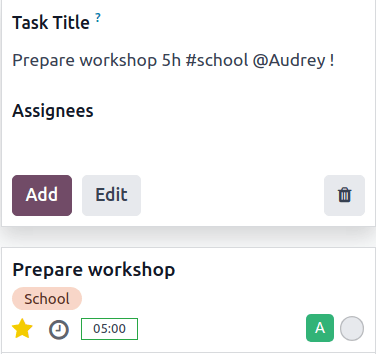
सही फ़ॉर्मैट का उपयोग करने के साथ, इस क्रम का पालन करें: टास्क का नाम, उसके बाद आवंटित समय, टैग, असाइनी, और फिर प्राथमिकता।
उदाहरण के लिए, अगर आप "Prepare workshop" नाम का टास्क बनाना चाहते हैं, उसे 5h घंटे आवंटित करें, "School" टैग जोड़ें, इसे Audrey को असाइन करें और इसकी प्राथमिकता High सेट करें, तो निम्नलिखित टास्क शीर्षक दर्ज करें: Prepare workshop 5h #school @Audrey !
ईमेल एलियास से टास्क बनाना
यह सुविधा प्रोजेक्ट टास्क को ऑटोमैटिकली बनाने की अनुमति देती है जब एक निर्धारित ईमेल पते पर ईमेल डिलीवर होता है।
इसे कॉन्फ़िगर करने के लिए, प्रोजेक्ट ऐप्लिकेशन खोलें, फिर वांछित प्रोजेक्ट के नाम के आगे (वर्टिकल एलिप्सिस) आइकॉन पर क्लिक करें। सेटिंग चुनें, फिर सेटिंग टैब खोलें।
ईमेल भेजकर टास्क बनाएं फ़ील्ड को निम्नानुसार भरें:
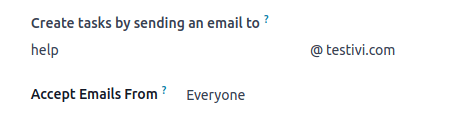
@ प्रतीक से पहले एलियास का सेक्शन: ईमेल एलियास का नाम टाइप करें, जैसे
contact,help,jobs।डोमेन: ज्यादातर मामलों में, यह डिफ़ॉल्ट रूप से आपके डोमेन से भरा होता है।
ईमेल स्वीकार करें: उन प्रेषकों को परिष्कृत करें जिनके ईमेल प्रोजेक्ट में टास्क बनाएंगे।
एक बार कॉन्फ़िगर हो जाने पर, ईमेल एलियास आपके प्रोजेक्ट के नाम के नीचे कानबान डैशबोर्ड पर देखा जा सकता है।
जब एलियास पर ईमेल भेजा जाता है, तो ईमेल ऑटोमैटिकली एक प्रोजेक्ट टास्क में बदल जाता है। निम्नलिखित नियम लागू होते हैं:
ईमेल प्रेषक ग्राहक फ़ील्ड में प्रदर्शित होता है।
ईमेल विषय टास्क शीर्षक फ़ील्ड में प्रदर्शित होता है।
ईमेल बॉडी विवरण फ़ील्ड में प्रदर्शित होती है।
ईमेल की संपूर्ण कॉन्टेंट अतिरिक्त रूप से चैटर में प्रदर्शित होती है।
ईमेल के सभी प्राप्तकर्ता (To/Cc/Bcc) जो Odoo यूज़र हैं, ऑटोमैटिकली टास्क के फ़ॉलोअर के रूप में जोड़े जाते हैं।
वेबसाइट फ़ॉर्म से टास्क बनाना
अगर आपके डेटाबेस में वेबसाइट ऐप्लिकेशन इंस्टॉल है, तो आप अपनी वेबसाइट पर किसी भी फ़ॉर्म को कॉन्फ़िगर कर सकते हैं ताकि प्रोजेक्ट में टास्क का क्रिएशन ट्रिगर हो सके।
उस वेबसाइट पेज पर जाएं जहां आप फ़ॉर्म जोड़ना चाहते हैं और फ़ॉर्म बिल्डिंग ब्लॉक जोड़ें।
वेबसाइट एडिटर में, निम्नलिखित फ़ील्ड में बदलाव करें:
ऐक्शन: टास्क बनाएं चुनें।
प्रोजेक्ट: वह प्रोजेक्ट चुनें जिसमें आप नए टास्क बनाना चाहते हैं।
जब फ़ॉर्म सबमिट किया जाता है, तो यह ऑटोमैटिकली एक प्रोजेक्ट टास्क बनाता है। टास्क का कॉन्टेंट फ़ॉर्म के संबंधित फ़ील्ड द्वारा परिभाषित होता है।
यह भी देखें