
डैशबोर्ड बनाएँ और कस्टमाइज़ करें
स्टैंडर्ड डैशबोर्ड से परामर्श करने के अलावा, सही ऐक्सेस अधिकार वाले उपयोगकर्ता विशिष्ट बिज़नेस ज़रूरतों के अनुसार शुरुआत से कस्टम डैशबोर्ड बना सकते हैं या मौजूदा डैशबोर्ड को कस्टमाइज़ कर सकते हैं।
डैशबोर्ड बनाएँ
सबसे आसान शब्दों में, डैशबोर्ड बनाने में Odoo डेटा को स्प्रेडशीट में इन्सर्ट करना और फिर उस स्प्रेडशीट को डैशबोर्ड में बदलना शामिल है।
हालाँकि, ऐसा डैशबोर्ड बनाने के लिए जो प्रासंगिक और मूल्यवान जानकारी प्रदान करे, प्रक्रिया को तीन मुख्य स्टेज के रूप में विचार करना ज़रूरी है: प्रीपरेशन, डेटा इन्सर्शन और मैनिपुलेशन, और डेटा विज़ुअलाइज़ेशन।
प्रीपरेशन
इस स्टेज में शामिल है:
डैशबोर्ड का उद्देश्य परिभाषित करना, दूसरे शब्दों में, वे बिज़नेस सवाल जिनका उत्तर देना ज़रूरी है, और यह तय करना कि कौन सा डेटा उन सवालों का जवाब देगा;
यह तय करना कि प्रासंगिक Odoo डेटा कहाँ मिलेगा और यह निर्णय लेना कि ज़रूरी डेटा एनालिसिस के लिए व्यू का टाइप (जैसे, लिस्ट, पिवट टेबल, या चार्ट) सबसे उपयुक्त है;
Odoo डेटा को सबसे प्रासंगिक जानकारी पर फोकस करने के लिए व्यू को परिष्कृत करके तैयार करना, जैसे सर्च फ़िल्टर का इस्तेमाल करके, सिर्फ़ कुछ लिस्ट फ़ील्ड को दृश्यमान बनाकर, या यह तय करके कि पिवट टेबल को किन आयामों और मापों का इस्तेमाल करना चाहिए;
डैशबोर्ड को सपोर्ट करने के लिए ज़रूरी अन्य जानकारी को सोर्स करना।
डेटा इन्सर्शन और मैनिपुलेशन
इस स्टेज में शामिल है:
तैयार की गई लिस्ट, पिवट टेबल या चार्ट को स्प्रेडशीट में इन्सर्ट करें जिसका इस्तेमाल आप अपना डैशबोर्ड बनाने के लिए करेंगे;
डेटा को मैनिपुलेट करें, अगर जरूरत हो, ताकि आवश्यक इनसाइट्स निकाली जा सकें। इसमें स्टैंडर्ड या Odoo-स्पेसिफिक फ़ंक्शन और फॉर्मूला का इस्तेमाल करके कैलकुलेशन करना या कस्टम मेट्रिक्स बनाना, स्प्रेडशीट के भीतर विभिन्न सोर्स से डेटा को रेफरेंस करना, या स्टैटिक पिवट टेबल को डायनैमिक पिवट टेबल में कन्वर्ट करना शामिल हो सकता है।
डेटा विज़ुअलाइज़ेशन
इस स्टेज में शामिल है:
अपनी स्प्रेडशीट की कम से कम पहली शीट पर डेटा को (यानी, वह शीट जो आपके डैशबोर्ड के फ्रंट एंड के रूप में काम करेगी) स्पष्ट, विज़ुअल और सार्थक तरीके से प्रस्तुत करना ताकि उसे समझना आसान हो। ठोस रूप से, इसका मतलब है टेबल और चार्ट जैसे एलिमेंट के लेआउट और ऑर्डर पर निर्णय लेना, साथ ही उपयोगकर्ता को गाइड करने के लिए टूल और तकनीकों का इस्तेमाल करना, जैसे स्पष्ट और वर्णनात्मक हेडिंग, टेक्स्ट फ़ॉर्मेटिंग और रंग, सावधानी से चुने गए चार्ट टाइप, और विशिष्ट डेटा को विज़ुअली हाइलाइट करने के लिए कंडीशनल फ़ॉर्मेटिंग;
क्लिक करने योग्य लिंक इन्सर्ट करें, अगर प्रासंगिक हो, ताकि Odoo मेन्यू आइटम, URL, या उसी स्प्रेडशीट के भीतर अन्य शीट तक ऐक्सेस मिल सके यदि ये आपके डैशबोर्ड के फ्रंट एंड से भी ऐक्सेसिबल होनी चाहिए;
उपयोगकर्ताओं को उनकी ज़रूरतों के अनुसार व्यू को तैयार करने की सुविधा देने के लिए ग्लोबल फ़िल्टर बनाना;
स्प्रेडशीट को डैशबोर्ड में बदलना, यह तय करना कि डैशबोर्ड को मौजूदा या नए डैशबोर्ड सेक्शन में जोड़ना है, और डैशबोर्ड के ऐक्सेस अधिकार को मैनेज करना।
सलाह
डेटा को बेहतर तरीके से प्रस्तुत और विज़ुअलाइज़ करने के लिए स्टैंडर्ड डैशबोर्ड को प्रेरणा के रूप में इस्तेमाल करें। उदाहरण के लिए, चार्ट के लिए, स्टैंडर्ड डैशबोर्ड की अंडरलाइंग स्प्रेडशीट खोलें, चार्ट पर होवर करें और (मेन्यू) आइकॉन पर क्लिक करें, फिर स्क्रीन के दाईं ओर चार्ट प्रॉपर्टीज़ देखने के लिए बदलाव करें पर क्लिक करें।
उसी स्प्रेडशीट के भीतर अन्य शीट से लिंक करने की संभावना मल्टी-पेज डैशबोर्ड बनाने की अनुमति देती है, जिसमें उपयोगकर्ता क्लिक करने योग्य लिंक के माध्यम से पेज के बीच नेविगेट कर सकते हैं। ग्लोबल फ़िल्टर डैशबोर्ड के सभी पेज पर लागू होते हैं।
यह भी देखें
डैशबोर्ड कस्टमाइज़ करें
डैशबोर्ड को इसकी अंतर्निहित स्प्रेडशीट खोलकर कस्टमाइज़ किया जा सकता है, यानी Odoo स्प्रेडशीट जिससे डैशबोर्ड बनाया गया है, और कोई भी वांछित बदलाव करके।
अंडरलाइंग स्प्रेडशीट खोलें
महत्त्वपूर्ण
स्टैंडर्ड डैशबोर्ड को कस्टमाइज़ करते समय, यह अत्यधिक अनुशंसित है कि डैशबोर्ड को डुप्लीकेट करें और डुप्लीकेट किए गए वर्शन की अंतर्निहित स्प्रेडशीट पर कोई भी बदलाव करें। स्टैंडर्ड डैशबोर्ड हर Odoo वर्शन अपग्रेड पर पुनः इंस्टॉल हो जाते हैं, जिसका मतलब है कि मूल वर्शन पर किए गए कोई भी कस्टमाइज़ेशन खो जाते हैं।
डैशबोर्ड की अंडरलाइंग स्प्रेडशीट खोलने के लिए:
डैशबोर्ड ऐप्लिकेशन में, पर जाएं।
प्रासंगिक डैशबोर्ड सेक्शन खोलें, फिर, प्रासंगिक डैशबोर्ड की लाइन पर, बदलाव करें पर क्लिक करें।
सलाह
जब आप बदलाव करें तब डैशबोर्ड को अस्थायी रूप से अनपब्लिश करने के लिए, डैशबोर्ड को एडिट करने से पहले Is Published को डिसेबल करें, और ध्यान रखें कि कस्टमाइज़ेशन पूरा होने पर इसे फिर से पब्लिश करें।
यूज़र जिनके पास डैशबोर्ड को कस्टमाइज़ करने के लिए उपयुक्त ऐक्सेस राइट नहीं हैं, वे अभी भी डैशबोर्ड की अंडरलाइंग स्प्रेडशीट के रीड-ओनली वर्शन को ऐक्सेस कर सकते हैं।
डेवलपर मोड एक्टिवेट करने के साथ, बाएं पैनल में डैशबोर्ड के नाम के बगल में (Edit) आइकॉन पर क्लिक करें ताकि इसकी अंडरलाइंग स्प्रेडशीट खुल जाए।
जो स्प्रेडशीट खुलती है उसमें आमतौर पर कम से कम दो शीट होती हैं:
पहली शीट हमेशा आपके डैशबोर्ड के फ्रंट एंड के रूप में काम करती है, और इसमें डेटा को स्ट्रक्चर और विज़ुअलाइज़ करने के लिए उपयोग की जाने वाली टेबल और चार्ट होते हैं।
दूसरी और उसके बाद की कोई भी शीट में आमतौर पर पहली शीट पर दिखाई गई मुख्य मेट्रिक्स की गणना के लिए उपयोग किया जाने वाला डेटा होता है।
टिप्पणी
डेटा सोर्स जो स्प्रेडशीट और आपके डेटाबेस में संबंधित मॉडल के बीच कनेक्शन बनाए रखते हैं, उन्हें स्प्रेडशीट के मेन्यू बार पर पर क्लिक करके देखा जा सकता है। इन डेटा सोर्स की पहचान उनके संबंधित (pivot table), (list) या (chart) आइकॉन से होती है, जिसके बाद उनकी आईडी और नाम होता है, जैसे (#1) Sales Analysis by Product।
स्टैंडर्ड डैशबोर्ड के लिए, जबकि डेटा सोर्स अभी भी सक्रिय हैं और मेन्यू में दिखाई दे रहे हैं, बेहतर परफ़ॉर्मेंस और साफ़-सुथरे दिखावट के लिए स्प्रेडशीट से संबंधित लिस्ट और पिवट टेबल को हटा दिया गया है।
डैशबोर्ड को डुप्लीकेट करें
डैशबोर्ड को डुप्लीकेट करने के लिए:
डैशबोर्ड ऐप्लिकेशन में, पर जाएं।
संबंधित डैशबोर्ड सेक्शन खोलें, फिर जिस डैशबोर्ड को आप डुप्लीकेट करना चाहते हैं उसकी लाइन पर, Edit पर क्लिक करें।
जो स्प्रेडशीट खुलती है उसमें, पर क्लिक करें।
स्क्रीन के ऊपर बाईं ओर स्प्रेडशीट के नाम पर क्लिक करके और ज़रूरत के अनुसार बदलाव करके डुप्लीकेट किए गए डैशबोर्ड का नाम बदलें।
सलाह
डैशबोर्ड सेक्शन के ओवरव्यू पर वापस जाने के लिए, पेज के ऊपर बाईं ओर मूल डैशबोर्ड के नाम पर क्लिक करें, फिर डैशबोर्ड सेक्शन के नाम पर क्लिक करें।
डैशबोर्ड को डुप्लीकेट करने के बाद, (trash) आइकॉन पर क्लिक करके मूल डैशबोर्ड को मिटाएं या नाम पर क्लिक करके और उसे एडिट करके इसका नाम बदलें।
डैशबोर्ड एलिमेंट जोड़ें, बदलाव करें या हटाएं
डैशबोर्ड को विभिन्न तरीकों से कस्टमाइज़ किया जा सकता है, जैसे:
पहले से इन्सर्ट किए गए या नए इन्सर्ट किए गए Odoo डेटा के आधार पर नई टेबल और चार्ट जोड़ना। इसके लिए स्क्रैच से डैशबोर्ड बनाने जैसा ही तरीका अपनाना होगा;
नए ग्लोबल फ़िल्टर जोड़ना या मौजूदा फ़िल्टर में बदलाव करना या उन्हें मिटाना;
Odoo मेन्यू, URL, या उसी स्प्रेडशीट के भीतर अन्य शीट के लिए क्लिक करने योग्य लिंक जोड़ें या एडिट करें।
सलाह
स्प्रेडशीट की पहली टैब डैशबोर्ड के फ्रंट एंड के रूप में काम करती है। कोई भी टेबल या चार्ट जो फ़ाइनल डैशबोर्ड पर दिखाई देनी चाहिए, उन्हें इस शीट में जोड़ना होगा।
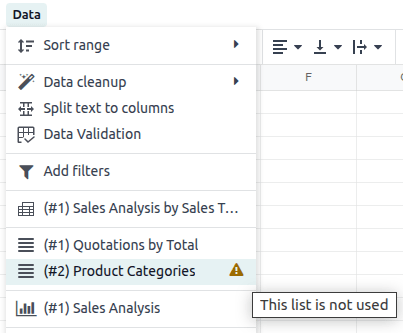
डैशबोर्ड एलिमेंट जिनकी अब ज़रूरत नहीं है उन्हें स्प्रेडशीट से मिटाया जा सकता है। अगर डैशबोर्ड एलिमेंट को मिटाने के बाद, कोई डेटा सोर्स अब स्प्रेडशीट में उपयोग नहीं हो रहा है, तो इसे Data मेन्यू में (warning) आइकॉन द्वारा दर्शाया जाता है।
नया Odoo डेटा इन्सर्ट करें
नया Odoo डेटा, जैसे लिस्ट, पिवट टेबल या चार्ट, डैशबोर्ड में डाला जा सकता है, संबंधित लिस्ट व्यू, पिवट व्यू या ग्राफ़ व्यू से शुरू करते हुए। स्पष्ट रूप से कहें तो, लिस्ट या पिवट टेबल को डैशबोर्ड की अंतर्निहित स्प्रेडशीट में एक नई शीट में डाला जाता है; चार्ट को स्प्रेडशीट की पहली शीट पर डाला जाता है।
नया डेटा डालने के लिए:
अपने डेटाबेस में संबंधित लिस्ट व्यू, पिवट व्यू या ग्राफ़ व्यू खोलकर, इस प्रकार आगे बढ़ें:
लिस्ट व्यू के लिए, व्यू के नाम के बगल में (Actions) आइकॉन पर क्लिक करें, फिर Spreadsheet --> पर क्लिक करें।
पिवट या ग्राफ़ व्यू के लिए, व्यू के ऊपरी बाएं कोने में Insert in Spreadsheet पर क्लिक करें।
खुलने वाली विंडो में, जरूरत हो तो नाम बदलें। लिस्ट के लिए, जरूरत हो तो रिकॉर्ड की संख्या, यानी इन्सर्ट की जाने वाली पंक्तियों को बदलें।
Dashboards टैब पर क्लिक करें और फिर चुनें कि लिस्ट, पिवट टेबल या चार्ट किस डैशबोर्ड में इन्सर्ट किया जाना चाहिए।
डैशबोर्ड की अंतर्निहित स्प्रेडशीट खुलती है, जिसमें नया डेटा या तो नई शीट (लिस्ट या पिवट टेबल) या पहली शीट (चार्ट) पर डाला जाता है।
यह भी देखें