
360 फ़ीडबैक
Odoo का अप्रेज़ल ऐप्लिकेशन मैनेजर को कंपनी में किसी से भी अपनी डायरेक्ट रिपोर्ट पर फ़ीडबैक इकट्ठा करने देता है। सहयोगियों का इनपुट मैनेजर को प्रत्येक कर्मचारी की ताकत, विकास के क्षेत्रों और सहयोग कौशल का पूर्ण दृश्य देता है।
360 फ़ीडबैक डैशबोर्ड
360 Feedback सेक्शन अप्रेज़ल ऐप्लिकेशन के लिए कॉन्फ़िगर किए गए सभी सर्वे की जानकारी प्रदर्शित करता है। सर्वे और उनके आंकड़े देखने के लिए, पर जाएं।
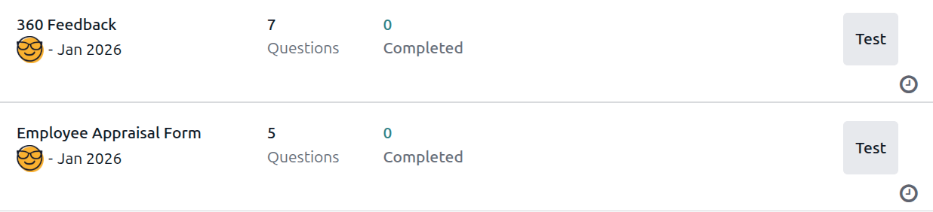
प्रत्येक अप्रेज़ल, या सर्वे, 360 Feedback डैशबोर्ड पर अपनी लाइन में उस विशेष अप्रेज़ल से संबंधित विभिन्न जानकारी के साथ प्रस्तुत किया जाता है।
प्रत्येक अप्रेज़ल में निम्नलिखित जानकारी शामिल है:
सर्वे का नाम: विशिष्ट सर्वे का नाम।
जिम्मेदार: सर्वे के लिए जिम्मेदार कर्मचारी, जिसमें वह महीना और साल शामिल है जब उन्हें वह पदनाम दिया गया था।
प्रश्न: उस विशेष सर्वे में प्रश्नों की संख्या।
पूर्ण किए गए: सर्वे पूर्ण करने वाले लोगों की संख्या।
सर्वे का टेस्ट करने के लिए, सर्वे लाइन के दाईं ओर टेस्ट बटन को क्लिक करें। यह उत्तर सबमिट किए बिना प्रश्नों का प्रीव्यू करने के लिए एक नए टैब में अप्रेज़ल खोलता है। सूची पर वापस लौटने के लिए टैब बंद करें।
फ़ीडबैक का अनुरोध करें
किसी सहयोगी से फ़ीडबैक का अनुरोध करने के लिए, अप्रेज़ल ऐप्लिकेशन पर जाएं और अप्रेज़ल कार्ड को खोलने के लिए उस पर क्लिक करें।
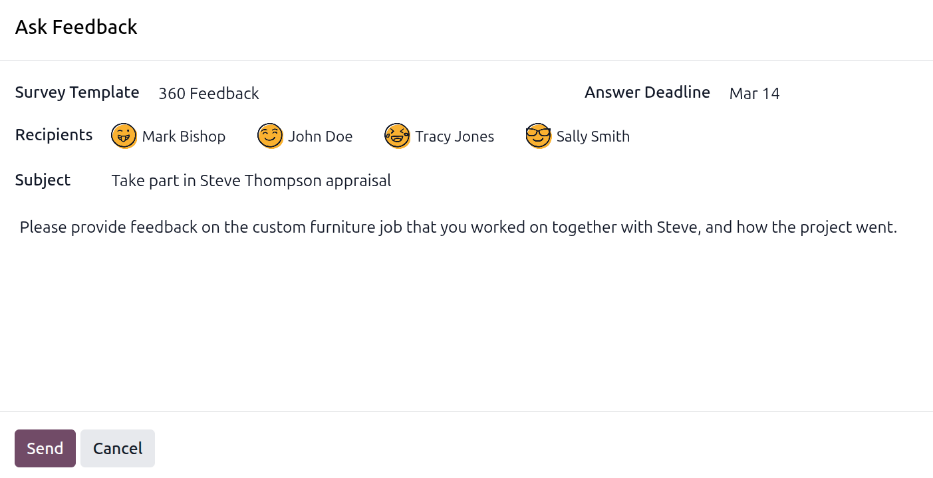
फ़ीडबैक मांगें बटन को क्लिक करें, और एक फ़ीडबैक मांगें ईमेल पॉप-अप विंडो दिखाई देती है, जो अप्रेज़ल: फ़ीडबैक मांगें ईमेल टेम्प्लेट का उपयोग करती है।
टिप्पणी
केवल पुष्टि किए गए अप्रेज़ल ही फ़ीडबैक मांगें बटन दिखाते हैं।
सबसे पहले, ड्रॉप-डाउन मेन्यू का इस्तेमाल करके, रिसिपिएंट्स फ़ील्ड में उन कर्मचारियों को सिलेक्ट करें जिनसे फ़ीडबैक देने के लिए कहा जा रहा है। कई कर्मचारियों को सिलेक्ट किया जा सकता है। आंसर डेडलाइन तारीख ऑटोमैटिकली उस दिन पर सेट हो जाती है जब अप्रेज़ल ड्यू है। अगर चाहें तो तारीख बदलने के लिए कैलेंडर सिलेक्टर का इस्तेमाल करें।
सब्जेक्ट में Take part in (कर्मचारी का नाम) appraisal पहले से भरा होता है, लेकिन अगर चाहें तो इसे बदला जा सकता है।
अगर चाहें तो दी गई जगह में कोई भी अतिरिक्त कमेंट टाइप करें। पॉप-अप विंडो में ईमेल टेम्प्लेट की कॉपी डिस्प्ले नहीं होती है।
Send पर क्लिक करें, और फ़ीडबैक अनुरोध निर्दिष्ट कर्मचारियों को भेज दिए जाते हैं।
परिणाम देखें
रिज़ल्ट देखने के लिए, सर्वे फ़ॉर्म पर फ़ीडबैक बटन पर क्लिक करें। फ़ीडबैक सर्वे डैशबोर्ड लोड हो जाता है और फ़ीडबैक सबमिट करने के लिए कहे गए सभी लोगों की लिस्ट दिखाता है। हर लाइन में निम्नलिखित जानकारी डिस्प्ले होती है:
कर्मचारी: उस कर्मचारी का नाम जिससे फ़ीडबैक सबमिट करने के लिए कहा गया था।
स्टेटस: एक आइकॉन जो दर्शाता है कि फ़ीडबैक पूरा हो गया या नया है।
डेडलाइन: वह तारीख और समय जब तक सर्वे पूरा किया जाना चाहिए।
सर्वे: सर्वे का नाम, जो डिफ़ॉल्ट रूप से एम्प्लॉई ओपिनियन फ़ॉर्म है।

टिप्पणी
जो फ़ीडबैक अनुरोध भेजे गए हैं लेकिन पूरे नहीं हुए हैं, उन्हें नया कहा जाता है।
सभी प्रतिक्रियाएं देखने के लिए, See results बटन क्लिक करें, और एक Choose Survey पॉप-अप विंडो लोड हो जाती है। ड्रॉपडाउन मेन्यू का उपयोग करते हुए, Survey फ़ीड में 360 Feedback चुनें, फिर See Results क्लिक करें। संयुक्त फ़ीडबैक एक नए टैब में लोड हो जाता है।
पूरा किया गया 360 फ़ीडबैक
जो फ़ीडबैक अनुरोध पूरे हो चुके हैं, वे Feedback Surveys डैशबोर्ड पर हरे रंग का Completed स्टेटस टैग दिखाते हैं।
पूरे किए गए फ़ीडबैक फ़ॉर्म की व्यक्तिगत प्रतिक्रियाएं देखने के लिए, लाइन के अंत में See Answers क्लिक करें, और कर्मचारी की व्यक्तिगत प्रतिक्रियाएं एक नए टैब में लोड हो जाती हैं।
समीक्षा पूरी होने पर टैब बंद करें।
नया 360 फ़ीडबैक
जो फ़ीडबैक अनुरोध भेजे गए थे लेकिन पूरे नहीं हुए हैं, वे Feedback Surveys डैशबोर्ड पर नीले रंग का New स्टेटस टैग दिखाते हैं।
अगर ज़रूरी हो, तो अनुरोध फिर से भेजा जा सकता है। लाइन के अंत में Resend क्लिक करें, और एक Ask Feedback पॉप-अप विंडो लोड हो जाती है। फ़ीडबैक अनुरोध फिर से भेजने के लिए Send क्लिक करें।