
इलेक्ट्रॉनिक इनवॉइसिंग (EDI)
EDI, या इलेक्ट्रॉनिक डेटा इंटरचेंज, बिज़नेस दस्तावेज़ों जैसे परचेज़ ऑर्डर और इनवॉइस की स्टैंडर्ड फ़ॉर्मैट में इंटर-कंपनी कम्युनिकेशन है। EDI स्टैंडर्ड के अनुसार दस्तावेज़ भेजना यह सुनिश्चित करता है कि मैसेज प्राप्त करने वाला सिस्टम जानकारी की सही व्याख्या कर सकता है। आपकी कंपनी के देश के आधार पर विभिन्न EDI फ़ाइल फ़ॉर्मैट उपलब्ध हैं।
EDI फ़ीचर कंपनियों को प्रशासनिक प्रक्रियाओं को ऑटोमेट करने की अनुमति देता है। फ़िस्कल कंट्रोल के लिए या प्रशासनिक प्रक्रियाओं का समर्थन करने के लिए कुछ सरकारों द्वारा इसकी आवश्यकता भी हो सकती है। ग्राहक इनवॉइस, क्रेडिट नोट्स, या वेंडर बिल जैसे दस्तावेज़ों की इलेक्ट्रॉनिक सेंडिंग EDI का एक एप्लिकेशन है।
Odoo कई देशों में ई-इनवॉइसिंग का समर्थन करता है। ज़्यादा जानकारी के लिए देश के पेज को देखें।
यह भी देखें
कॉन्फ़िगरेशन
डिफ़ॉल्ट रूप से, सेंड विंडो में उपलब्ध फ़ॉर्मैट ग्राहक के देश पर निर्भर करता है।
किसी ग्राहक के लिए विशिष्ट ई-इनवॉइसिंग फ़ॉर्मैट परिभाषित करने के लिए, पर जाएं, ग्राहक फ़ॉर्म एक्सेस करें, अकाउंटिंग टैब पर जाएं, और ग्राहक इनवॉइस सेक्शन में उपयुक्त फ़ॉर्मैट चुनें।
ई-इनवॉइस जनरेशन
कन्फ़र्म किए गए इनवॉइस से भेजें क्लिक करें। प्रिंट और भेजें विंडो में संबंधित ई-इनवॉइसिंग फ़ॉर्मैट विकल्प सक्षम करें (जैसे Peppol द्वारा), फिर संबंधित ई-इनवॉइसिंग XML फ़ाइल जनरेट और अटैच करने के लिए भेजें क्लिक करें।
Peppol
<https://peppol.org/about/> नेटवर्क कंपनियों और सरकारी प्राधिकरणों के बीच दस्तावेज़ और जानकारी के आदान-प्रदान को सुनिश्चित करता है। इसका उपयोग मुख्य रूप से इलेक्ट्रॉनिक इनवॉइसिंग के लिए किया जाता है, और इसके ऐक्सेस पॉइंट (Peppol नेटवर्क से कनेक्टर) कंपनियों को ग्राहक इनवॉइस और क्रेडिट नोट जैसे इलेक्ट्रॉनिक दस्तावेज़ भेजने और वेंडर बिल और रिफ़ंड जैसे दस्तावेज़ प्राप्त करने की अनुमति देते हैं।
इस स्थिति में Odoo ऐक्सेस पॉइंट और SMP दोनों के रूप में कार्य करता है और ईमेल या पोस्ट द्वारा इनवॉइस या बिल भेजने की आवश्यकता के बिना इलेक्ट्रॉनिक इनवॉइसिंग ट्रांज़ैक्शन को सक्षम बनाता है।
टिप्पणी
Peppol रजिस्ट्रेशन मुफ़्त है और Odoo कम्युनिटी में उपलब्ध है।
दस्तावेज़ भेजने के लिए समर्थित फ़ॉर्मैट में BIS Billing 3.0, XRechnung CIUS, और NLCIUS शामिल हैं।
- निम्नलिखित देश Odoo में Peppol रजिस्ट्रेशन के लिए योग्य हैं:एंडोरा, अल्बानिया, ऑस्ट्रिया, बोस्निया और हर्ज़ेगोविना, बेल्जियम, बुल्गारिया, स्विट्ज़रलैंड, साइप्रस, चेक गणराज्य, जर्मनी, डेनमार्क, एस्टोनिया, स्पेन, फ़िनलैंड, फ्रांस, यूनाइटेड किंगडम, ग्रीस, क्रोएशिया, हंगरी, आयरलैंड, आइसलैंड, इटली, लिचेंस्टीन, लिथुआनिया, लक्ज़मबर्ग, लातविया, मोनाको, मोंटेनेग्रो, उत्तरी मैसेडोनिया, माल्टा, नीदरलैंड, नॉर्वे, पोलैंड, पुर्तगाल, रोमानिया, सर्बिया, स्वीडन, स्लोवेनिया, स्लोवाकिया, सैन मैरिनो, तुर्की, होली सी (वेटिकन सिटी स्टेट)।
रजिस्ट्रेशन
Peppol पर रजिस्टर करने के लिए पर जाएं और PEPPOL इलेक्ट्रॉनिक इनवॉइसिंग सेक्शन तक स्क्रॉल करें। फिर इन चरणों का पालन करें:
इलेक्ट्रॉनिक इनवॉइसिंग ऐक्टिवेट करें क्लिक करें और निम्नलिखित फ़ील्ड भरें:
(नीचे एरो) आइकॉन का उपयोग करके सुनिश्चित करें कि ड्रॉपडाउन लिस्ट में संबंधित देश-विशिष्ट Peppol एंडपॉइंट आइडेंटिफ़ॉयर चुना गया है, फिर अपना Peppol एंडपॉइंट दर्ज करें (आमतौर पर कंपनी रजिस्ट्री या वैट नंबर)।
ईमेल
फ़ोन, देश कोड सहित (जैसे बेल्जियम में
+32)
Peppol ऐक्टिवेट करें क्लिक करें। रजिस्ट्रेशन फिर ऐक्टिवेशन पेंडिंग है और एक दिन के भीतर ऑटोमैटिकली ऐक्टिवेट हो जाना चाहिए।
यह भी देखें
<https://docs.peppol.eu/edelivery/codelists/> ("Participant Identifier Schemes" को एचटीएमएल पेज के रूप में खोलें)
परिभाषित करें कि दस्तावेज़ कहां प्राप्त किए जाने चाहिए:
जर्नल में प्राप्त करें: अगर आवश्यक हो तो इनकमिंग इनवॉइस जर्नल फ़ील्ड में दूसरा परचेज़ जर्नल चुनें।
दस्तावेज़ में प्राप्त करें: अगर एकाधिक परचेज़ जर्नल उपयोग किए जाते हैं तो दस्तावेज़ वर्कस्पेस फ़ील्ड में फ़ोल्डर चुनें।
सेव करें क्लिक करें।
सभी इनवॉइस और वेंडर बिल फिर Peppol का उपयोग करके सीधे भेजे/प्राप्त किए जा सकते हैं।
टिप्पणी
प्राइमरी कॉन्टैक्ट ईमेल अपडेट करने के लिए ऐडवांस कॉन्फ़िगरेशन क्लिक करें, इसे संशोधित करें और सेव करें क्लिक करें।
अगर आप किसी पिछले प्रोवाइडर के ऐक्सेस पॉइंट का इस्तेमाल कर रहे हैं, तो पहले उससे डीरजिस्टर करना सुनिश्चित करें, फिर अपने नए ऐक्सेस पॉइंट के साथ रजिस्टर करें, जब तक कि यह Hermes (BOSA) न हो। अगर Hermes (BOSA) का इस्तेमाल कर रहे हैं, तो किसी ऐक्शन की जरूरत नहीं है; माइग्रेशन ऑटोमैटिकली हैंडल हो जाता है।
सलाह
Peppol रजिस्ट्रेशन स्टेटस को चेक करने के लिए इस्तेमाल होने वाले शेड्यूल्ड ऐक्शन को मैन्युअली ट्रिगर करने के लिए, डेवलपर मोड इनेबल करें, सेटिंग ऐप्लिकेशन खोलें, पर जाएं, और Peppol: update participant status को खोजें। शेड्यूल्ड ऐक्शन खोलें, फिर Run Manually पर क्लिक करें।
असली डेटा भेजे बिना Peppol को ट्राई करने के लिए, Peppol एंडपॉइंट आइडेंटिफ़ॉयर के रूप में Odoo Demo ID को सिलेक्ट करके डेमो मोड इनेबल करें। प्रॉडक्शन मोड पर वापस स्विच करने के लिए, डेमो मोड से डीरजिस्टर करें और प्रॉडक्शन में रजिस्टर करें।
कॉन्टैक्ट वेरिफ़िकेशन
Peppol का इस्तेमाल करके किसी कॉन्टैक्ट को इनवॉइस भेजने से पहले, सुनिश्चित करें कि कॉन्टैक्ट Peppol पार्टिसिपेंट के रूप में रजिस्टर्ड है। ऐसा करने के लिए, इन स्टेप्स को फ़ॉलो करें:
पर जाएं और ग्राहक के फ़ॉर्म को ऐक्सेस करें।
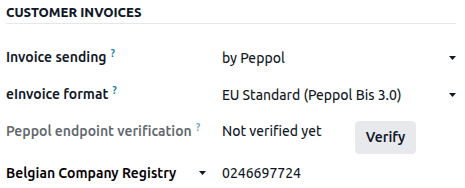
अकाउंटिंग टैब में, Customer invoices सेक्शन में निम्नलिखित जानकारी चेक करें:
eInvoice format: संबंधित फ़ॉर्मैट सिलेक्ट करें।
(डाउन एरो) आइकॉन का इस्तेमाल करके, सुनिश्चित करें कि ड्रॉपडाउन लिस्ट में संबंधित देश-विशिष्ट Peppol एंडपॉइंट आइडेंटिफ़ॉयर सिलेक्ट है, फिर ग्राहक का एंडपॉइंट आइडेंटिफ़ॉयर दर्ज करें, आमतौर पर कंपनी रजिस्ट्री या वैट नंबर।
कॉन्टैक्ट को वेरिफ़ाई करने के लिए, डेवलपर मोड इनेबल करें और Verify पर क्लिक करें। अगर कॉन्टैक्ट Peppol नेटवर्क पर मिल जाता है, तो इसका Peppol endpoint verification Valid के रूप में मार्क हो जाता है।
महत्त्वपूर्ण
जबकि Odoo किसी कॉन्टैक्ट के लिए उपलब्ध जानकारी के आधार पर एंडपॉइंट नंबर को प्रीफ़िल करता है, कॉन्टैक्ट के साथ इन विवरणों को वेरिफ़ाई करने की सिफ़ारिश की जाती है।
इनवॉइस भेजें
सभी पोस्ट की गई इनवॉइस जो Peppol के जरिए भेजने के लिए तैयार हैं, उन्हें इनवॉइस लिस्ट व्यू में निम्नलिखित तरीकों से देखा जा सकता है:
Peppol status कॉलम जोड़ने के लिए (adjust settings) बटन का इस्तेमाल करें।
सर्च बार में Peppol Ready फ़िल्टर अप्लाई करें।
ग्राहक को Peppol के जरिए इनवॉइस भेजने के लिए, कन्फ़र्म किए गए इनवॉइस फ़ॉर्म पर भेजें पर क्लिक करें। भेजें विंडो में, by Peppol ऑप्शन इनेबल करें और भेजें पर क्लिक करें।
सलाह
मल्टिपल इनवॉइस को Peppol के जरिए बैचेज़ में भी भेजा जा सकता है।
किसी ग्राहक के लिए पसंदीदा इनवॉइस भेजने की मेथड को ग्राहक फ़ॉर्म के अकाउंटिंग टैब के Customer Invoices सेक्शन में by Peppol पर सेट करें।
एक बार इनवॉइस कॉन्टैक्ट के ऐक्सेस पॉइंट पर सफलतापूर्वक डिलीवर हो जाने के बाद, स्टेटस Done में अपडेट हो जाता है।
वेंडर बिल प्राप्त करें
Peppol के ज़रिए प्राप्त नए दस्तावेज़ों की दिन में कई बार जांच की जाती है। रजिस्ट्रेशन सेटिंग के आधार पर, प्राप्त दस्तावेज़ ऑटोमैटिकली:
या तो PEPPOL Electronic Invoicing सेक्शन में सेट किए गए परचेज़ जर्नल में इंपोर्ट किए जाते हैं, और संबंधित वेंडर बिल ड्राफ़्ट के रूप में बनाए जाते हैं;
या दस्तावेज़ ऐप्लिकेशन के ज़रिए प्राप्त किए जाते हैं।
सलाह
आने वाले Peppol दस्तावेज़ों को पुनर्प्राप्त करने के लिए उपयोग की जाने वाली शेड्यूल्ड ऐक्शन को मैन्युअली ट्रिगर करने के लिए, डेवलपर मोड सक्षम करें, सेटिंग ऐप्लिकेशन खोलें, पर जाएं, और Peppol: retrieve new documents खोजें। शेड्यूल्ड ऐक्शन खोलें, फिर Run Manually क्लिक करें।
दस्तावेज़ में वेंडर बिल प्राप्त करना
टिप्पणी
सुनिश्चित करें कि Documents - Import from Peppol (documents_account_peppol) मॉड्यूल इंस्टॉल है।
दस्तावेज़ ऐप्लिकेशन के ज़रिए वेंडर बिल प्राप्त करने के लिए, इन चरणों का पालन करें:
दस्तावेज़ ऐप्लिकेशन में, एक विशिष्ट फ़ोल्डर बनाएं या अकाउंटिंग दस्तावेज़ों के लिए फ़ाइल सेंट्रलाइज़ेशन सक्षम करें।
अकाउंटिंग ऐप्लिकेशन खोलें, पर जाएं, और PEPPOL Electronic Invoicing सेक्शन तक स्क्रॉल करें।
Document Workspace फ़ील्ड में, संबंधित फ़ोल्डर चुनें।
आसान पहचान के लिए आने वाले Peppol दस्तावेज़ों में टैग जोड़ने के लिए Document Tags फ़ील्ड का इस्तेमाल करें।
सेव करें क्लिक करें।
फिर, Documents ऐप्लिकेशन खोलें, उपयुक्त फ़ोल्डर पर जाएं, संबंधित वेंडर बिल चुनें, और वेंडर बिल बनाएं पर क्लिक करें। संबंधित वेंडर बिल फिर बन जाता है।
टिप्पणी
Peppol के ज़रिए सेल्फ़-बिल भेजना भी संभव है।
अतिरिक्त फ़ील्ड जोड़ें
महत्त्वपूर्ण
फ़ील्ड जोड़ने के लिए Studio ऐप्लिकेशन की आवश्यकता होती है।
Odoo डिफ़ॉल्ट रूप से सबसे सामान्य Peppol फ़ील्ड को सपोर्ट करता है, लेकिन Peppol के ज़रिए ई-इनवॉइस भेजते समय Studio का उपयोग करके इनवॉइस में अतिरिक्त फ़ील्ड जोड़कर अतिरिक्त Peppol डेटा शामिल किया जा सकता है।
नीचे दी गई टेबल दिखाती है:
अतिरिक्त Peppol फ़ील्ड जो जोड़ी जा सकती हैं। इनमें फ़ील्ड:
मुख्य इनवॉइस सेक्शन को इनवॉइस के फ़ॉर्म व्यू में जोड़ा जाता है
इनवॉइस लाइन सेक्शन को इनवॉइस लाइन के लिस्ट व्यू में जोड़ा जाता है
डेटा टाइप, जो Studio का उपयोग करके फ़ील्ड जोड़ते समय फ़ील्ड टाइप से मेल खाना चाहिए
सटीक फ़ील्ड लेबल जो Studio का उपयोग करके फ़ील्ड जोड़ते समय दर्ज किया जाना चाहिए
महत्त्वपूर्ण
Odoo फ़ील्ड का टेक्निकल नाम ऑटोमैटिकली जनरेट करने के लिए नए फ़ील्ड के लेबल का उपयोग करता है। यह सुनिश्चित करने के लिए कि फ़ील्ड का टेक्निकल नाम सही तरीके से फ़ॉर्मेट किया गया है, नीचे दिए गए Studio फ़ील्ड लेबल कॉलम से सटीक टेक्स्ट का इस्तेमाल करना महत्वपूर्ण है।
Peppol टेक्निकल नाम (XML) |
डेटा टाइप |
Studio फ़ील्ड लेबल |
|
|---|---|---|---|
मुख्य इनवॉइस |
TaxPointDate |
तारीख |
|
ContractDocumentReference.ID |
टेक्स्ट |
|
|
DespatchDocumentReference.ID |
टेक्स्ट |
|
|
AccountingCost |
टेक्स्ट |
|
|
ProjectReference.ID |
टेक्स्ट |
|
|
InvoicePeriodStartDate |
तारीख |
|
|
InvoicePeriodEndDate |
तारीख |
|
|
OrderReference.ID |
टेक्स्ट |
|
|
इनवॉइस लाइनें |
OrderLineReference/LineID |
टेक्स्ट |
|
item.buyersItemIdentification |
टेक्स्ट |
|
इनवॉइस फ़ॉर्म व्यू या इनवॉइस लाइन लिस्ट व्यू में नया फ़ीलड जोड़ने के लिए, जैसा लागू हो, इन स्टेप्स को फ़ॉलो करें:
डेवलपर मोड को सक्रिय करें।
(या इनवॉइसिंग यूज़र्स के लिए ) पर जाएं।
मौजूदा इनवॉइस खोलें, या नया पर क्लिक करें।
(टॉगल स्टूडियो) आइकॉन पर क्लिक करके स्टूडियो खोलें।
अगर इनवॉइस लाइन लिस्ट व्यू में फ़ीलड जोड़ रहे हैं, तो इनवॉइस लाइन्स टैब में क्लिक करें और एडिट लिस्ट व्यू पर क्लिक करें।
बाईं ओर के पैनल से टेक्स्ट या तारीख फ़ीलड को क्लिक करके दाईं ओर व्यू में जहां चाहें वहां ड्रैग करें।
लेबल को ठीक वैसे ही एंटर करें जैसा ऊपर टेबल में स्टूडियो फ़ीलड लेबल कॉलम में दिखता है, फिर फ़ीलड लेबल के बाहर क्लिक करें ताकि टेक्निकल नेम ऑटोमैटिकली अपडेट हो जाए।
सभी बदलाव सेव करने के लिए बंद करें पर क्लिक करें।
टिप्पणी
Odoo में टेक्निकल नेम x_studio_peppol_tax_point_date के फ़ॉर्मैट से मैच होना चाहिए। अगर गलती हो जाए और टेक्निकल नेम गलत हो, तो टेक्निकल नेम को बदलाव करें।
सलाह
ऊपर बताए अनुसार नया फ़ीलड बनाने के बाद, इसे इनवॉइस लिस्ट व्यू जैसे दूसरे व्यू में जोड़ा जा सकता है।
Odoo से Peppol डीरजिस्ट्रेशन
प्रत्येक Peppol एंडपॉइंट आइडेंटिफ़ॉयर के लिए एक समय में सिर्फ़ एक Peppol रिसीवर रजिस्ट्रेशन सक्रिय हो सकता है। Odoo को Peppol ऐक्सेस पॉइंट के रूप में उपयोग करना बंद करने के लिए, जैसे, किसी अन्य प्रोवाइडर पर स्विच करने या नए डेटाबेस के लिए रजिस्ट्रेशन को फिर से कॉन्फ़िगर करने के लिए, आपको पहले Peppol से डीरजिस्टर करना होगा। ऐसा करने के लिए, पर जाएं, PEPPOL Electronic Invoicing सेक्शन तक स्क्रॉल करें, और Advanced Configuration क्लिक करें। फिर Remove from Peppol क्लिक करें और पुष्टि करें।
एक बार हटाने के बाद, Peppol रजिस्ट्रेशन डेटाबेस से डिलीट हो जाता है, और Odoo में Peppol के ज़रिए दस्तावेज़ अब भेजे या प्राप्त नहीं किए जा सकते।
देश-विशिष्ट ई-इनवॉइसिंग विवरण
विस्तृत, देश-विशिष्ट जानकारी के लिए निम्नलिखित पेजों को देखें: