क्लस्टर पिकिंग
क्लस्टर पिकिंग एक ऐडवांस पिकिंग तरीका है जो बैच पिकिंग की दक्षता को पिकिंग प्रक्रिया के दौरान तुरंत सॉर्टिंग के साथ जोड़ता है। यह उन वेयरहाउस के लिए सबसे उपयुक्त है जहां ऑर्डर की मात्रा अधिक हो और संगठन और गति महत्वपूर्ण हों।
बैच पिकिंग के विपरीत, जिसमें पिकिंग के बाद अलग सॉर्टिंग स्टेप की आवश्यकता होती है, क्लस्टर पिकिंग हर सेल्स ऑर्डर (SO) के लिए निर्दिष्ट बिन या कंटेनर में आइटम को सीधे सॉर्ट करती है। यह पोस्ट-पिकिंग कंसोलिडेशन की आवश्यकता को खत्म करती है, जिससे यह गति और सटीकता को प्राथमिकता देने वाले ऑपरेशन के लिए आदर्श बन जाती है।
क्लस्टर पिकिंग उन वातावरणों में विशेष रूप से प्रभावी है जहां तुरंत संगठन महत्वपूर्ण है, और ऑर्डर में विभिन्न आइटम होते हैं जिन्हें पिकिंग प्रक्रिया के बाद के बजाय दौरान सटीक सॉर्टिंग की आवश्यकता होती है।
हालांकि, क्लस्टर पिकिंग में कुछ नुकसान हैं। उदाहरण के लिए, तत्काल ऑर्डर को प्राथमिकता नहीं दी जा सकती, और ऑप्टिमाइज़ बैच को पहले से मैन्युअली बनाया जाना चाहिए। परिणामस्वरूप, पिकिंग प्रक्रिया में बाधाएं आ सकती हैं।
Example
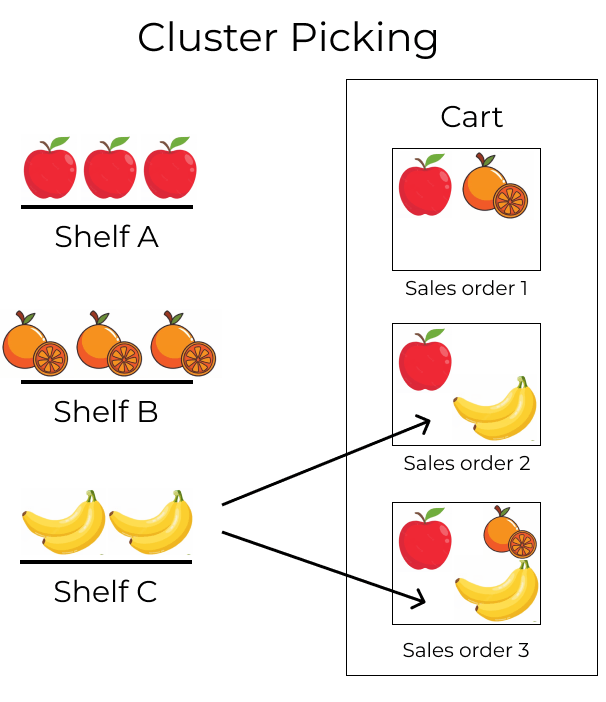
SO 1 में एक सेब और संतरा है
SO 2 में एक सेब और केला है
SO 3 में एक सेब, संतरा और केला है
सेब शेल्फ़ A में, संतरे शेल्फ़ B में और केले शेल्फ़ C में स्टोर किए गए हैं।
एक साथ तीन ऑर्डर के लिए प्रॉडक्ट पिक करने के लिए, कार्ट में तीन खाली पैकेज लोड किए जाते हैं।
शेल्फ़ A से शुरू करते हुए, पिकर हर पैकेज में सेब रखता है। इसके बाद, पिकर शेल्फ़ B पर जाता है, और SO 1 और SO 3 के लिए निर्दिष्ट पैकेज में संतरे रखता है। अंत में, पिकर कार्ट को शेल्फ़ C पर धकेलता है, और SO 2 और SO 3 के पैकेज में एक-एक केला लोड करता है।
तीनों SOs के लिए पैकेज पैक हो जाने के बाद, पिकर कार्ट को आउटपुट लोकेशन तक धकेलता है, जहां पैकेज को सील किया जाता है और शिपमेंट के लिए तैयार किया जाता है।
कॉन्फ़िगरेशन
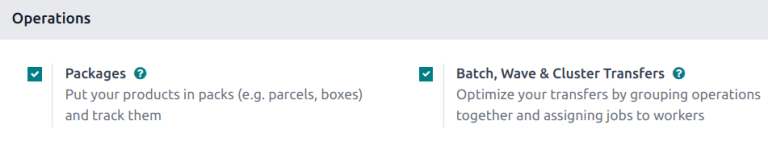
क्लस्टर पिकिंग को सक्षम करने के लिए, पर जाएं। ऑपरेशन हेडिंग के तहत, पैकेज और बैच, वेव और क्लस्टर ट्रांसफ़र विकल्पों को सक्रिय करें।
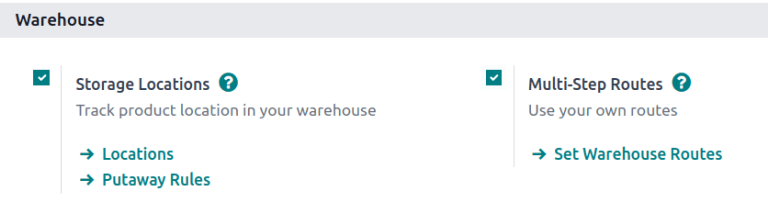
चूंकि Odoo में पिक ऑपरेशन को ऑप्टिमाइज़ करने के लिए बैच पिकिंग का उपयोग किया जाता है, इसलिए वेयरहाउस हेडिंग के तहत स्टोरेज लोकेशन और मल्टी-स्टेप रूट विकल्पों को भी इस सेटिंग पेज पर चेक किया जाना चाहिए।
स्टोरेज लोकेशन प्रॉडक्ट को विशिष्ट लोकेशन में स्टोर करने की अनुमति देते हैं जहां से उन्हें पिक किया जा सकता है, जबकि मल्टी-स्टेप रूट पिकिंग ऑपरेशन को ही सक्षम करते हैं।
समाप्त होने पर, सेव करें पर क्लिक करें।
पैकेज सेटअप
पिकिंग प्रक्रिया के दौरान उपयोग किए जाने वाले कंटेनर को कॉन्फ़िगर करने के लिए, पर जाएं। नया पैकेज बनाने के लिए नया बटन पर क्लिक करें।
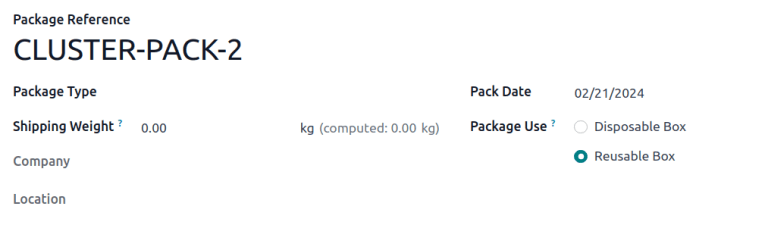
नए पैकेज फ़ॉर्म पर, पैकेज रेफ़रेंस सिस्टम में अगले उपलब्ध PACK नंबर से पहले से भरा होता है। पैक तारीख स्वचालित रूप से फ़ॉर्म की निर्माण तारीख पर सेट हो जाती है।
पैकेज उपयोग फ़ील्ड को पुन: प्रयोज्य बॉक्स पर सेट करें।
यह भी देखें
Example
क्लस्टर पिकिंग के लिए इच्छित पैकेज का नाम आसान पहचान के लिए CLUSTER-PACK-3 रखा गया है। इस वर्कफ़्लो के लिए, प्रॉडक्ट को सीधे उनके इच्छित शिपिंग बॉक्स का उपयोग करके पैक किया जाता है, इसलिए पैकेज उपयोग को पुन: प्रयोज्य बॉक्स पर सेट किया गया है।
क्लस्टर बैच बनाएं
क्लस्टर बनाने के लिए, पर जाएं और ऑपरेशन टाइप कार्ड, डिलीवरी ऑर्डर या पिक (डिलीवरी फ़्लो में जो भी पहला ऑपरेशन है) को चुनें।
टिप्पणी
क्लस्टर पिक बैच एक, दो या तीन स्टेप में आउटगोइंग शिपमेंट के लिए बनाए जा सकते हैं।
संबंधित आउटगोइंग ऑपरेशन को बैच में जोड़ने के लिए उनके बाईं ओर के चेकबॉक्स पर क्लिक करें। वांछित पिकिंग चुनने के बाद, एक्शन बटन पर क्लिक करें, और परिणामी ड्रॉप-डाउन मेनू से बैच में जोड़ें विकल्प को चुनें।
Example
ऊपर दिए गए उदाहरण में दिखाए अनुसार क्लस्टर बैच बनाने के लिए, दो-चरणीय आउटगोइंग शिपमेंट के साथ कॉन्फ़िगर किए गए वेयरहाउस में, निम्नलिखित पिकिंग ऑपरेशन चुने जाते हैं:
WH/PICK/00007: एक सेब और संतरे के लिए SO 88 से लिंक किया गया।WH/PICK/00008: एक सेब और केले के लिए SO 89 से लिंक किया गया।WH/PICK/00009: एक सेब, संतरे और केले के लिए SO 90 से लिंक किया गया।
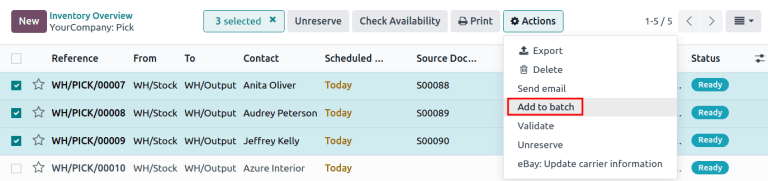
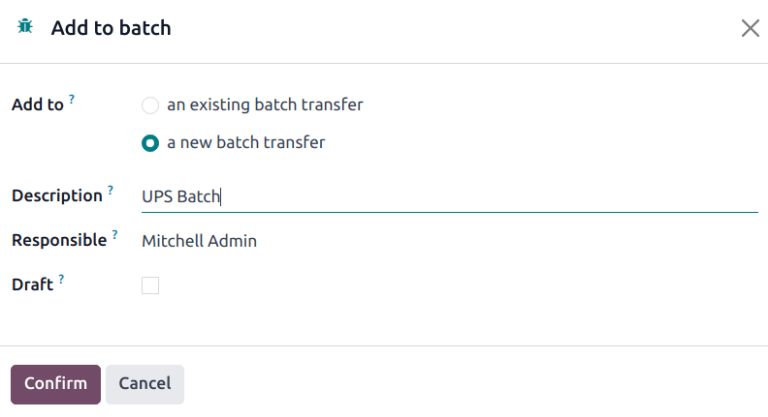
ऐसा करने से एक बैच में जोड़ें पॉप-अप विंडो खुलती है, जिसमें पिकिंग के लिए जिम्मेदार कर्मचारी को असाइन किया जा सकता है।
Add to फ़ील्ड में दो विकल्पों में से चुनें: मौजूदा बैच ट्रांसफ़र में जोड़ें, या नया बैच ट्रांसफ़र बनाएं।
इसके बाद, इस बैच के लिए Description जोड़ें।
सलाह
विवरण फ़ील्ड का इस्तेमाल अतिरिक्त जानकारी जोड़ने के लिए किया जा सकता है ताकि कर्मचारियों को बैच के सोर्स की पहचान करने, बैच को कहां रखना है, किन शिपिंग कंटेनर्स का इस्तेमाल करना है, आदि में मदद मिल सके।
बाद की तारीख में कन्फ़र्म किए जाने वाले ड्राफ़्ट बैच पिकिंग बनाने के लिए, Draft चेकबॉक्स चुनें।
पुष्टि करें पर क्लिक करके प्रक्रिया पूरी करें।
बैच प्रोसेस करें
बैच प्रोसेस करने के लिए, पर जाएं। बैच चुनने के लिए उस पर क्लिक करें।
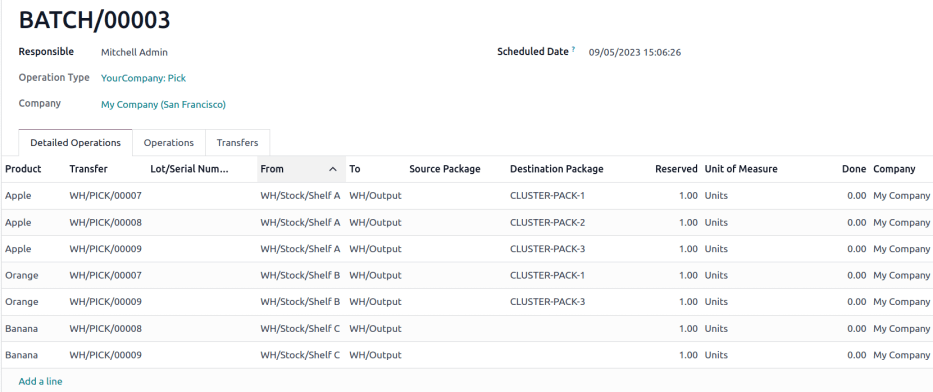
Detailed Operations टैब में, जिन प्रॉडक्ट को पिक किया जाना है, उन्हें जगह के अनुसार ग्रुप किया जाता है।
Destination Package को उस विशेष ऑर्डर के लिए समर्पित पैकेज पर सेट करें।
Example
तीन ऑर्डर के सेब, संतरे और केले के उदाहरण के लिए क्लस्टर बैच को प्रोसेस करें, प्रत्येक पिकिंग को एक समर्पित पैकेज में असाइन करके।
सेब की स्टोरेज जगह WH/Stock/Shelf A पर, तीनों पिकिंग में सेब को तीन पुन: उपयोग करने योग्य पैकेज में से किसी एक CLUSTER-PACK-1, CLUSTER-PACK-2, या CLUSTER-PACK-3 में असाइन करें।
इसे Odoo में Detailed Operations टैब के Destination Package फ़ील्ड का उपयोग करके रिकॉर्ड करें।