
कॉन्टैक्ट
कॉन्टैक्ट कॉन्टैक्ट ऐप्लिकेशन में उन ग्राहकों के लिए बनाए जाते हैं जिनके साथ कंपनी Odoo के ज़रिए बिज़नेस करती है। कॉन्टैक्ट रिकॉर्ड महत्वपूर्ण बिज़नेस जानकारी का भंडार होता है, जो कम्युनिकेशन और बिज़नेस ट्रांज़ैक्शन को सुविधाजनक बनाता है।
संपर्क फ़ॉर्म
नया कॉन्टैक्ट बनाने के लिए, पर जाएं, और नया पर क्लिक करें। एक नया फ़ॉर्म दिखाई देगा जहां विभिन्न कॉन्टैक्ट जानकारी जोड़ी जा सकती है।
संपर्क टाइप
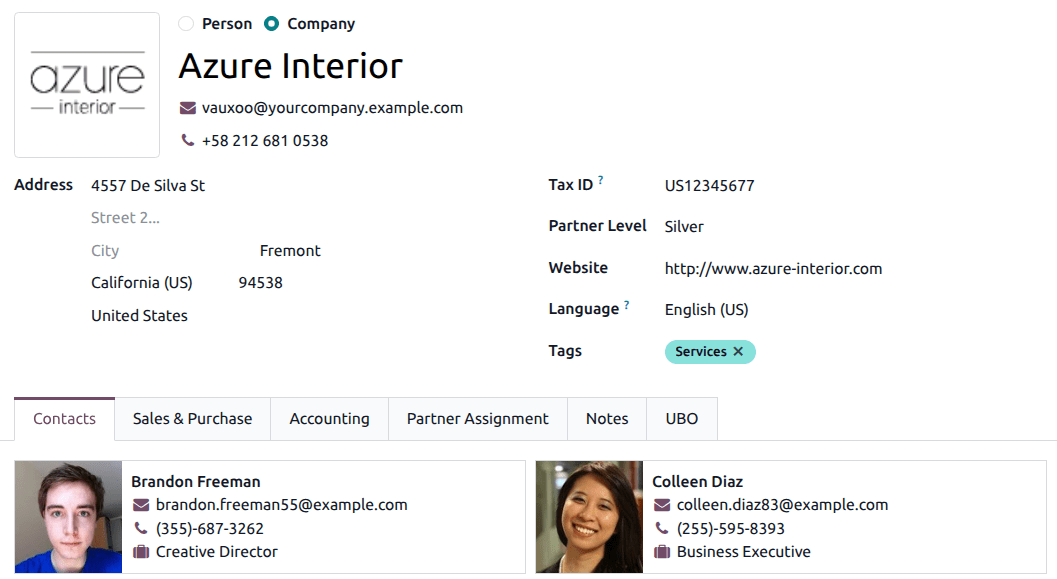
Odoo Person और कंपनी दोनों कॉन्टैक्ट को सपोर्ट करता है। नए कॉन्टैक्ट के लिए उपयुक्त टाइप सेलेक्ट करें। Person या कंपनी का नाम भरें। यह नाम पूरे डेटाबेस में इसी तरह दिखाई देता है। यह फ़ील्ड अनिवार्य है।
सलाह
Person कॉन्टैक्ट को कंपनी कॉन्टैक्ट से लिंक किया जा सकता है। Person सेलेक्ट करने के बाद, कंपनी फ़ील्ड दिखाई देता है।
एनवेलप फ़ील्ड में, डोमेन के साथ ईमेल पता दर्ज करें। फ़ोन फ़ीलड में उपयुक्त कंट्री कोड के साथ फ़ोन नंबर दर्ज करें। इसके बाद, कंपनी या Person का पता दर्ज करें।
अतिरिक्त फ़ील्ड
प्रारंभिक फ़ॉर्म पर अतिरिक्त विवरण शामिल हैं। निम्नलिखित फ़ील्ड उपलब्ध हैं:
Job Position: Person का जॉब पोजीशन लिखें (सिर्फ़ Person पर उपलब्ध)।
टैक्स आईडी: टैक्स और अकाउंटिंग उद्देश्यों के लिए इस्तेमाल किया जाने वाला आइडेंटिफ़िकेशन नंबर।
पार्टनर लेवल: ड्रॉप-डाउन मेन्यू से इस कॉन्टैक्ट के लिए निर्धारित पार्टनर लेवल चुनें।
वेबसाइट: पूरा वेबसाइट पता दर्ज करें, जो
httpयाhttpsसे शुरू होता हो।भाषा: कॉन्टैक्ट द्वारा इस्तेमाल की जाने वाली भाषा दर्ज करें। इस कॉन्टैक्ट को भेजे गए सभी ईमेल और दस्तावेज़ फिर चुनी गई भाषा में अनुवादित हो जाते हैं।
टैग: पूर्व-कॉन्फ़िगर किए गए टैग फ़ील्ड में टाइप करके, या ड्रॉप-डाउन मेनू पर क्लिक करके और एक का चयन करके दर्ज करें। नया बनाने के लिए, फ़ील्ड में नया टैग टाइप करें, और परिणामी ड्रॉप-डाउन मेनू से बनाएं पर क्लिक करें।
कॉन्टैक्ट टैब
कॉन्टैक्ट टैब पर, ऐसे कॉन्टैक्ट जोड़े जा सकते हैं जो किसी कंपनी और संबंधित पतों से जुड़े हैं। उदाहरण के लिए, कंपनी के लिए कोई खास कॉन्टैक्ट व्यक्ति यहां सूचीबद्ध किया जा सकता है।
पर्सन और कंपनी दोनों कॉन्टैक्ट पर कई पते जोड़े जा सकते हैं। ऐसा करने के लिए, कॉन्टैक्ट टैब में ऐड कॉन्टैक्ट पर क्लिक करें। ऐसा करने से क्रिएट कॉन्टैक्ट पॉप-अप फ़ॉर्म दिखाई देता है, जिसमें अतिरिक्त पते कॉन्फ़िगर किए जा सकते हैं।
क्रिएट कॉन्टैक्ट पॉप-अप फ़ॉर्म पर, निम्नलिखित विकल्पों में से एक चुनें:
संपर्क: मौजूदा संपर्क फ़ॉर्म में एक और संपर्क जोड़ता है।
इनवॉइस: मौजूदा कॉन्टैक्ट फ़ॉर्म में एक खास इनवॉइस पता जोड़ता है।
डिलीवरी: मौजूदा कॉन्टैक्ट फ़ॉर्म में एक खास डिलीवरी पता जोड़ता है।
अदर: मौजूदा कॉन्टैक्ट फ़ॉर्म में एक वैकल्पिक पता जोड़ता है।
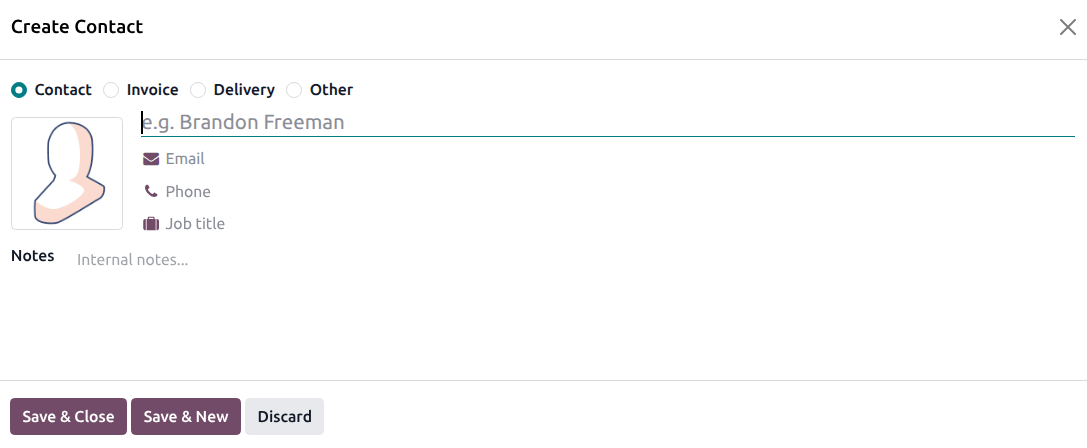
एक बार विकल्प चुनने के बाद, संबंधित संपर्क जानकारी दर्ज करें जो निर्दिष्ट पता प्रकार के लिए उपयोग की जानी चाहिए।
संपर्क नाम, पता, ईमेल के साथ-साथ नीचे फ़ोन और/या मोबाइल नंबर जोड़ें।
जॉब पोज़िशन सेट करें, जो तब दिखाई देता है अगर कॉन्टैक्ट एड्रेस टाइप चुना गया है। यह पर्सन कॉन्टैक्ट के समान है।
नोट जोड़ने के लिए, नोट्स के बगल में टेक्स्ट फ़ील्ड पर क्लिक करें, और ग्राहक या संपर्क पर लागू होने वाली कोई भी बात लिखें।
फिर, पता सेव करने और संपर्क बनाएं विंडो बंद करने के लिए सेव करें और बंद करें पर क्लिक करें। या, पता सेव करने और तुरंत दूसरा इनपुट करने के लिए सेव करें और नया पर क्लिक करें।
सेल्स और परचेज़ टैब
इसके बाद, सेल्स और परचेज़ टैब है, जो केवल तभी दिखाई देता है जब सेल्स, परचेज़, या पॉइंट ऑफ़ सेल एप्लिकेशन इंस्टॉल हों।
वित्तीय स्थिति को सेल्स और परचेज़ टैब पर सेट किया जा सकता है। ड्रॉप-डाउन मेनू से वित्तीय स्थिति चुनें।
सेल्स सेक्शन
सेल्स हेडिंग के अंतर्गत, एक विशिष्ट सेल्सपर्सन को संपर्क के लिए असाइन किया जा सकता है। ऐसा करने के लिए, सेल्सपर्सन ड्रॉप-डाउन फ़ील्ड पर क्लिक करें, और एक चुनें। उपयोगकर्ता का नाम टाइप करके और उपयुक्त चयन करके नया सेल्सपर्सन बनाएं।
कुछ पेमेंट टर्म्स, या एक निश्चित प्राइसलिस्ट, भी सेट किए जा सकते हैं, यदि आवश्यक हो। पेमेंट टर्म्स के बगल में ड्रॉप-डाउन मेनू पर क्लिक करें, और इसे पूर्व-चयनित पेमेंट टर्म्स में से एक में बदलें, या बनाएं एक नया। उपयुक्त प्राइसलिस्ट चुनने के लिए प्राइसलिस्ट ड्रॉप-डाउन मेनू का चयन करें।
ड्रॉप-डाउन मेनू से विकल्प चुनने के लिए डिलीवरी मेथड फ़ील्ड में क्लिक करें।
पॉइंट ऑफ़ सेल सेक्शन
पॉइंट ऑफ़ सेल हेडिंग के तहत, एक बारकोड दर्ज करें जिसका उपयोग कॉन्टैक्ट की पहचान करने के लिए किया जा सकता है।
परचेज़ सेक्शन
परचेज़ हेडिंग के तहत, चुनें कि इस कॉन्टैक्ट के लिए आरएफ़क्यू को एक साथ कैसे ग्रुप किया जाना चाहिए:
ऑन ऑर्डर: रिप्लिनिशमेंट ज़रूरतों को एक साथ ग्रुप किया जाता है, सिवाय एमटीओ के
डेली: रिप्लिनिशमेंट ज़रूरतों को ग्रुप किया जाता है अगर अपेक्षित आगमन उसी दिन है।
वीकली: रिप्लिनिशमेंट ज़रूरतों को ग्रुप किया जाता है अगर अपेक्षित आगमन उसी सप्ताह या सप्ताह के दिन है।
ऑलवेज़: रिप्लिनिशमेंट ज़रूरतों को हमेशा ग्रुप किया जाता है।
एक डिफ़ॉल्ट बायर चुनें अगर आरएफ़क्यू को हमेशा एक ही उपयोगकर्ता को असाइन किया जाना चाहिए।
यहां पेमेंट टर्म्स, 1099 बॉक्स जानकारी, और पसंदीदा पेमेंट मेथड निर्दिष्ट करें। यहां रिसीट रिमाइंडर भी सेट किया जा सकता है। कॉन्टैक्ट से परचेज़ के लिए इस्तेमाल की जाने वाली सप्लायर करेंसी चुनें।
फ़िस्कल जानकारी
इस कॉन्टैक्ट को वित्तीय स्थिति असाइन करने के लिए, ड्रॉप-डाउन मेन्यू से चुनें।
मिस्क सेक्शन
Misc. हेडिंग के अंदर, Person कॉन्टैक्ट के लिए Citizen Identification नंबर दर्ज करें, या Company कॉन्टैक्ट के लिए Company ID दर्ज करें। इस कॉन्टैक्ट के लिए कोई अतिरिक्त जानकारी जोड़ने के लिए रेफ़रेंस फ़ील्ड इस्तेमाल करें।
अगर यह कॉन्टैक्ट मल्टी-कंपनी डेटाबेस में सिर्फ़ एक कंपनी के लिए एक्सेसिबल होना चाहिए, तो कंपनी फ़ील्ड ड्रॉप-डाउन लिस्ट से चुनें। इस कॉन्टैक्ट की पब्लिशिंग को एक वेबसाइट तक सीमित करने के लिए वेबसाइट ड्रॉप-डाउन मेन्यू इस्तेमाल करें (अगर मल्टीपल वेबसाइट वाले डेटाबेस पर काम कर रहे हैं)।
Website Tags में से एक या ज़्यादा चुनें ताकि /customers वेबसाइट पेज पर पब्लिश किए गए ग्राहकों को फ़िल्टर करने में मदद मिले। ड्रॉप-डाउन मेन्यू से इस कॉन्टैक्ट के लिए इंडस्ट्री चुनें। इस कॉन्टैक्ट को Helpdesk SLA पॉलिसी असाइन करने के लिए SLA Policies फ़ील्ड इस्तेमाल करें।
इन्वेंट्री सेक्शन
इन्वेंट्री हेडिंग के अंदर, इस कॉन्टैक्ट को सामान भेजते समय डेस्टिनेशन के तौर पर इस्तेमाल होने वाली स्टॉक जगह चुनने के लिए Customer Location ड्रॉप-डाउन इस्तेमाल करें। इसके बाद, इस कॉन्टैक्ट से सामान प्राप्त करते समय सोर्स के तौर पर इस्तेमाल होने वाली स्टॉक जगह चुनने के लिए Vendor Location ड्रॉप-डाउन इस्तेमाल करें। अंत में, सबकॉन्ट्रैक्टिंग प्रोसेस के दौरान इस कॉन्टैक्ट को सामान भेजते समय सोर्स और डेस्टिनेशन दोनों के तौर पर इस्तेमाल होने वाली जगह पहचानने के लिए Subcontractor Location ड्रॉप-डाउन इस्तेमाल करें।
अकाउंटिंग टैब
अकाउंटिंग टैब तब दिखाई देता है जब अकाउंटिंग ऐप्लिकेशन इंस्टॉल होता है। यहां, उपयोगकर्ता कोई भी संबंधित बैंक अकाउंट जोड़ सकता है, या डिफ़ॉल्ट अकाउंटिंग एंट्री सेट कर सकता है।
Invoice Follow-Ups हेडिंग के अंदर, Follow-up Status बताता है कि क्या कॉन्टैक्ट के पास फ़िलहाल कोई ओवरड्यू पेमेंट है। इस कॉन्टैक्ट के लिए रिमाइंडर कॉन्फ़िगर करने के लिए, रेडियो बटन इस्तेमाल करके Automatic या मैन्युअल रिमाइंडर चुनें, और साथ ही Next Reminder शेड्यूल करें।
पार्टनर असाइनमेंट टैब
अगला पार्टनर असाइनमेंट टैब है, जिसमें डिफ़ॉल्ट रूप से जियोलोकेशन सेक्शन और अन्य पार्टनर विकल्प शामिल हैं, जिनमें पार्टनर एक्टिवेशन और पार्टनर रिव्यू कॉन्फ़िगरेशन शामिल हैं। ये सिर्फ़ तभी मौजूद होते हैं जब रीसेलर्स मॉड्यूल इंस्टॉल हो।
यह भी देखें
वेबसाइट पर पार्टनर प्रकाशित करने की ज़्यादा जानकारी के लिए रीसेलर्स दस्तावेज़ फ़ॉलो करें।
इंटरनल नोट्स टैब
अकाउंटिंग टैब के बाद इंटरनल नोट्स टैब है, जहां इस कॉन्टैक्ट फ़ॉर्म पर नोट्स छोड़े जा सकते हैं, बिल्कुल वैसे ही जैसे ऊपर बताए गए कॉन्टैक्ट फ़ॉर्म पर।
UBO टैब
UBO (Ultimate Beneficial Owner) टैब में इक्विटी ऐप्लिकेशन से Holdings जानकारी का स्नैपशॉट है, और साथ ही व्यक्तिगत कॉन्टैक्ट की जानकारी है, जिसमें उनकी Birth Date और Birth Place शामिल है।
UBO टैब सिर्फ़ तब मौजूद होता है जब Equity ऐप्लिकेशन इंस्टॉल हो।
UBO टैब के लिए ज़रूरी जानकारी का अनुरोध करने के लिए, ऐक्शन आइकॉन पर क्लिक करें, फिर कॉन्टैक्ट को ईमेल भेजने के लिए Request UBO Form चुनें।
कॉन्टैक्ट आर्काइव करें
अगर कोई उपयोगकर्ता यह तय करता है कि वे अब इस कॉन्टैक्ट को एक्टिव नहीं रखना चाहते, तो रिकॉर्ड को आर्काइव किया जा सकता है। ऐसा करने के लिए, कॉन्टैक्ट फ़ॉर्म के शीर्ष पर ऐक्शन मेन्यू पर जाएं, और आर्काइव पर क्लिक करें।
फिर, दिखाई देने वाली Confirmation पॉप-अप विंडो से Archive पर क्लिक करें।
इस कॉन्टैक्ट को सफलतापूर्वक आर्काइव करने के साथ, जैसा कि शीर्ष पर एक बैनर द्वारा दर्शाया गया है, वे मुख्य कॉन्टैक्ट पेज में नहीं दिखाई देते, लेकिन उन्हें अभी भी आर्काइव किए गए फ़िल्टर से खोजा जा सकता है।
सलाह
अगर उपयोगकर्ता उनके साथ फिर से काम करने का फैसला करता है, तो कॉन्टैक्ट को अनआर्काइव किया जा सकता है। ऐसा करने के लिए, बस आर्काइव किए गए कॉन्टैक्ट फ़ॉर्म के शीर्ष पर फिर से ऐक्शन मेन्यू पर क्लिक करें, और अनआर्काइव पर क्लिक करें। ऐसा करने पर, आर्काइव किए गए बैनर हटा दिया जाता है, और कॉन्टैक्ट रिस्टोर हो जाता है।