
खराब प्रॉडक्ट की जगह
Odoo में, quality control points (QCPs) का इस्तेमाल quality checks बनाने के लिए किया जाता है, जो कर्मचारियों को प्रॉडक्ट की क्वालिटी की पुष्टि करने के लिए प्रॉम्प्ट करते हैं, जब उन्हें कुछ खास ऑपरेशन में शामिल किया जाता है। QCP पर एक या ज़्यादा failure locations सेट करके, जो प्रॉडक्ट इसके द्वारा बनाए गए क्वालिटी चेक में फेल हो जाते हैं, उन्हें निर्धारित जगहों में से किसी एक पर भेजा जा सकता है।
महत्त्वपूर्ण
Failure Location फ़ीचर Odoo के वर्शन 17.0 में जोड़ा गया था, और किसी भी पिछले वर्शन में दिखाई नहीं देता। Odoo डेटाबेस को ज़्यादा हाल के वर्शन में अपग्रेड करने के लिए, database upgrades पर दस्तावेज़ देखें।
कॉन्फ़िगरेशन
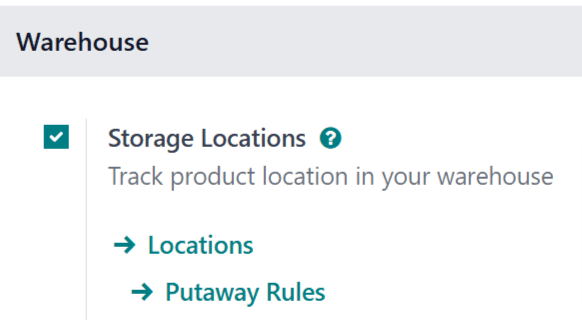
failure locations का इस्तेमाल करने के लिए, Inventory ऐप्लिकेशन की सेटिंग में Storage Locations सेटिंग ज़रूर एनेबल होनी चाहिए। यह सेटिंग वेयरहाउस के अंदर सब-लोकेशन बनाने की अनुमति देती है, जिसमें failure locations भी शामिल हैं।
Storage Locations सेटिंग एनेबल करने के लिए, पर जाएं, और Warehouses हेडिंग के नीचे Storage Locations के बगल में चेकबॉक्स पर टिक करें। फिर, Save पर क्लिक करें।
महत्त्वपूर्ण
Failure locations सबसे ज़्यादा असरदार होते हैं जब उनका इस्तेमाल storable products के रूप में कॉन्फ़िगर किए गए प्रॉडक्ट के लिए किया जाता है। इसकी वजह यह है कि इन्वेंट्री काउंट सिर्फ़ storable products के लिए ट्रैक किए जाते हैं, consumable प्रॉडक्ट के मुकाबले, जिनके लिए सटीक काउंट ट्रैक नहीं किए जाते।
consumable प्रॉडक्ट के लिए अब भी क्वालिटी चेक बनाए जा सकते हैं, और अगर वे प्रॉडक्ट चेक में फेल हो जाएं तो उन्हें failure location पर भेजा जा सकता है। हालांकि, Odoo failure location पर स्टोर किए गए consumable प्रॉडक्ट की सटीक मात्रा को ट्रैक नहीं करता।
किसी प्रॉडक्ट को storable के रूप में कॉन्फ़िगर करने के लिए, पर जाएं, और एक प्रॉडक्ट चुनें। General Information टैब पर Product Type फ़ील्ड में, पक्का करें कि ड्रॉप-डाउन मेन्यू से Storable Product चुना गया है।
QCP में failure location जोड़ें
QCP में failure location जोड़ने के लिए, पर जाएं। लिस्ट में से कोई मौजूदा QCP चुनें, या New पर क्लिक करके नया बनाएं।
टिप्पणी
नीचे दिए गए निर्देश सिर्फ़ उन कॉन्फ़िगरेशन सेटिंग के बारे में बताते हैं जो QCP में failure location जोड़ने के लिए ज़रूरी हैं। QCP की पूरी जानकारी और उन्हें कॉन्फ़िगर करते समय उपलब्ध सभी ऑप्शन के लिए, quality control points पर दस्तावेज़ देखें।
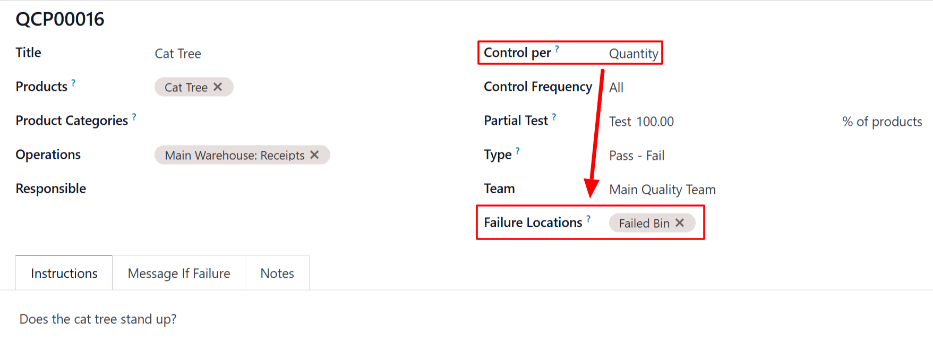
QCP फ़ॉर्म पर Control Per फ़ील्ड में, Quantity ऑप्शन चुनें। ऐसा करने से फ़ॉर्म पर एक Failure Locations फ़ील्ड दिखाई देती है। यह फ़ील्ड सिर्फ़ तब उपलब्ध होती है जब Quantity ऑप्शन चुना गया हो।
Failure Locations फ़ील्ड में, ड्रॉप-डाउन मेन्यू से एक या ज़्यादा जगहें चुनें। नई जगह बनाने के लिए, फ़ील्ड में जगह का मनचाहा नाम टाइप करें, और फिर ड्रॉप-डाउन मेन्यू से Create "[name]" चुनें।
प्रॉडक्ट को फ़ेल लोकेशन पर भेजें
एक बार जब QCP को एक या एक से ज़्यादा फ़ेल लोकेशन के साथ कॉन्फ़िगर कर दिया जाता है, तो QCP द्वारा बनाई गई जांच में फ़ेल होने वाले प्रॉडक्ट को किसी एक लोकेशन पर भेजा जा सकता है।
ऐसा करने के लिए, एक ऐसा ऑर्डर खोलें जिसमें फ़ेल लोकेशन के साथ कॉन्फ़िगर किए गए QCP द्वारा बनाई गई क्वालिटी जांच की ज़रूरत हो। उदाहरण के लिए, पर जाएं, और एक रसीद चुनें।
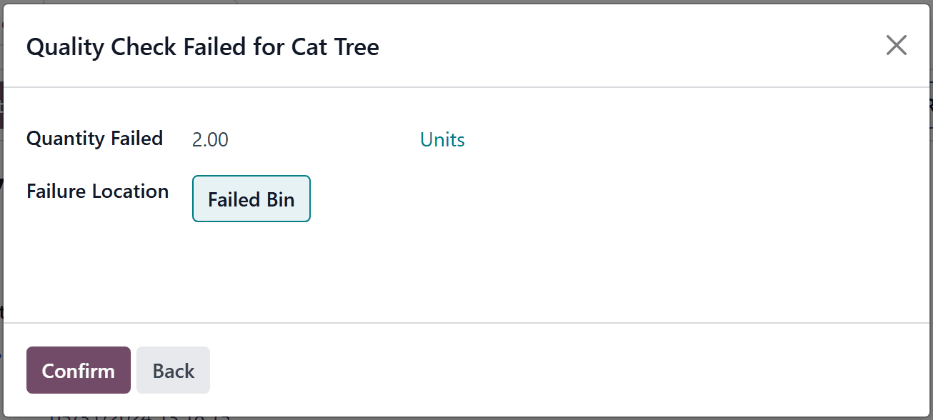
चुने गए ऑर्डर के सबसे ऊपर, पॉप-अप विंडो खोलने के लिए क्वालिटी जांचें बटन पर क्लिक करें, जहां से क्वालिटी जांच को प्रोसेस किया जा सकता है। पॉप-अप विंडो के सबसे नीचे, क्वालिटी जांच को फ़ेल करने के लिए फ़ेल बटन पर क्लिक करें, जो एक दूसरी पॉप-अप विंडो खोलती है, जिसका शीर्षक है [प्रॉडक्ट] के लिए क्वालिटी जांच फ़ेल हुई।
फ़ेल हुई क्वांटिटी फ़ील्ड में, प्रॉडक्ट की वह क्वांटिटी डालें जो क्वालिटी जांच में पास नहीं हो पाई। फ़ेल लोकेशन फ़ील्ड में, एक ऐसी लोकेशन चुनें जहां फ़ेल हुई क्वांटिटी को भेजा जाना चाहिए। फिर, इसे बंद करने के लिए पॉप-अप विंडो के सबसे नीचे पुष्टि करें पर क्लिक करें।
अंत में, ऑर्डर पर, पेज के सबसे ऊपर वैलिडेट करें बटन पर क्लिक करें। ऐसा करने से पुष्टि होती है कि क्वालिटी जांच में फ़ेल हुए प्रॉडक्ट को फ़ेल लोकेशन पर भेज दिया गया है, जबकि इसमें पास हुए प्रॉडक्ट को उनकी सामान्य स्टोरेज लोकेशन पर भेज दिया गया है।
फ़ेल लोकेशन इन्वेंट्री देखें
किसी फ़ेल लोकेशन में स्टोर किए गए प्रॉडक्ट की क्वांटिटी देखने के लिए, पर जाएं। लिस्ट में से एक फ़ेल लोकेशन चुनें। फिर, लोकेशन के पेज पर वर्तमान स्टॉक स्मार्ट बटन पर क्लिक करें।
एक फ़ेल लोकेशन का पेज लोकेशन के अंदर स्टोर किए गए सभी प्रॉडक्ट की लिस्ट दिखाता है, साथ ही हर एक की क्वांटिटी भी।