अटेंडेंस रिपोर्टिंग
Attendances ऐप्लिकेशन रिपोर्ट मैनेजरों को कर्मचारियों के साथ अटेंडेंस समस्याओं को समस्या बनने से पहले खोजने में मदद करती है। रिपोर्ट कौन से कर्मचारी अधिक ओवरटाइम काम कर रहे हैं और कौन अपनी पूरी शिफ़्ट काम नहीं कर रहे हैं, यह निर्धारित करके रुझानों पर जानकारी दे सकती है।
रिपोर्ट देखें
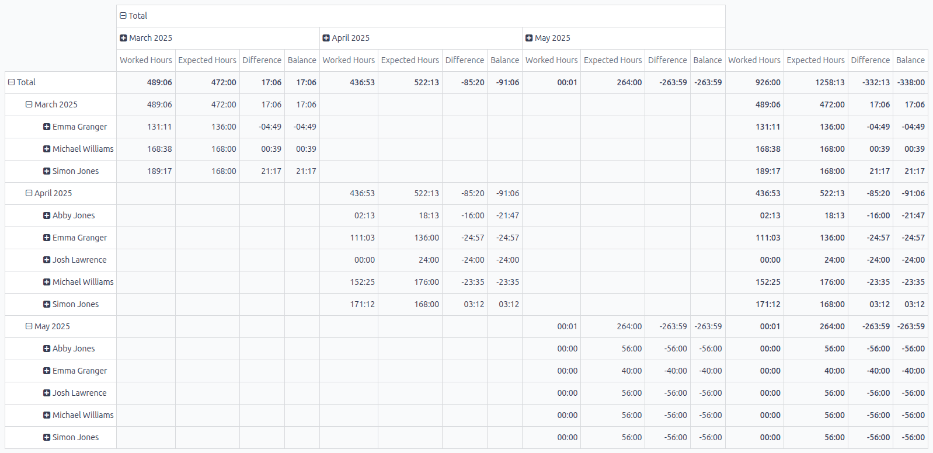
To view the attendances report, click Reporting in the top menu. The default report displays attendance information for current employees over the past three months, in a default Pivot table. The rows are populated by employee, while the columns are populated by the various attendance records. All entries are grouped by month.
प्रस्तुत किए गए कॉलम हैं:
वर्क किए गए घंटे: महीने के लिए कर्मचारी द्वारा वर्क किए गए कुल लॉग किए गए समय।
अपेक्षित घंटे: महीने के लिए कर्मचारी को जितने घंटे वर्क करने चाहिए थे, उनके वर्किंग शेड्यूल से कैलकुलेट किया गया, जो उनके कर्मचारी फ़ॉर्म पर कॉन्फ़िगर किया गया है।
अंतर: कर्मचारी के लिए उस महीने के अपेक्षित घंटे और वर्क किए गए घंटे के बीच का अंतर।
बैलेंस: अप्रूव्ड ओवरटाइम और कुल वर्क किए गए ओवरटाइम के बीच का अंतर।
अलग जानकारी प्रस्तुत करने के लिए, पूरी जानकारी डैशबोर्ड की तरह ही फ़िल्टर और ग्रुप को एडजस्ट करें।
यूज़ केस: मासिक ओवरटाइम
ओवरटाइम कंपनी की बॉटम लाइन को प्रभावित करता है, क्योंकि अधिकतर कंपनियाँ कर्मचारी सैलरी के लिए बजट बनाती हैं। जब सैलरी अपेक्षित राशि से अधिक हो जाती है, तो कंपनियों को ओवरहेड कॉस्ट में वृद्धि दिखाई दे सकती है जब सैलरी बजट पार हो जाता है। इसीलिए अटेंडेंस रिपोर्ट की आवश्यकता होती है, यह सुनिश्चित करने के लिए कि कोई अत्यधिक ओवरटाइम लॉग न हो।
कर्मचारी के अनुसार किसी विशिष्ट महीने का ओवरटाइम देखने के लिए, अटेंडेंस ऐप्लिकेशन के टॉप मेन्यू में रिपोर्टिंग पर क्लिक करें। सर्च बार में डिफ़ॉल्ट तारीख: महीना > कर्मचारी ग्रुपिंग हटाएं। सर्च बार के अंत में (टॉगल सर्च पैनल) आइकॉन पर क्लिक करें, फिर तारीख पर क्लिक करें, और इच्छित महीने पर क्लिक करें।
अगला, ऊपरी-बाएं कोने में मेज़र्स बटन पर क्लिक करें, और अपेक्षित घंटे और वर्क किए गए घंटे को डिसलेक्ट करें। यह चयनित महीने के लिए, कर्मचारी के अनुसार ग्रुप किया गया अंतर और बैलेंस अटेंडेंस डेटा प्रस्तुत करता है।
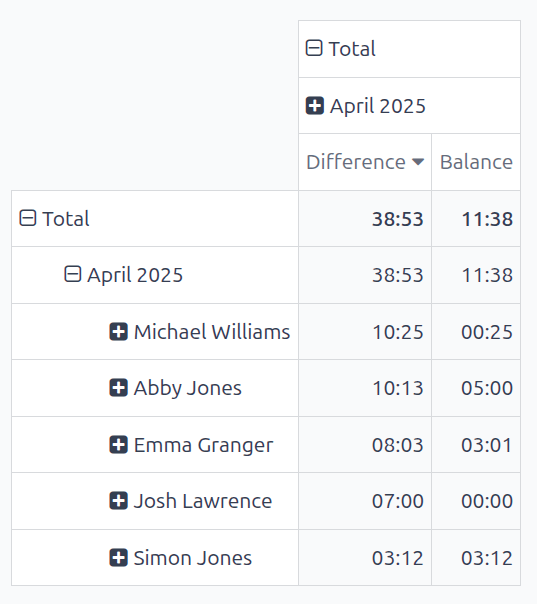
अंतर महीने का कुल लॉग किया गया ओवरटाइम दिखाता है, और बैलेंस अभी भी अनअप्रूव्ड हिस्सा दिखाता है। ओवरटाइम की मात्रा के अनुसार सॉर्ट करने के लिए अंतर कॉलम पर क्लिक करें। सबसे अधिक पॉजिटिव नंबर उस महीने के लिए सबसे अधिक लॉग किया गया ओवरटाइम है।
Example
नीचे दिए गए उदाहरण में, अप्रैल महीने के लिए कुल 38 घंटे और 53 मिनट ओवरटाइम अप्रूव किया गया। माइकल विलियम्स के पास सबसे अधिक ओवरटाइम है, 10 घंटे और 25 मिनट लॉग किया गया। उस ओवरटाइम में से, सिर्फ़ 25 मिनट अनअप्रूव्ड था, कुल दस पेड ओवरटाइम घंटे के लिए।
यूज़ केस: अनुपस्थिति
नेगेटिव अंतर वाले कर्मचारी दर्शाते हैं कि उन्होंने अपनी अपेक्षित शिफ़्ट वर्क नहीं की है। यह वर्क से लॉग इन और आउट करना भूल जाने से हो सकता है, या बिना किसी अप्रूव्ड टाइम ऑफ़ के अपेक्षा से कम घंटे वर्क करने से।
पिछले तीन महीनों के लिए अटेंडेंस डेटा देखने के लिए, किसी भी ट्रेंड की पहचान करने के लिए, पहले अटेंडेंस ऐप्लिकेशन रिपोर्ट खोलें। अगला, ऊपरी-बाएं कोने में मेज़र्स बटन पर क्लिक करें, और सुनिश्चित करें कि सिर्फ़ अंतर सलेक्ट है।
अगला, रो डेटा को रीसेट करने के लिए रो के शीर्ष पर कुल पर क्लिक करें। फिर कुल पर क्लिक करें और कर्मचारी सलेक्ट करें। अपेक्षित घंटों से लॉग किए गए घंटों में कुल अंतर के अनुसार सॉर्ट करने के लिए अंतर कॉलम नाम पर क्लिक करें।
जिस कर्मचारी ने सबसे कम वर्क किया है उसका सबसे अधिक नेगेटिव बैलेंस है। विस्तृत व्यक्तिगत अटेंडेंस रिकॉर्ड देखने के लिए कर्मचारी के लिए किसी भी नंबर पर क्लिक करें।
Example
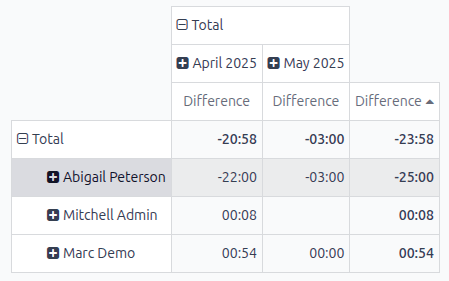
नीचे दिए गए उदाहरण में, कंपनी सिर्फ़ दो महीने के लिए खुली है, इसलिए डेटा सिर्फ़ पिछले दो महीनों के लिए उपलब्ध है, भले ही फ़िल्टर पिछले 3 महीने एक्टिव है।
इस रिपोर्ट से, यह निर्धारित होता है कि एबीगेल पीटरसन ने पिछले दो महीनों में सबसे कम घंटे वर्क किए, अपेक्षा से 25 घंटे कम वर्क किया।