
IoT सिस्टम अपडेट
IoT सिस्टम की जटिलता के कारण, अपडेट करने शब्द कई प्रक्रियाओं को संदर्भित कर सकता है, जिनमें शामिल हैं:
हैंडलर को अपडेट करना, जिनमें इंटरफ़ेस और ड्राइवर शामिल हैं।
इमेज और कोर कोड अपडेट
यह जांचने के लिए कि IoT बॉक्स अप-टू-डेट है या नहीं (और यदि आवश्यक हो तो इसे अपडेट करने के लिए), IoT बॉक्स के होमपेज को ऐक्सेस करें, ऊपर-दाईं ओर (कॉग्स) बटन पर क्लिक करें, फिर वर्शन सेक्शन में अपडेट करें पर क्लिक करें।
सलाह
IoT बॉक्स की इमेज और कोर कोड के वर्तमान वर्शन देखने के लिए डेवलपर मोड सक्षम करें।
इमेज अपडेट
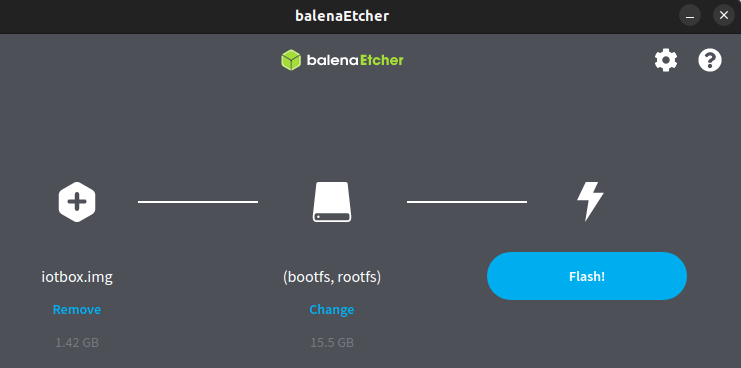
IoT बॉक्स की इमेज को अपडेट करने के लिए, उसके SD कार्ड को फ़्लैश करें। फ़्लैशिंग balenaEtcher का उपयोग करके की जा सकती है, जो SD कार्ड में डिस्क इमेज लिखने के लिए एक मुफ़्त और ओपन-सोर्स टूल है।
टिप्पणी
Odoo डेटाबेस को नए वर्शन में अपग्रेड करने के बाद अक्सर IoT सिस्टम की इमेज को अपडेट करना आवश्यक होता है।
माइक्रो SD कार्ड को फ़्लैश करने के लिए माइक्रो SD कार्ड रीडर/एडाप्टर वाले कंप्यूटर की आवश्यकता होती है।
माइक्रो SD कार्ड को फ़्लैश करने के लिए एक वैकल्पिक सॉफ़्टवेयर Raspberry Pi Imager है।
IoT बॉक्स के माइक्रो SD कार्ड को कंप्यूटर या एडाप्टर में डालें।
http://nightly.odoo.com/master/iotbox/iotbox-latest.zip।टारगेट चुनें पर क्लिक करें और SD कार्ड को चुनें।
फ़्लैश पर क्लिक करें और प्रक्रिया समाप्त होने की प्रतीक्षा करें।
कोर कोड अपडेट
IoT बॉक्स के कोर कोड को अपडेट करने के लिए, अपडेट पॉपअप में IoT बॉक्स अपडेट के अंतर्गत अपडेट पर क्लिक करें।
चेतावनी
IoT बॉक्स को अपडेट प्रक्रिया के दौरान बंद या अनप्लग न करें, क्योंकि ऐसा करने से डिवाइस असंगत स्थिति में रह सकता है, जिससे IoT बॉक्स को नए इमेज के साथ दोबारा फ्लैश करने की आवश्यकता होगी।
Windows वर्चुअल IoT की इमेज और कोड को अपडेट करने के लिए, प्रोग्राम को अनइंस्टॉल करें और नवीनतम पैकेज को पुनः इंस्टॉल करें।
हैंडलर (ड्राइवर) अपडेट
IoT सिस्टम के हैंडलर (यानी, ड्राइवर और इंटरफ़ेस) को अपडेट करने और उन्हें कॉन्फ़िगर किए गए सर्वर हैंडलर के कोड के साथ सिंक्रनाइज़ करने के लिए, उदाहरण के लिए, उन समस्याओं को हल करने के लिए जहाँ डिवाइस IoT सिस्टम के साथ ठीक से काम नहीं कर रहे हैं, निम्नानुसार आगे बढ़ें:
IoT बॉक्स के या Windows वर्चुअल IoT के होमपेज पर ऐक्सेस करें और ऊपर-दाईं ओर (कॉग्स) बटन पर क्लिक करें।
वर्शन सेक्शन में अपडेट पर क्लिक करें।
खुलने वाले अपडेट पॉपअप में, फोर्स ड्राइवर्स अपडेट पर क्लिक करें।
महत्त्वपूर्ण
अगर आपके पास ऑन-प्रिमाइस या Odoo.sh डेटाबेस है, तो कॉन्फ़िगर किए गए सर्वर को अप-टू-डेट होना चाहिए ताकि हैंडलर के कोड में नवीनतम फिक्स और पैच शामिल हों।
टिप्पणी
हर बार IoT सिस्टम के रीस्टार्ट होने पर ऑटोमैटिकली हैंडलर अपडेट भी किया जाता है जब तक कि Odoo में IoT सिस्टम के फ़ॉर्म में टेक्निकल जानकारी टैब में ऑटोमैटिक ड्राइवर्स अपडेट विकल्प अक्षम न हो।