वर्क एंट्री एनालिसिस
डिफ़ॉल्ट वर्क एंट्रीज़ एनालिसिस रिपोर्ट मौजूदा महीने की वेलिडेटेड वर्क एंट्रीज़ की पूरी जानकारी देती है। यह रिपोर्ट देखने के लिए पर जाएं।
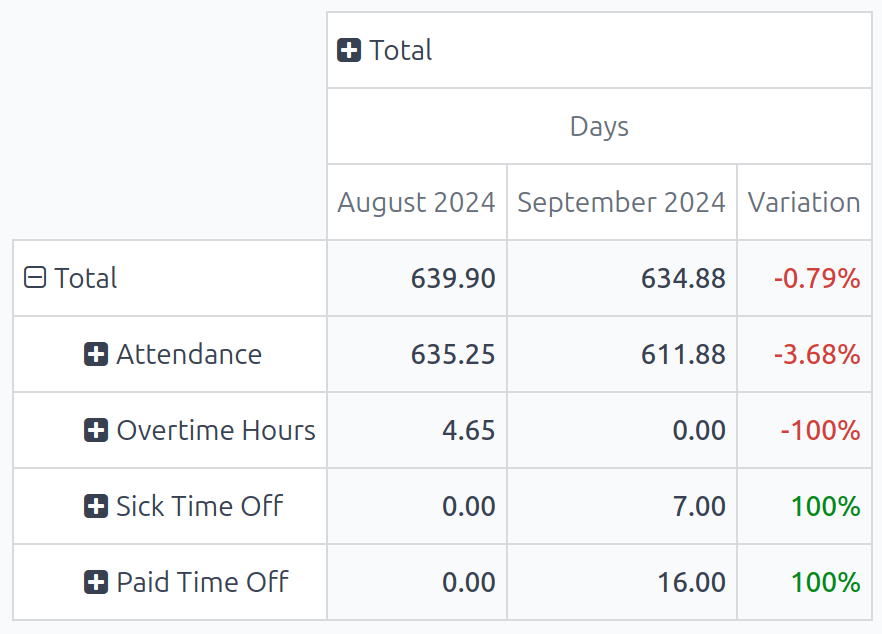
वर्क एंट्रीज़ एक पिवट टेबल में दिखाई देती हैं जिसमें मौजूदा महीना: (महीना)(साल) और वेलिडेटेड के डिफ़ॉल्ट फ़िल्टर होते हैं। वर्क एंट्रीज़ के विभिन्न टाइप रो में दिखते हैं जबकि कुल वैल्यू एकमात्र दिखने वाले कॉलम में दिखती हैं।
दिखाई गई जानकारी बदलने के लिए मुख्य कॉलम के ऊपर कुल पर क्लिक करें जिससे उपलब्ध मेट्रिक्स का ड्रॉप-डाउन मेन्यू दिखेगा। उपलब्ध ग्रुपिंग में से किसी एक पर क्लिक करें और डेटा उस सेलेक्ट की गई मेट्रिक के हिसाब से ऑर्गनाइज़ हो जाता है। डिफ़ॉल्ट ऑप्शन हैं वर्क एंट्री टाइप, कर्मचारी, और डिपार्टमेंट। अगर मल्टी-कंपनी डेटाबेस में हैं तो कंपनी ऑप्शन भी दिखाई देता है।
वर्क एंट्री एनालिसिस तुलना
एक समय अवधि की वर्क एंट्रीज़ की पिछली समय अवधि से तुलना करना संभव है। यह तुलना देखने के लिए पहले पर जाएं।
फिर सर्च बार में (नीचे तीर) आइकॉन पर क्लिक करें जिससे ड्रॉप-डाउन मेन्यू दिखेगा। तुलना सेक्शन के अंदर मौजूदा महीना: पिछली अवधि या मौजूदा महीना: पिछला साल पर क्लिक करें।
रिपोर्ट अपडेट होती है और मौजूदा समय अवधि का डेटा, सेलेक्ट की गई पिछली समय अवधि का डेटा और साथ ही दोनों के बीच वेरिएशन प्रतिशत में दिखाती है।
टिप्पणी
अगर समय अवधि के लिए किसी विशिष्ट वर्क एंट्री टाइप के लिए कोई वर्क एंट्री लॉग नहीं की गई है, तो यह रिपोर्ट पर दिखाई नहीं देता है। इसका मतलब यह नहीं है कि वर्क एंट्री टाइप मौजूद नहीं है, या कॉन्फ़िगर नहीं किया गया है।
इसके अलावा अगर सर्च बार से डिफ़ॉल्ट मौजूदा महीना: (महीना)(साल) फ़िल्टर हटा दिया जाए तो तुलना कॉलम नहीं दिखता; तुलना कॉलम देखने के लिए कोई टाइम-फ्रेम सेलेक्ट किया जाना ज़रूरी है।
यूज़ केस: ओवरटाइम रिपोर्ट तुलना
वर्क एंट्रीज़ एनालिसिस रिपोर्ट को बदलना संभव है ताकि किसी खास समय अवधि के लिए कर्मचारी के अनुसार ग्रुप की गई सिर्फ़ ओवरटाइम वर्क एंट्रीज़ की तुलना दिखाई दे। यह डेटा देखने के लिए पहले पर जाकर डिफ़ॉल्ट वर्क एंट्री एनालिसिस रिपोर्ट पर जाएं।
फिर सर्च बार में (नीचे तीर) आइकॉन पर क्लिक करें जिससे ड्रॉप-डाउन मेन्यू दिखेगा। फ़िल्टर कॉलम के अंदर कस्टम फ़िल्टर जोड़ें पर क्लिक करें और कस्टम फ़िल्टर जोड़ें पॉप-अप विंडो दिखाई देती है।
ड्रॉप-डाउन मेन्यू का उपयोग करते हुए, पहले फ़ील्ड के लिए वर्क एंट्री टाइप सिलेक्ट करें, बीच वाले फ़ील्ड को जैसा है वैसा छोड़ दें (is in के साथ फ़ील्ड भरी हुई), और आखिरी फ़ील्ड के लिए ओवरटाइम घंटे सिलेक्ट करें। जोड़ें पर क्लिक करें, और बाकी सभी वर्क एंट्री टाइप गायब हो जाते हैं, और ओवरटाइम घंटे एकमात्र पंक्ति में दिखाई देते हैं।
यह तुलना करने के लिए कि चालू महीने में पिछले महीने की तुलना में कितना ओवरटाइम था, यह देखने के लिए कि किस महीने में ज़्यादा ओवरटाइम लॉग किया गया था, सर्च बार में फिर से (नीचे तीर) आइकॉन पर क्लिक करें। तुलना सेक्शन के अंतर्गत, चालू महीना: पिछली अवधि पर क्लिक करें। ड्रॉप-डाउन मेन्यू को बंद करने के लिए इससे दूर कहीं क्लिक करें।
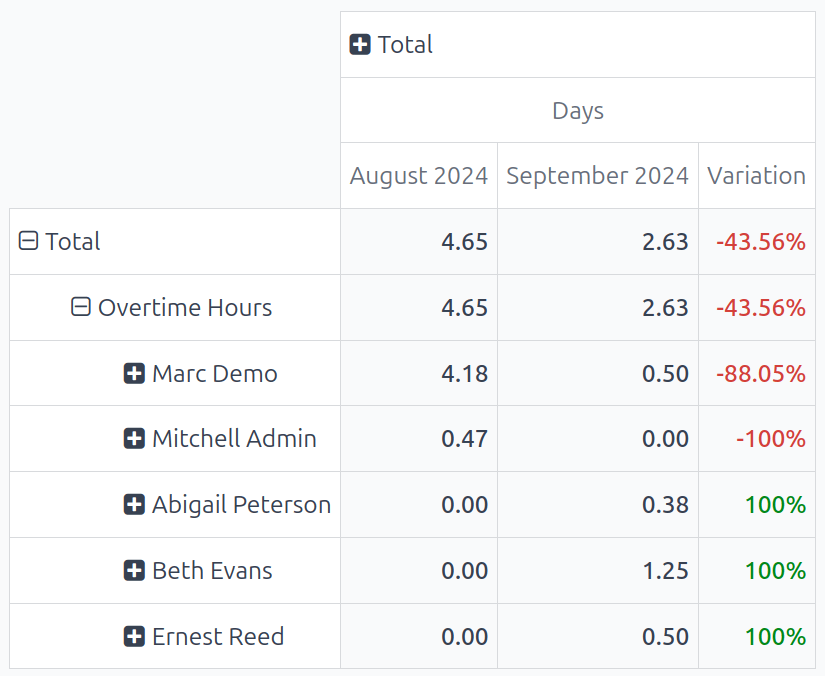
अब, रिपोर्ट चालू महीने और पिछले महीने के ओवरटाइम घंटे दिखाती है, साथ ही भिन्नता भी प्रतिशत में दिखाती है।
यह देखने के लिए कि किन कर्मचारियों को सबसे ज़्यादा ओवरटाइम मिला, ओवरटाइम घंटे पर क्लिक करें, जिससे विकल्पों का ड्रॉप-डाउन मेन्यू दिखाई देगा। कर्मचारी पर क्लिक करें, और चालू या पिछले महीने के लिए ओवरटाइम वर्क एंट्रीज़ वाले सभी कर्मचारी दिखाई देते हैं।
इस उदाहरण में, यह निर्धारित किया जा सकता है कि मार्क डेमो ने अगस्त 2024 में सबसे ज़्यादा ओवरटाइम किया, जबकि बेथ इवांस ने सितंबर 2024 में सबसे ज़्यादा ओवरटाइम घंटे किए। इसके अतिरिक्त, मिशेल एडमिन में सबसे बड़ी भिन्नता बदलाव था, अगस्त 2024 से सितंबर 2024 तक -100% का बदलाव।