
इवेंट प्रायोजक
इवेंट ऐप्लिकेशन में, उपयोगकर्ता इवेंट के लिए प्रायोजक जोड़ सकते हैं और उन्हें ऑनलाइन या व्यक्तिगत रूप से प्रदर्शक के रूप में प्रदर्शित कर सकते हैं।
कॉन्फ़िगरेशन
उपयोगकर्ताओं को इवेंट प्रायोजक बनाने और मैनेज करने की अनुमति देने के लिए, इवेंट ऐप्लिकेशन को पहले पर जाकर कॉन्फ़िगर करना होगा।
इसके बाद, ऑनलाइन प्रदर्शक चेकबॉक्स पर क्लिक करें। यह सेटिंग उपयोगकर्ता को इवेंट प्रायोजक बनाने और मैनेज करने में सक्षम बनाती है। अंत में, सेटिंग को सक्षम और लोड करने के लिए ऊपर-बाएं सेव करें बटन पर क्लिक करना याद रखें।
प्रायोजक देखें या मैनेज करें
किसी इवेंट के प्रायोजकों को देखने और मैनेज करने के लिए, पर जाएं फिर संबंधित इवेंट पर क्लिक करें।
इवेंट फ़ॉर्म के ऊपर, Sponsors स्मार्ट बटन पर क्लिक करें। यह (Kanban) व्यू में मौजूदा स्पॉन्सर/प्रदर्शकों की सूची खोलता है। वैकल्पिक रूप से, स्पॉन्सर को सूची में देखने के लिए, (List) व्यू पर क्लिक करें।
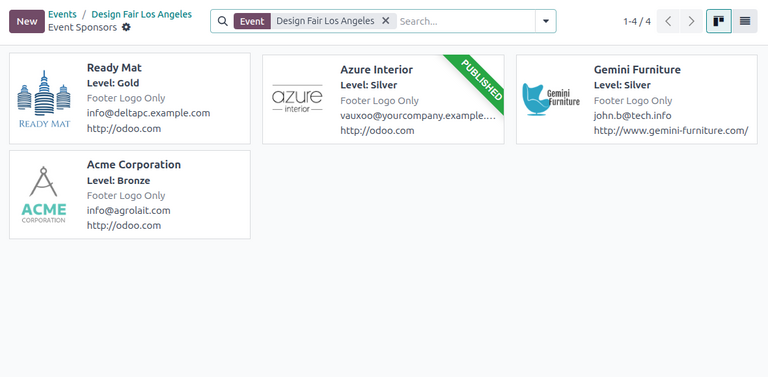
नए जोड़े गए स्पॉन्सर इस पेज पर स्पॉन्सर लोगो, नाम, स्पॉन्सर का टाइप और संपर्क जानकारी के साथ कार्ड के रूप में दिखाई देते हैं। इसके अतिरिक्त, जब स्पॉन्सर वेबपेज पर प्रकाशित होता है तो कोने में एक हरा Published बैनर दिखाई देता है।
स्पॉन्सर को मिटाने के लिए, स्पॉन्सर कार्ड पर क्लिक करें। ऊपर-बाएं स्पॉन्सर नाम के बगल में, (gear) आइकॉन पर क्लिक करें और Delete चुनें।
नया स्पॉन्सर बनाएं
स्पॉन्सर डैशबोर्ड पेज पर, नया इवेंट स्पॉन्सर फ़ॉर्म खोलने के लिए ऊपर-बाएं New बटन पर क्लिक करें।
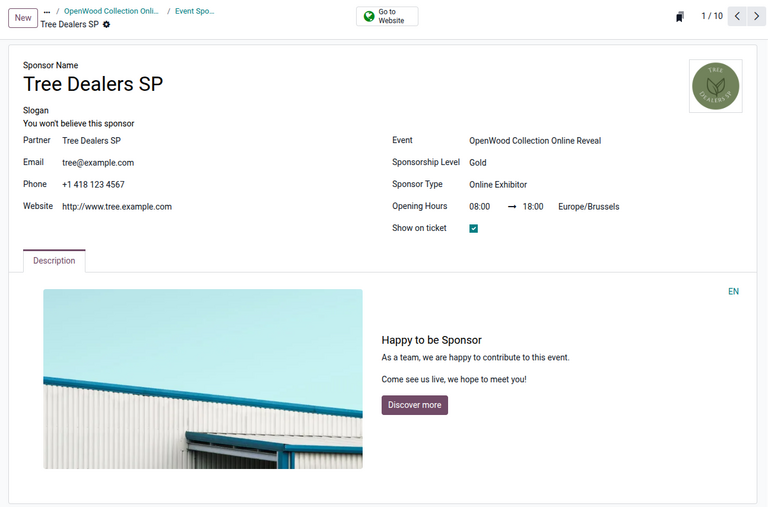
फ़ॉर्म पर स्पॉन्सर के संपर्क विवरण और स्पॉन्सरशिप के टाइप को कॉन्फ़िगर करने के लिए कई फ़ील्ड हैं:
Sponsor Name: वेबसाइट पर प्रदर्शित स्पॉन्सर का नाम।
Slogan: स्पॉन्सर का नारा।
Partner: स्पॉन्सरशिप पार्टनर का संपर्क। यह फ़ील्ड आवश्यक है।
Email: स्पॉन्सर का ईमेल।
Phone: स्पॉन्सर का फ़ोन नंबर।
Website: स्पॉन्सर की वेबसाइट का लिंक।
Event: प्रायोजित किया जाने वाला विशिष्ट इवेंट।
Sponsorship Level: स्पॉन्सरशिप का स्तर या लेवल।
Sponsor Type: इवेंट के दौरान स्पॉन्सर की भागीदारी का टाइप।
Show on ticket: प्रतिभागियों के रजिस्ट्रेशन टिकट पर स्पॉन्सर लोगो दिखाने का विकल्प।
स्पॉन्सरशिप डिटेल के आधार पर अतिरिक्त फ़ील्ड दिखाई दे सकते हैं, जो उपयोगकर्ता द्वारा दी गई है।
संपर्क विवरण
शुरू करने के लिए, Sponsor Name फ़ील्ड के अंतर्गत स्पॉन्सर के लिए नाम दर्ज करें।
वैकल्पिक रूप से, Slogan दर्ज करें। यह नारा वेबसाइट पर स्पॉन्सर के पेज पर प्रदर्शित होता है।
अगला, ड्रॉप-डाउन से संपर्क चुनकर स्पॉन्सरशिप के लिए Partner चुनें या बनाएं।
मौजूदा पार्टनर संपर्क को चुनने से बाकी के Email, Phone, Mobile, और Website फ़ील्ड अपने आप भर जाते हैं सिर्फ़ अगर वे फ़ील्ड पार्टनर के संपर्क फ़ॉर्म पर पहले से कॉन्फ़िगर किए गए हों।
सलाह
इस संपर्क फ़ॉर्म को देखने के लिए, (right) ऐरो पर क्लिक करें जो Partner ड्रॉप-डाउन के दाईं ओर है।
अन्यथा, अगर फ़ील्ड अपने आप नहीं भरते हैं, तो संपर्क का विवरण मैन्युअली दर्ज करें।
इवेंट फ़ील्ड पहले से भरा हुआ है। हालांकि, ड्रॉप-डाउन के तहत संबंधित विकल्प चुनकर स्पॉन्सर के इवेंट को बदलना संभव है।
स्पॉन्सरशिप विवरण
स्पॉन्सर की संपर्क जानकारी कॉन्फ़िगर करने के बाद, एक Sponsorship Level या टियर चुनें या बनाएं। डिफ़ॉल्ट रूप से Odoo Events तीन स्पॉन्सरशिप लेवल बनाता है: Gold, Silver, और Bronze। इनमें से हर विकल्प स्पॉन्सर के लोगो को इवेंट वेबपेज पर क्रमशः गोल्ड, सिल्वर, और ब्रॉन्ज़ कलर में दिखाता है।
स्पॉन्सर टाइप फ़ील्ड में, चुनें कि इवेंट के दौरान स्पॉन्सर को कैसे फ़ीचर किया जाना चाहिए।
Odoo इवेंट तीन स्पॉन्सर टाइप सपोर्ट करता है:
फ़ुटर लोगो ओनली: इवेंट वेबपेज के फ़ुटर में स्पॉन्सर का लोगो डिस्प्ले करता है। यह विकल्प चुनने पर फ़ॉर्म पर डिस्प्ले इन फ़ुटर टॉगल बटन बनता है। फ़ुटर लोगो सिर्फ़ तभी डिस्प्ले होता है अगर यह बटन टॉगल किया गया हो।
Exhibitor: इवेंट वेबपेज पर Exhibitors list मेन्यू आइटम के तहत स्पॉन्सर को एक एक्ज़िबिटर के रूप में दिखाता है। इस विकल्प को चुनने से दो Opening Hours फ़ील्ड बनते हैं ताकि उपयोगकर्ता एक्ज़िबिटर के उपलब्ध घंटों को बता सके।
Online Exhibitor: इवेंट वेबपेज पर Exhibitors list मेन्यू आइटम के तहत स्पॉन्सर को एक ऑनलाइन एक्ज़िबिटर के रूप में दिखाता है, Exhibitor विकल्प की तरह। हालांकि, यह विकल्प स्पॉन्सर के थंबनेल पर होवर करने पर एक Connect बटन भी दिखाता है। जब क्लिक किया जाता है, तो प्रतिभागी स्पॉन्सर के संपर्क विवरण के माध्यम से उनके साथ ऑनलाइन कनेक्ट कर सकते हैं।
टिप्पणी
एक्ज़िबिटर और ऑनलाइन एक्ज़िबिटर दोनों विकल्प इवेंट वेबपेज के फ़ुटर में स्पॉन्सर लोगो डिस्प्ले करते हैं।
अगर एक्ज़िबिटर या ऑनलाइन एक्ज़िबिटर विकल्प चुना गया है, तो स्पॉन्सर फ़ॉर्म के नीचे एक अतिरिक्त डिस्क्रिप्शन टैब दिखाई देता है। स्पॉन्सर के वेबपेज पर डिस्प्ले करने के लिए स्पॉन्सर का विवरण दर्ज करें।
अंत में, अगर Show on ticket विकल्प चुना गया है, तो रजिस्ट्रेशन टिकट इवेंट के लिए प्रकाशित स्पॉन्सर के लोगो दिखाते हैं।
इवेंट स्पॉन्सर पब्लिश करना
स्पॉन्सर को एक्ज़िबिटर के रूप में फ़ीचर करने के लिए, स्पॉन्सर को पहले इवेंट वेबपेज पर पब्लिश करना ही होगा।
अगर फ़ुटर लोगो ओनली स्पॉन्सर टाइप चुना गया है, तो डिस्प्ले इन फ़ुटर बटन को टॉगल करने से स्पॉन्सर पब्लिश हो जाता है और इवेंट के वेबपेज के फ़ुटर में स्पॉन्सर लोगो डिस्प्ले होता है।
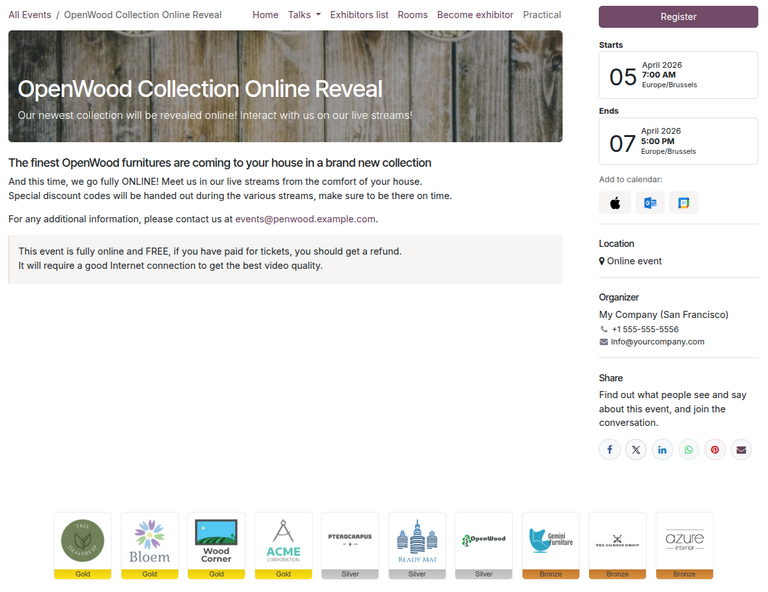
एक्ज़िबिटर या ऑनलाइन एक्ज़िबिटर विकल्पों के लिए, फ़ॉर्म पर गो टू वेबसाइट पर क्लिक करें। फिर, स्पॉन्सर पेज को पब्लिश करने के लिए ऊपर दाईं ओर अनपब्लिश्ड टॉगल बटन पर क्लिक करें।
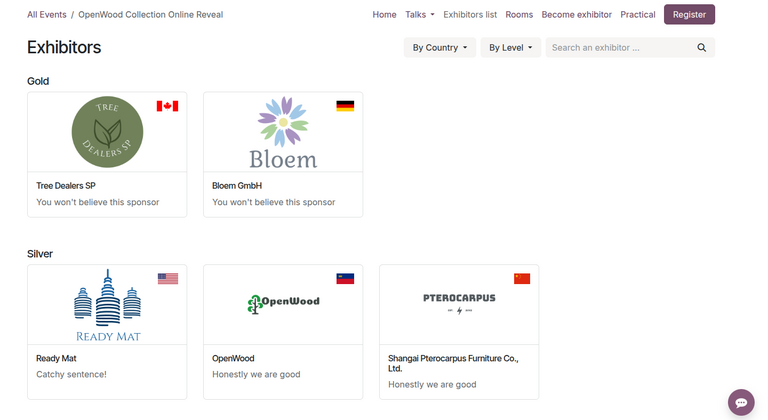
वेबसाइट पर स्पॉन्सर की प्रकाशित लिस्ट देखने के लिए, पर जाएं। फिर, संबंधित इवेंट पर क्लिक करें। इवेंट सब-मेन्यू में, प्रकाशित स्पॉन्सर की लिस्ट देखने के लिए Exhibitors list पर क्लिक करें।
टिप्पणी
अगर सब-मेन्यू इवेंट वेबपेज पर दिखाई नहीं दे रहा है, तो ऊपरी कोने में Edit पर क्लिक करें। फिर, साइडबार के Customize टैब में क्लिक करें।
कस्टमाइज़ टैब में, सब-मेन्यू (स्पेसिफ़िक) टॉगल बटन पर क्लिक करें और सेव पर क्लिक करें।
वेबसाइट फिर इवेंट सब-मेन्यू को विभिन्न विकल्पों के साथ दिखाती है।
यह भी देखें