
पेमेंट
Odoo में, पेमेंट को ऑटोमैटिकली किसी इनवॉइस या बिल से लिंक किया जा सकता है या बाद में इस्तेमाल के लिए स्टैंड-अलोन रिकॉर्ड हो सकते हैं:
अगर पेमेंट किसी इनवॉइस या बिल से लिंक है, तो यह इनवॉइस पर देय राशि को कम/सेटल करता है। एक ही इनवॉइस पर एकाधिक पेमेंट संभव हैं।
अगर पेमेंट किसी इनवॉइस या बिल से लिंक नहीं है, तो ग्राहक के पास कंपनी के साथ बकाया क्रेडिट है, या कंपनी के पास वेंडर के साथ बकाया डेबिट है। वे बकाया राशि अवैतनिक इनवॉइस/बिल को कम/सेटल करती हैं।
यह भी देखें
पेमेंट करने के तरीके
Several payment methods are available in Odoo to allow different configurations for different types of payments. Payment methods include manual payments (such as cash), checks, and batch payment files (such as NACHA and SEPA). Payment methods can be configured in the Incoming Payments and Outgoing Payments tabs of a bank or cash journal.
यह भी देखें
पॉइंट ऑफ़ सेल के लिए पेमेंट करने के तरीके
पसंदीदा पेमेंट विधि
A preferred payment method can be defined on a contact so that it is automatically selected when a payment is created for that contact. From the search bar, invoices and bills can be grouped by Payment Method to simplify group payments.
To set a preferred Payment Method for a customer or a vendor, go to or and select the customer or vendor. In the Sales & Purchase tab of the contact form, select the preferred Payment Method in the Sales section for invoice payments or in the Purchase section for vendor bill payments.
सलाह
ग्राहक या वेंडर फ़िल्टर हटाकर ग्राहक या वेंडर लिस्ट व्यू से सभी कॉन्टैक्ट की पूरी लिस्ट एक्सेस करें। वैकल्पिक रूप से, Contacts ऐप्लिकेशन के माध्यम से पूरी कॉन्टैक्ट लिस्ट एक्सेस करें।
चेक्स
वेंडर बिल का भुगतान चेक द्वारा किया जा सकता है एक समर्पित आउटगोइंग पेमेंट विधि का इस्तेमाल करके, जो चेक नंबरों को ट्रैक करने और Odoo से सीधे चेक प्रिंट करने की अनुमति देती है।
इनकमिंग ग्राहक चेक पेमेंट के लिए, आप डिफ़ॉल्ट मैन्युअल पेमेंट पेमेंट विधि का इस्तेमाल कर सकते हैं, या आप विशेष रूप से चेक के लिए एक पेमेंट विधि बना सकते हैं ताकि ऐसे पेमेंट की जल्दी पहचान हो सके। चेक पेमेंट विधि बनाने के लिए, इन चरणों का पालन करें:
पर जाएं और बैंक जर्नल का चयन करें।
इनकमिंग पेमेंट टैब में, लाइन जोड़ें क्लिक करें।
पेमेंट मेथड के रूप में मैन्युअल चुनें, फिर नाम के रूप में
Checkएंटर करें।
इनवॉइस पर या इनवॉइस से संबंधित नहीं ग्राहक पेमेंट रजिस्टर करते समय, नया Check पेमेंट मेथड इस्तेमाल करें।
टिप्पणी
Odoo में चेक द्वारा ग्राहक पेमेंट रजिस्टर करने से फ़ंड मूव नहीं होते। पेमेंट करने के लिए चेक डिपोज़िट करने होंगे। एक बार आपके बैंक में डिपोज़िट होने पर, चेक बैंक ट्रांज़ैक्शन के रूप में दिखना चाहिए, जिस पॉइंट पर इसे रजिस्टर किए गए पेमेंट के साथ रिकंसाइल किया जा सकता है।
सलाह
बेस्ट प्रैक्टिस के लिए, चेक द्वारा ग्राहक पेमेंट रजिस्टर करते समय चेक नंबर को Memo के रूप में एंटर करें।
बैच पेमेंट एकाधिक चेक वाले डिपोज़िट को रिकंसाइल करना आसान बना सकते हैं।
इनवॉइस या बिल से पेमेंट रजिस्टर करना
इनवॉइस या बिल के लिए पेमेंट रजिस्टर करने के लिए, ये स्टेप्स फ़ॉलो करें:
ग्राहक इनवॉइस या वेंडर बिल पर पेमेंट करें क्लिक करें। पेमेंट करें विंडो में, जर्नल और पेमेंट तारीख चुनें।
If previously set, the contact's preferred Payment Method is automatically selected but can be updated if necessary.
पेमेंट टर्म्स इस्तेमाल करने पर, अमाउंट पेमेंट टर्म द्वारा परिभाषित इंस्टॉलमेंट अमाउंट के आधार पर ऑटोमैटिकली सेट हो जाता है। इसके बजाय पूरी राशि का पेमेंट करने के लिए, full amount क्लिक करें।
अगर ज़रूरी हो, तो Memo बदलाव करें।
Create Payment क्लिक करें।
पेमेंट रजिस्टर होने के बाद, ग्राहक इनवॉइस या वेंडर बिल को In payment के रूप में मार्क किया जाता है।
If no outstanding accounts are configured:
No journal entry is created.
The Amount Due is not updated.
After the invoice/bill is reconciled with a bank transaction, the invoice/bill is marked as Paid.
More payment information is accessible by clicking the Payments smart button.
टिप्पणी
अगर बैंक ट्रांज़ैक्शन किसी अलग करेंसी में रिकंसाइल किया गया है, तो करेंसी एक्सचेंज गेन/लॉस अमाउंट पोस्ट करने के लिए ऑटोमैटिकली एक जर्नल एंट्री बनाई जाती है।
जब किसी बैंक ट्रांज़ैक्शन को कैश-बेसिस वाले इनवॉइस के साथ रिकंसाइल किया जाता है, तो कैश-बेसिस टैक्स अमाउंट पोस्ट करने के लिए ऑटोमैटिकली एक जर्नल एंट्री बनाई जाती है।
If outstanding accounts are configured:
A journal entry is created.
The counterpart is reflected in an outstanding receipts or payments account.
The Amount Due is reduced based on the payment amount.
After the payment is reconciled with a bank transaction, the invoice/bill is marked as Paid.
More payment information is also accessible by clicking the (information icon) and clicking view.
सलाह
अगर मेन बैंक अकाउंट को बैंक जर्नल की पेमेंट मेथड पर आउटस्टैंडिंग अकाउंट के रूप में सेट किया गया है, तो किसी इनवॉइस या बिल पर पूरा पेमेंट रजिस्टर करने से इनवॉइस/बिल सीधे Paid स्टेटस में चला जाता है, बिना बैंक रिकॉन्सिलिएशन की ज़रूरत के।
टिप्पणी
किसी पेमेंट को अनरिकॉन्साइल करने से वह इनवॉइस या बिल से अनलिंक हो जाता है लेकिन पेमेंट मिटाया नहीं जाता।
अगर कोई पेमेंट किसी अलग करेंसी में (अन)रिकॉन्साइल किया जाता है, तो करेंसी एक्सचेंज गेन/लॉस (रिवर्सल) अमाउंट को पोस्ट करने के लिए ऑटोमैटिकली एक जर्नल एंट्री बनाई जाती है।
अगर कोई पेमेंट कैश-बेसिस टैक्स वाले इनवॉइस पर (अन)रिकॉन्साइल किया जाता है, तो कैश-बेसिस टैक्स (रिवर्सल) अमाउंट को पोस्ट करने के लिए ऑटोमैटिकली एक जर्नल एंट्री बनाई जाती है।
ऑनलाइन पेमेंट
To make invoice payment more convenient, the Invoice Online Payment feature can be enabled, adding a Pay Now button to the customer portal. This allows customers to view invoices online and pay directly using their preferred payment method, simplifying the payment process.
To activate the online payment, go to , scroll down to the Customer Payments section to enable Invoice Online Payment, and click Save.
After creating the invoice, click Send to email it to the customer, who receives an email with a link to view the invoice on their customer portal. From there, they can click Pay Now to select a Payment Provider.
टिप्पणी
Make sure payment providers are configured correctly.
By default, Wire Transfer is the only enabled payment provider, but payment details must still be entered.
यह भी देखें
As soon as the customer has paid, a payment for the invoice is registered, and the invoice is marked as In payment.
If the payment method configured in the payment provider has no outstanding accounts:
No journal entry created.
The Amount Due is not updated.
After the invoice is reconciled with a bank transaction, the invoice is marked as Paid.
If the payment method configured in the payment provider has outstanding accounts:
A journal entry is created.
The counterpart is reflected in an outstanding receipts or payments account.
The Amount Due is reduced based on the payment amount.
After reconciliation between the payment and the bank transaction, the invoice is marked as Paid.
इनवॉइस या बिल से नहीं जुड़े पेमेंट को रजिस्टर करना
When a new payment is registered via or , it is not directly linked to an invoice or bill.
Stand-alone payments should not be registered without using outstanding accounts as:
No journal entries are created.
The payment cannot be linked to the invoice/bill.
The amount paid or received is not reflected in the accounting.
The Amount Due is not updated based on the payment amount.
For stand-alone payments using outstanding accounts:
A journal entry is created for the payment
The payment's journal entry matches the outstanding accounts with the account receivable or the account payable until the payment is manually matched with its related invoice or bill.
Then, reconciling the payment with the bank transaction completes the payment workflow.
पेमेंट मैचिंग
टिप्पणी
बैंक रिकॉन्सिलिएशन प्रोसेस के दौरान, अगर रिकॉर्ड को बैंक ट्रांज़ैक्शन के साथ कम्पेयर करने पर कुल डेबिट और क्रेडिट मैच नहीं होते हैं तो एक रिमेनिंग बैलेंस आइडेंटिफ़ाई किया जाता है। इस बैलेंस को या तो बाद में रिकॉन्साइल किया जाना चाहिए या तुरंत राइट ऑफ़ किया जाना चाहिए।
एक ही इनवॉइस या बिल के लिए
डिफ़ॉल्ट रूप से, Odoo में पेमेंट जर्नल एंट्री नहीं बनाते। नतीजतन, मैच करने के लिए कोई पेमेंट नहीं होता।
A blue banner appears on top of the invoice/bill when validating it, and an outstanding payment exists for this specific customer or vendor. To match it with the invoice or bill, click Add under Outstanding Credits or Outstanding Debits.
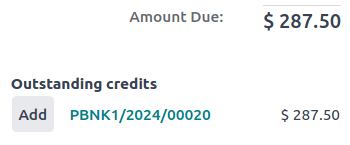
फिर इनवॉइस या बिल को In payment के रूप में मार्क किया जाता है जब तक कि पेमेंट को उसके संबंधित बैंक ट्रांज़ैक्शन के साथ रिकॉन्साइल नहीं किया जाता।
कई इनवॉइस या बिल के लिए
डिफ़ॉल्ट रूप से, Odoo में पेमेंट जर्नल एंट्री नहीं बनाते। नतीजतन, मैच करने के लिए कोई पेमेंट नहीं होता, लेकिन इस फ़ीचर का इस्तेमाल अभी भी मिसलेनियस जर्नल आइटम को मैच करने के लिए किया जा सकता है।
The Payments matching or Auto-reconcile tool allows reconciling journal items with each other (i.e., payments with customer invoices or vendor bills) either individually or in batches:
Access the Accounting Dashboard.
Click the (ellipsis) button from the Customer Invoices or Vendor Bills journals, and select Payments Matching.
Alternatively, go to .
जर्नल आइटम को मैन्युअली Reconcile करने के लिए, लिस्ट व्यू से इंडिविजुअल आइटम को सेलेक्ट करें और Reconcile को क्लिक करें।
ऑटो-रिकॉन्साइल फ़ीचर
Auto-Reconcile फ़ीचर का इस्तेमाल करने के लिए, ये स्टेप फ़ॉलो करें:
रिकंसाइल की जाने वाली जर्नल आइटम की लिस्ट व्यू में, रिसीवेबल या पेएबल अकाउंट (या उस अकाउंट में किसी विशेष संपर्क के जर्नल आइटम के ग्रुप) के आगे ऑटो-रिकंसाइल पर क्लिक करें।
ऑटोमैटिकली रिकंसाइल करें विंडो में, रिकंसाइल करें पर क्लिक करें।
Auto-Reconcile फ़ीचर का इस्तेमाल करने के लिए, ये स्टेप फ़ॉलो करें:
रिकंसाइल की जाने वाली जर्नल आइटम की लिस्ट व्यू में, रिसीवेबल या पेएबल अकाउंट (या उस अकाउंट में किसी विशेष संपर्क के जर्नल आइटम के ग्रुप) के आगे ऑटो-रिकंसाइल पर क्लिक करें।
ऑटोमैटिकली रिकंसाइल करें विंडो में, जर्नल आइटम को कैसे मैच करना चाहते हैं, इसके आधार पर रिकंसाइल करें फ़ील्ड सेट करें:
परफ़ेक्ट मैच: हर डेबिट जर्नल आइटम को समान वैल्यू वाले संबंधित क्रेडिट जर्नल आइटम से मैच किया जाएगा।
अकाउंट क्लियर करें: सभी रिकंसाइल किए गए जर्नल आइटम का मैचिंग नंबर समान होगा, क्योंकि उन्हें एक ही अकाउंट से चुना गया है।
रीकन्साइल क्लिक करें।
इनवॉइस और बिल ऑटोमैटिकली अपने संबंधित पेमेंट से मैच हो जाते हैं और पेमेंट में के रूप में मार्क किए जाते हैं, जब तक कि उन्हें अपने संबंधित बैंक ट्रांज़ैक्शन के साथ रिकंसाइल नहीं किया जाता।
एकाधिक इनवॉइस/क्रेडिट नोट या बिल/रिफ़ंड पर पेमेंट रजिस्टर करना (ग्रुप पेमेंट)
एकाधिक इनवॉइस/क्रेडिट नोट या बिल/रिफ़ंड पर पेमेंट रजिस्टर करने के लिए, ये चरण फ़ॉलो करें:
या पर जाएं।
लिस्ट व्यू में, सर्च बार में क्लिक करें, पेमेंट मेथड से ग्रुप करें, संबंधित इनवॉइस/क्रेडिट नोट या बिल/रिफ़ंड चुनें और पेमेंट करें पर क्लिक करें।
पेमेंट करें विंडो में, जर्नल और पेमेंट तारीख चुनें।
अगर पहले सेट किया गया है, तो कॉन्टैक्ट का पसंदीदा पेमेंट मेथड ऑटोमैटिकली डिफ़ॉल्ट रूप से चुना जाता है लेकिन ज़रूरत पड़ने पर इसे अपडेट किया जा सकता है।
पेमेंट टर्म्स इस्तेमाल करने पर, अमाउंट पेमेंट टर्म द्वारा परिभाषित इंस्टॉलमेंट अमाउंट के आधार पर ऑटोमैटिकली सेट हो जाता है। इसके बजाय पूरी राशि का पेमेंट करने के लिए, full amount क्लिक करें।
एक ही संपर्क से सभी पेमेंट को एक सिंगल पेमेंट में जोड़ने के लिए, ग्रुप पेमेंट ऑप्शन इनेबल करें, या अलग-अलग पेमेंट बनाने के लिए इसे अनचेक छोड़ दें।
पेमेंट बनाएं पर क्लिक करें।
एकाधिक ग्राहक या वेंडर के लिए एक सिंगल पेमेंट रजिस्टर करना (बैच पेमेंट)
बैच पेमेंट कई ग्राहकों से पेमेंट को ग्रुप करने की अनुमति देते हैं ताकि रिकॉन्सिलिएशन आसान हो सके। वे बैंक में चेक या कैश पेमेंट जमा करते समय या बैंक पेमेंट फ़ाइलें जैसे SEPA या NACHA जनरेट करने के लिए भी उपयोगी हैं।
यह भी देखें
पेमेंट मैचिंग
The Payments matching tool opens all unreconciled journal items and allows them to be processed individually, matching all payments and journal items. Go to or go to the Accounting Dashboard, click the (ellipsis) button from the Sales or Purchases journals, and select Payments Matching.
टिप्पणी
रिकंसिलिएशन के दौरान, अगर डेबिट और क्रेडिट का योग मेल नहीं खाता है, तो एक शेष बैलेंस रह जाता है। इसे बाद में रिकंसाइल किया जाना है या सीधे राइट ऑफ़ किया जाना है।
आंशिक पेमेंट रजिस्टर करना
आंशिक पेमेंट रजिस्टर करने के लिए, संबंधित इनवॉइस या बिल से पेमेंट करें पर क्लिक करें।
आंशिक पेमेंट के मामले में (जब भुगतान की गई रकम इनवॉइस या बिल पर कुल शेष राशि से कम हो), पेमेंट करें विंडो में रकम भरें।
आंशिक पेमेंट के मामले में (जब भुगतान की गई रकम इनवॉइस या बिल पर कुल शेष राशि से कम हो), पेमेंट डिफ़रेंस फ़ील्ड बकाया बैलेंस दिखाता है। दो विकल्प हैं:
ओपन रखें: इनवॉइस या बिल को ओपन रखें और इसे आंशिक बैनर के साथ मार्क करें;
पूरी तरह भुगतान के रूप में मार्क करें: पोस्ट डिफ़रेंस इन फ़ील्ड में एक अकाउंट सेलेक्ट करें और जरूरत पड़ने पर लेबल बदलें। अकाउंट पेयेबल या रिसीवेबल को सेलेक्टेड अकाउंट के साथ बैलेंस करने के लिए एक जर्नल एंट्री बनाई जाएगी।
बैंक ट्रांज़ैक्शन के साथ पेमेंट रिकंसाइल करना
एक बार पेमेंट रजिस्टर हो जाने के बाद, इनवॉइस या बिल का स्टेटस इन पेमेंट होता है। अगला चरण पेमेंट वर्कफ़्लो को पूरा करने और इनवॉइस या बिल को पेड के रूप में मार्क करने के लिए इनवॉइस या बिल के साथ संबंधित बैंक ट्रांज़ैक्शन लाइन को रिकंसाइल करना है।
एक बार पेमेंट रजिस्टर हो जाने के बाद, इनवॉइस या बिल का स्टेटस इन पेमेंट होता है। अगला चरण पेमेंट वर्कफ़्लो को पूरा करने और इनवॉइस या बिल को पेड के रूप में मार्क करने के लिए पेमेंट को संबंधित बैंक ट्रांज़ैक्शन लाइन के साथ रिकंसाइल करना है।