
ऑफ़बोर्डिंग
जब कोई कर्मचारी कंपनी छोड़ता है, तो यह ज़रूरी है कि एक ऑफ़बोर्डिंग प्लान हो ताकि सभी आवश्यक कदम पूरे हों, जैसे उपकरण लौटाना, बिज़नेस सिस्टम का ऐक्सेस रद्द करना, एचआर फ़ॉर्म भरना, एक्ज़िट इंटरव्यू लेना, और भी बहुत कुछ। कंपनी के आधार पर, कई अलग-अलग ऑफ़बोर्डिंग प्लान हो सकते हैं, जो विशिष्ट डिपार्टमेंट या डिवीज़न के लिए कॉन्फ़िगर किए गए हों, जिनकी मुख्य ऑफ़बोर्डिंग प्लान से अलग आवश्यकताएं और कदम हों।
ऑफ़बोर्डिंग प्लान के अलावा, कर्मचारी रिकॉर्ड को उनके जाने को दर्शाने के लिए अपडेट करना होगा, वे क्यों गए इसकी वजह लॉग करनी होगी, और कर्मचारी से जुड़ी किसी भी खुली ऐक्टिविटी को बंद करना होगा।
ऑफ़बोर्डिंग प्लान देखें
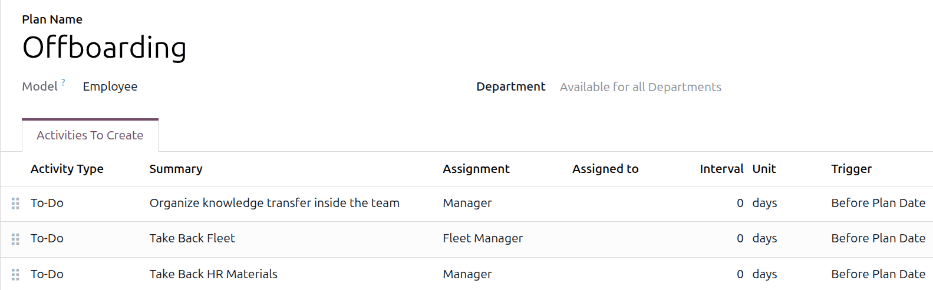
ऑफ़बोर्डिंग शुरू करने से पहले, कर्मचारी ऐप्लिकेशन के साथ प्री-कॉन्फ़िगर आने वाले डिफ़ॉल्ट ऑफ़बोर्डिंग प्लान को चेक करने की सिफ़ारिश की जाती है। वर्तमान डिफ़ॉल्ट प्लान देखने के लिए, पर जाएं। विस्तृत ऑफ़बोर्डिंग प्लान फ़ॉर्म देखने के लिए ऑफ़बोर्डिंग पर क्लिक करें।
ऑफ़बोर्डिंग प्लान के कदम
डिफ़ॉल्ट ऑफ़बोर्डिंग प्लान न्यूनतम है, जिसमें दो डिफ़ॉल्ट स्टेप हैं (अगर फ़्लीट ऐप्लिकेशन इंस्टॉल है तो तीन)। सभी स्टेप टू-डू ऐक्टिविटी हैं, और उस दिन के लिए शेड्यूल की जाती हैं जिस दिन ऑफ़बोर्डिंग प्लान लॉन्च किया जाता है (प्लान तारीख से 0 दिन पहले)। डिफ़ॉल्ट स्टेप ये हैं:
टीम के अंदर नॉलेज ट्रांसफ़र ऑर्गेनाइज़ करें: मैनेजर को यह सुनिश्चित करना होगा कि कर्मचारी के पास उनकी जॉब पोज़िशन से संबंधित सभी नॉलेज या तो डॉक्युमेंट की गई है या सहकर्मियों के साथ शेयर की गई है ताकि कोई नॉलेज गैप न रहे।
फ़्लीट वापस लें: फ़्लीट मैनेजर यह सुनिश्चित करता है कि कर्मचारी को असाइन किए गए किसी भी वाहन को या तो अनअसाइन किया गया है (अन्य कर्मचारियों के लिए उपलब्ध) या अगला ड्राइवर असाइन किया गया है। यह स्टेप सिर्फ़ तब दिखाई देता है अगर फ़्लीट ऐप्लिकेशन इंस्टॉल है।
एचआर सामग्री वापस लें: मैनेजर को एचआर डिपार्टमेंट द्वारा आवश्यक कोई भी दस्तावेज़ और सामग्री प्राप्त करनी होगी। यह सुनिश्चित करने के लिए एचआर डिपार्टमेंट से जांच करने की सिफ़ारिश की जाती है कि इस कदम के लिए आवश्यक सब कुछ पूरा हो गया है।
ऑफ़बोर्डिंग प्लान संशोधित करें
डिफ़ॉल्ट ऑफ़बोर्डिंग प्लान न्यूनतम है, ताकि किसी भी कंपनी की ऑफ़बोर्डिंग आवश्यकताओं को समायोजित करने के लिए संशोधन किए जा सकें। हर कंपनी की अलग-अलग आवश्यकताएं होती हैं, इसलिए ऑफ़बोर्डिंग प्लान में आवश्यक कदम जोड़ना ज़रूरी है।
अगर ऑफ़बोर्डिंग प्लान यूनिवर्सल है, तो डिफ़ॉल्ट ऑफ़बोर्डिंग प्लान को जोड़ें या बदलें। अगर ज़रूरी ऑफ़बोर्डिंग प्लान केवल किसी विशिष्ट डिपार्टमेंट के लिए है, तो एक नया प्लान बनाया जाना चाहिए, खास तौर पर उस डिपार्टमेंट के लिए।
डिफ़ॉल्ट प्लान को बदलने के लिए, पहले पर जाएं, फिर ऑफ़बोर्डिंग पर क्लिक करें।
किसी स्टेप को बदलने के लिए, स्टेप पर क्लिक करें और एक ओपन: ऐक्टिविटी पॉप-अप विंडो दिखाई देती है। स्टेप में कोई भी वांछित बदलाव करें, फिर बदलावों को स्वीकार करने और पॉप-अप विंडो बंद करने के लिए सेव करें पर क्लिक करें।
नया कदम जोड़ने के लिए, बनाई जाने वाली गतिविधियां टैब में सूचीबद्ध गतिविधियों के नीचे लाइन जोड़ें पर क्लिक करें, और एक खाली गतिविधियां बनाएं पॉप-अप विंडो दिखाई देती है। पॉप-अप विंडो में सभी जानकारी दर्ज करें, फिर सेव करें और बंद करें पर क्लिक करें अगर जोड़ने के लिए कोई अन्य कदम नहीं है, या सेव करें और नया पर क्लिक करें अगर ज़्यादा कदमों की ज़रूरत है।
ऑफ़बोर्डिंग प्लान के लिए सभी वांछित कदमों को कॉन्फ़िगर करें।
ऑफ़बोर्डिंग प्लान बनाएं
कुछ कंपनियों के लिए, कुछ डिपार्टमेंट के लिए विशिष्ट ऑफ़बोर्डिंग प्लान आवश्यक हो सकते हैं। ऐसे मामलों के लिए, एक नया डिपार्टमेंट-विशिष्ट ऑफ़बोर्डिंग प्लान की आवश्यकता हो सकती है।
एक नया ऑनबोर्डिंग प्लान बनाने के लिए, पर जाएं। ऊपरी-बाएं कोने में नया बटन पर क्लिक करें, और एक खाली कर्मचारी प्लान फ़ॉर्म लोड होता है।
प्लान नाम दर्ज करें, और ड्रॉप-डाउन मेन्यू का उपयोग करके डिपार्टमेंट सिलेक्ट करें। यह उस डिपार्टमेंट के लिए विशेष रूप से एक प्लान बनाता है।
ऐक्टिविटी टू क्रिएट टैब में लाइन जोड़ें पर क्लिक करके विभिन्न ऑफ़बोर्डिंग ऐक्टिविटी जोड़ें, और प्रत्येक ऐक्टिविटी को कॉन्फ़िगर करें।
फ़ॉर्म पर निम्नलिखित जानकारी दर्ज करें:
प्लान नाम: प्लान के लिए विशिष्ट नाम।
मॉडल: यह फ़ीलड बताता है कि यह प्लान कहाँ उपयोग किया जा सकता है। इस मामले में, कर्मचारी ऐप्लिकेशन में। इस फ़ीलड को संशोधित नहीं किया जा सकता।
डिपार्टमेंट: अगर खाली छोड़ा जाता है (डिफ़ॉल्ट सेटिंग) तो प्लान सभी डिपार्टमेंट के लिए उपलब्ध है। प्लान को डिपार्टमेंट-विशिष्ट बनाने के लिए, ड्रॉप-डाउन मेन्यू का उपयोग करके एक डिपार्टमेंट सिलेक्ट करें।
अगला, प्लान के लिए विभिन्न स्टेप्स जोड़ने के लिए Activities To Create टैब में लिस्ट की गई ऐक्टिविटीज़ के नीचे Add a line पर क्लिक करें, और एक खाली Create Activities पॉप-अप विंडो दिखाई देगी।
पॉप-अप विंडो में निम्नलिखित जानकारी दर्ज करें:
ऐक्टिविटी टाइप: ड्रॉप-डाउन मेन्यू का उपयोग करके, शेड्यूल की जाने वाली विशिष्ट ऐक्टिविटी को सेलेक्ट करें। डिफ़ॉल्ट ऑप्शन हैं टू-डू, ईमेल, कॉल, मीटिंग, दस्तावेज़, या सर्टिफ़िकेशन। अगर Sign ऐप्लिकेशन इंस्टॉल है, तो Signature ऑप्शन उपलब्ध होता है।
सारांश: स्टेप के लिए एक संक्षिप्त विवरण दर्ज करें।
असाइनमेंट: ड्रॉप-डाउन मेनू का उपयोग करके, ऐक्टिविटी करने के लिए असाइन किए गए व्यक्ति को चुनें। डिफ़ॉल्ट विकल्प हैं: लॉन्च पर पूछें, डिफ़ॉल्ट उपयोगकर्ता, कोच, मैनेजर, और कर्मचारी। अगर फ्लीट ऐप्लिकेशन इंस्टॉल है, तो फ्लीट मैनेजर विकल्प उपलब्ध है।
टिप्पणी
असाइनमेंट रोल के लिए चयन कर्मचारी के संबंध में है। अगर कोच चुना जाता है, तो कर्मचारी के कोच को ऐक्टिविटी असाइन की जाती है।
अगर डिफ़ॉल्ट उपयोगकर्ता चुना जाता है, तो को असाइन किया गया फ़ीलड दिखाई देता है। ड्रॉप-डाउन मेनू का उपयोग करके, उस उपयोगकर्ता को चुनें जिसे हमेशा यह ऐक्टिविटी असाइन की जाएगी।
इंटरवल: ऐक्टिविटी की नियत तारीख निर्धारित करने के लिए इस लाइन में फ़ीलड कॉन्फ़िगर करें। पहले फ़ीलड में एक नंबर दर्ज करें, फिर अगले दो फ़ीलड में ड्रॉप-डाउन मेनू का उपयोग करके, कॉन्फ़िगर करें कि नियत तारीख कब बनाई जानी चाहिए; (#) दिन, सप्ताह, या महीने, या तो प्लान तारीख से पहले या प्लान तारीख के बाद।
जब Create Activities फ़ॉर्म पूरा हो जाए, तो Save & Close पर क्लिक करें अगर जोड़ने के लिए कोई और स्टेप नहीं हैं, या ज़रूरत के अनुसार और स्टेप्स जोड़ने के लिए Save & New पर क्लिक करें।
Example
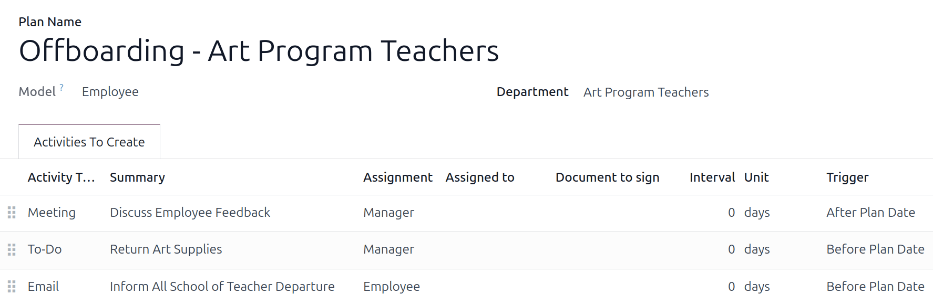
स्कूल के बाद की कला प्रोग्राम में विशेषज्ञता रखने वाली एक कंपनी के पास दो अलग ऑफबोर्डिंग प्लान हैं, एक फील्ड में काम करने वाले शिक्षकों के लिए और एक ऑफ़िस कर्मचारियों के लिए।
शिक्षकों के लिए ऑफबोर्डिंग प्लान कला प्रोग्राम शिक्षक डिपार्टमेंट के लिए सेट किया गया है, और उन जॉब से संबंधित विशेष टास्क शामिल हैं। इनमें यह सुनिश्चित करना शामिल है कि सभी कला सामग्री सूचीबद्ध और वापस की गई है, सभी छात्र फ़ीडबैक फ़ॉर्म जमा किए गए हैं, और विभिन्न स्थानों के लिए सभी ऐक्सेस बैज और चाबियाँ वापस की गई हैं।
ऑफबोर्डिंग प्लान लॉन्च करें
कर्मचारी द्वारा नोटिस दिए जाने के बाद (आमतौर पर दो हफ्ते) या कंपनी द्वारा कर्मचारी के साथ कार्य संबंध समाप्त करने का निर्णय लेने के बाद, ऑफ़बोर्डिंग प्लान लॉन्च किया जाना चाहिए। पर नेविगेट करें और जा रहे कर्मचारी की प्रोफ़ाइल पर क्लिक करें। Launch Plan बटन पर क्लिक करें, और एक खाली Launch Plan पॉप-अप विंडो लोड होती है।
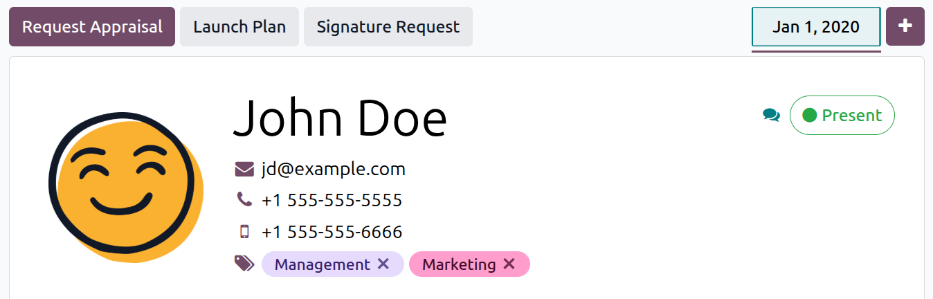
स्क्रीन के टॉप पर प्रत्येक उपलब्ध प्लान के लिए एक बटन दिखाई देता है, साथ ही विभिन्न उपलब्ध ऐक्टिविटीज़ के लिए एक बटन भी होता है। इसे सेलेक्ट करने के लिए वांछित ऑफ़बोर्डिंग प्लान पर क्लिक करें। फिर, कैलेंडर सेलेक्टर का उपयोग करके, Due Date फ़ील्ड में एक तारीख सेट करें। यह आमतौर पर कर्मचारी का आखिरी दिन होता है, लेकिन कोई भी तारीख सेलेक्ट की जा सकती है।
Launch Plan पॉप-अप विंडो का Plan Summary सेक्शन सेलेक्ट किए गए प्लान में सभी स्टेप्स दिखाता है, साथ ही प्रत्येक ऐक्टिविटी के लिए असाइन किए गए व्यक्ति के लिए उपयोगकर्ता आइकॉन भी दिखाता है।
शेड्यूल बटन पर क्लिक करें, और Odoo प्लान में सब कुछ उनकी संबंधित ड्यू डेट्स के अनुसार शेड्यूल करता है।
कर्मचारी को आर्काइव करें
Odoo में, जब कोई कर्मचारी कंपनी छोड़ता है तो उन्हें आर्काइव किया जाना चाहिए। यह स्टेप कर्मचारी के पूरी तरह से ऑफबोर्ड होने के बाद किया जाना चाहिए। किसी कर्मचारी को आर्काइव करने के लिए, पहले पर जाएं। यहाँ से, कंपनी छोड़ने वाले कर्मचारी को खोजें, और उनके कर्मचारी कार्ड पर क्लिक करें।
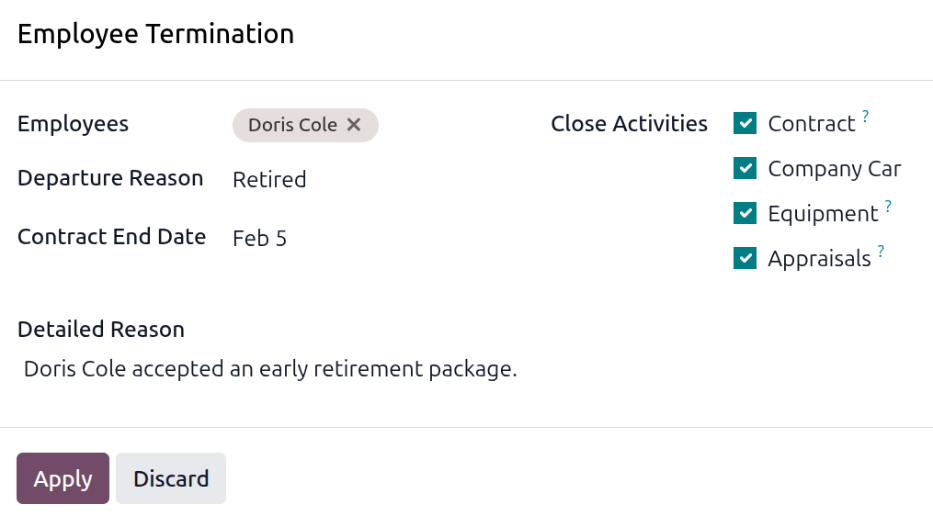
कर्मचारी फ़ॉर्म लोड होता है, जो उनकी सभी जानकारी दिखाता है। टॉप-लेफ्ट कॉर्नर में (गियर) आइकॉन पर क्लिक करें, और एक ड्रॉप-डाउन मेन्यू दिखाई देगा। Archive पर क्लिक करें, और एक Employee Termination पॉप-अप विंडो दिखाई देती है।
फ़ॉर्म पर निम्नलिखित फ़ीलड भरें:
कर्मचारी: सेलेक्ट किया गया कर्मचारी डिफ़ॉल्ट रूप से इस फ़ील्ड को पॉप्युलेट करता है। इस फ़ील्ड में आर्काइव करने के लिए अतिरिक्त कर्मचारियों को जोड़कर एक साथ कई कर्मचारियों को आर्काइव किया जा सकता है।
प्रस्थान का कारण: ड्रॉप-डाउन मेनू से कर्मचारी के जाने का कारण चुनें। डिफ़ॉल्ट विकल्प हैं:
निकाला गया: जब किसी कर्मचारी को जाने दिया जा रहा हो, और कंपनी ने नोटिस दिया हो, तो यह विकल्प चुनें।
इस्तीफा दिया: जब कर्मचारी अब नियोजित नहीं रहना चाहता है, और कर्मचारी ने नोटिस दिया है, तो यह विकल्प चुनें।
Retired: जब कर्मचारी रिटायर हो रहा हो तो इस ऑप्शन को सेलेक्ट करें।
टिप्पणी
अगर एक नई डिपार्चर रीज़न की ज़रूरत है, तो एक नई बनाई जा सकती है। Employee Termination पॉप-अप विंडो को बंद करें, और पर नेविगेट करें। नया बटन पर क्लिक करें, और लिस्ट के नीचे एक खाली लाइन दिखाई देती है। नई वजह एंटर करें, और सेव करें पर क्लिक करें।
कॉन्ट्रैक्ट खत्म होने की तारीख: कैलेंडर सिलेक्टर का उपयोग करके, कर्मचारी के कंपनी के लिए काम करने का आखिरी दिन चुनें।
विस्तृत वजह: इस फ़ीलड में कर्मचारी के प्रस्थान के लिए एक संक्षिप्त विवरण दर्ज करें।
Close Activities: इससे जुड़ी किसी भी ओपन ऐक्टिविटीज़ को बंद या डिलीट करने के लिए प्रत्येक प्रकार की ऐक्टिविटी के बगल में चेकबॉक्स पर क्लिक करें। यह सिफ़ारिश की जाती है कि सभी चेकबॉक्स पर क्लिक करें जो लागू होते हैं। उपलब्ध ऑप्शन हैं:
कॉन्ट्रैक्ट: मौजूदा कॉन्ट्रैक्ट के लिए एक खत्म होने की तारीख लागू करता है।
Company Car: कर्मचारी को उनकी मौजूदा कंपनी कार के लिए ड्राइवर के रूप से हटाता है, और लागू होने पर अगले ड्राइवर को असाइन करता है।
Equipment: कर्मचारी को किसी भी असाइन किए गए उपकरण से अनअसाइन करता है।
अप्रेज़ल: कॉन्ट्रैक्ट खत्म होने की तारीख के बाद शेड्यूल किए गए सभी अप्रेज़ल को कैंसल करता है।
जब फ़ॉर्म पूरा हो जाए, तो Apply पर क्लिक करें। कर्मचारी रिकॉर्ड आर्काइव हो जाता है, और कर्मचारी फ़ॉर्म के टॉप-राइट कॉर्नर में एक लाल Archived बैनर दिखाई देता है। चैटर विभिन्न विवरण लॉग करता है, जिसमें Departure Date, Departure Reason, Contract End Date, अंतिम वर्क एंट्रीज़ की तारीखें, और आर्काइव किए गए कर्मचारी वर्शन शामिल हैं।
टिप्पणी
अगर कोई भी समस्या मौजूद है जो Odoo को कर्मचारी को आर्काइव करने से रोकती है, तो विस्तृत कारण Employee Termination पॉप-अप विंडो में एक लाल चेतावनी बॉक्स में दिखाई देते हैं। चेतावनी बताती है The plan "(Plan Name)" cannot be launched, फिर विभिन्न स्टेप्स को लिस्ट करती है जो कर्मचारी को आर्काइव करने से पहले किए जाने चाहिए।