
कैटगरी और वेरिएंट
Odoo ई-कॉमर्स ग्राहकों को अलग-अलग प्रॉडक्ट ऑप्शन कॉन्फ़िगर, पेश और बेचने के कई तरीके देता है जबकि बेहतर पूरी जानकारी और आसान नेविगेशन के लिए प्रॉडक्ट को कैटगरी के हिसाब से व्यवस्थित करता है।
प्रॉडक्ट के वेरिएंट
प्रॉडक्ट वेरिएंट एक ही प्रॉडक्ट के विभिन्न संस्करण हैं, जो रंग, साइज़, मटीरियल आदि जैसे एट्रिब्यूट के संयोजन से बनाए जाते हैं, जिससे कीमत और/या उपलब्धता में अंतर हो सकता है।
किसी प्रॉडक्ट के लिए प्रॉडक्ट वेरिएंट कॉन्फ़िगर करने के लिए:
पर जाएं।
ईकॉमर्स सेक्शन तक स्क्रॉल करें और प्रॉडक्ट वेरिएंट फ़ीचर सक्षम करें।
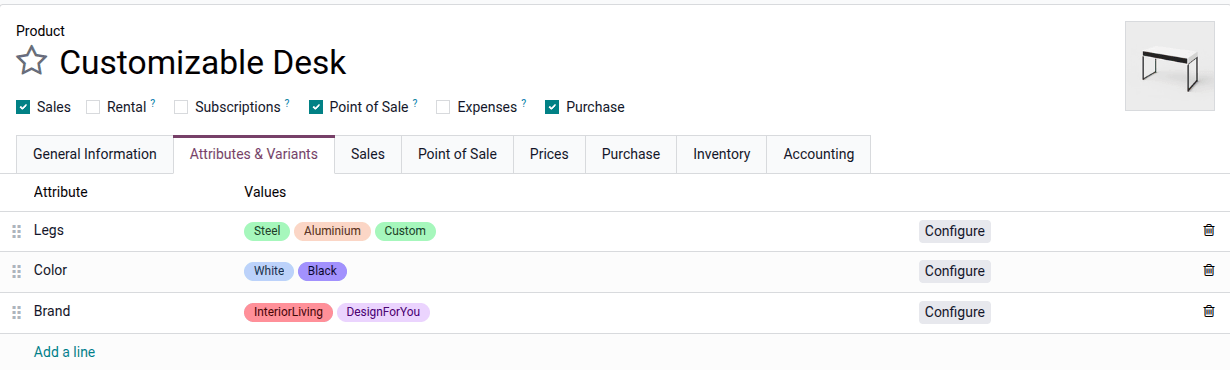
प्रॉडक्ट फ़ॉर्म तक पहुंचें और एट्रिब्यूट्स एंड वेरिएंट्स टैब पर जाएं।
ऐड अ लाइन पर क्लिक करें और प्रासंगिक एट्रिब्यूट और उसके मान चुनें। प्रत्येक अतिरिक्त एट्रिब्यूट के लिए इस चरण को दोहराएं।
प्रॉडक्ट वेरिएंट एट्रिब्यूट के कॉन्फ़िगरेशन के आधार पर ऑटोमैटिकली (या नहीं) बनाए जाते हैं।
यह भी देखें
एट्रिब्यूट
एट्रिब्यूट किसी प्रॉडक्ट की विशेषताओं को दर्शाते हैं, जैसे कि उसका रंग या मटेरियल। हर एट्रिब्यूट में वैल्यू का एक सेट शामिल होता है।
जब आपके एट्रिब्यूट बन जाएं, तो एट्रिब्यूट फ़ॉर्म पर निम्नलिखित ऑप्शन सेट करें ताकि यह कंट्रोल किया जा सके कि वे वेबसाइट पर कहां और/या कैसे दिखाई दें:
ई-कॉमर्स फ़िल्टर: फ़ील्ड को उपलब्ध पर सेट करें ताकि एट्रिब्यूट शॉप के फ़िल्टर सेक्शन में उपलब्ध हो जाए।
प्रॉडक्ट कार्ड पर: फ़ील्ड को उपलब्ध या होवर पर सेट करें ताकि शॉप पेज पर प्रॉडक्ट कार्ड पर एट्रिब्यूट दिखाई दें। ये ऑप्शन सिर्फ़ तभी उपलब्ध होते हैं जब एट्रिब्यूट के लिए वैरिएंट तुरंत बनाए जाते हैं।
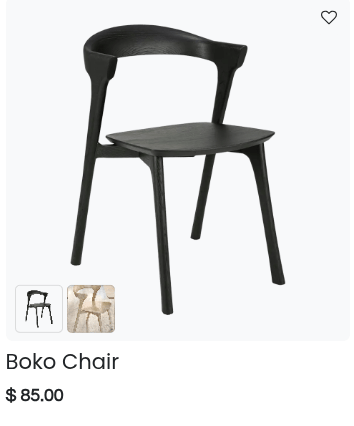
जब फ़ील्ड उपलब्ध पर सेट हो, तो थंबनेल दिखाएं ऑप्शन को टॉगल किया जा सकता है ताकि एट्रिब्यूट वैल्यू के बजाय प्रॉडक्ट वैरिएंट इमेज दिखाई दे।
शॉप पेज पर प्रॉडक्ट कार्ड पर वैरिएंट पिक्चर जोड़ना भी संभव है। ऐसा करने के लिए, प्रॉडक्ट फ़ॉर्म पर जाएं, वैरिएंट स्मार्ट बटन पर क्लिक करें, एक वैरिएंट चुनें, और हर वैरिएंट के लिए पिक्चर जोड़ने के लिए (बदलाव करें) आइकॉन पर क्लिक करें। सुनिश्चित करें कि एट्रिब्यूट फ़ॉर्म पर थंबनेल दिखाएं ऑप्शन सक्षम है।
एट्रिब्यूट कैटेगरी
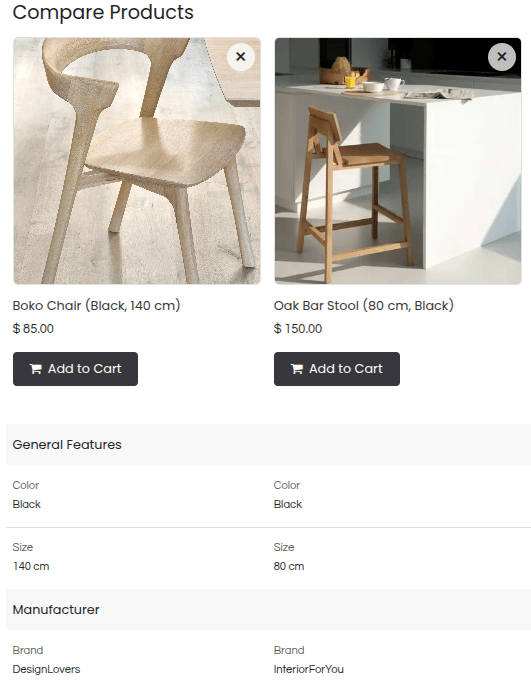
प्रॉडक्ट की तुलना करते समय समान एट्रिब्यूट को एक ही सेक्शन के अंतर्गत ग्रुप करने के लिए, संबंधित ई-कॉमर्स कैटेगरी चुनें या नई बनाएं। कैटेगरी नाम के बगल में (इंटरनल लिंक) आइकॉन पर क्लिक करके:
कैटेगरी का नाम बदलें।
इसका सीक्वेंस बदलें।
संबंधित एट्रिब्यूट को फिर से क्रम में लगाएं ताकि यह तय हो सके कि वे तुलना सारांश में किस क्रम में दिखाई दें।
लाइन जोड़ें पर क्लिक करके कैटेगरी में एट्रिब्यूट जोड़ें।
ई-कॉमर्स कैटेगरी
ई-कॉमर्स कैटेगरी का उपयोग प्रॉडक्ट को ग्रुप में व्यवस्थित करने के लिए किया जाता है, जिससे ग्राहकों के लिए ऑनलाइन स्टोर ब्राउज़ करना आसान हो जाता है।

ई-कॉमर्स कैटेगरी बनाने के लिए, पर जाएं, और नया पर क्लिक करें। कैटेगरी फ़ॉर्म पर, एक नाम जोड़ें, वैकल्पिक रूप से एक पेरेंट कैटेगरी दर्ज करें, इसे किसी विशिष्ट वेबसाइट तक सीमित करें, और ज़रूरत पड़ने पर एक विवरण लिखें। आप कैटेगरी के लिए एक कवर इमेज भी जोड़ सकते हैं।
ई-कॉमर्स कैटेगरी का इस्तेमाल करने के लिए, पर जाएं, जिस प्रॉडक्ट में बदलाव करना चाहते हैं उसे चुनें, सेल्स टैब पर जाएं, ई-कॉमर्स शॉप सेक्शन पर जाएं, और वे कैटेगरी चुनें जिनसे यह संबंधित है।
टिप्पणी
एक प्रॉडक्ट कई ई-कॉमर्स कैटेगरी से संबंधित हो सकता है।
अपनी ई-कॉमर्स शॉप पेज पर कैटगरी कैसे डिस्प्ले करें, इसे तय करें।
जिन कैटगरी में कोई प्रॉडक्ट नहीं है, वे शॉप पेज पर नहीं दिखती हैं।
यह भी देखें