
सेल्स टीम मैनेज करें
Odoo के सीआरएम ऐप्लिकेशन के भीतर सेल्स टीम फ़ीचर कई सेल्स टीमों के निर्माण और मैनेजमेंट की अनुमति देता है, जिनमें से प्रत्येक के अपने असाइनमेंट नियम, इनवॉइसिंग टारगेट और सेल्सपर्सन की सूची होती है। यह बदले में अलग-अलग क्षेत्रों, अलग-अलग भाषाओं, अलग-अलग मुआवजा संरचनाओं, परफ़ॉर्मेंस ट्रैकिंग उद्देश्यों और अन्य के लिए अलग-अलग सेल्स टीमें रखना आसान बनाता है।
सेल्स टीम बनाएं
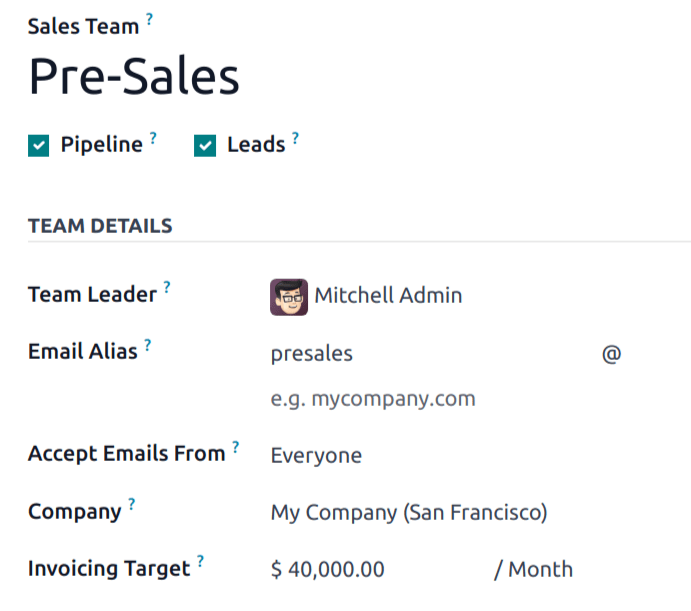
नई सेल्स टीम बनाने के लिए, पर जाएं, फिर नया पर क्लिक करें। खाली सेल्स टीम फ़ॉर्म पर, सेल्स टीम फ़ील्ड में नाम दर्ज करें।
अगला, ड्रॉप-डाउन लिस्ट से टीम लीडर चुनें।
इस सेल्स टीम के लिए ऑटोमैटिकली लीड/अवसर जनरेट करने के लिए ईमेल एलियास सेट करें जब भी उस यूनीक ईमेल एड्रेस पर मैसेज भेजा जाए। चुनें कि सभी, ऑथेंटिकेटेड पार्टनर, सिर्फ़ फ़ॉलोअर, या ऑथेंटिकेटेड कर्मचारी से ईमेल स्वीकार करना है।
कई कंपनियों वाले डेटाबेस के लिए, इस टीम को असाइन करने के लिए ड्रॉप-डाउन मेनू से कंपनी चुनें। कृपया ध्यान दें, यह फ़ील्ड आवश्यक नहीं है।
अगर सीआरएम ऐप्लिकेशन की कॉन्फ़िगरेशन सेटिंग में लीड्स इनेबल की गई हैं, तो दो चेकबॉक्स दिखाई देते हैं जो यह निर्धारित करते हैं कि सेल्स टीम को असाइन की गई लीड्स सीधे पाइपलाइन में जानी चाहिए या पहले लीड्स के रूप में सेट होनी चाहिए।
टिप्पणी
अगर डेटाबेस पर सेल्स ऐप्लिकेशन इंस्टॉल है, तो सेल्स टीम फ़ॉर्म पर इनवॉइसिंग टारगेट फ़ील्ड दिखाई देता है। यह मौजूदा महीने का रेवेन्यू टारगेट है। इस फ़ील्ड में दर्ज की गई राशि का उपयोग सेल्स टीम डैशबोर्ड पर इनवॉइसिंग प्रोग्रेस बार को पॉप्युलेट करने के लिए किया जाता है।
सेल्स टीम के सदस्य जोड़ें
सेल्स टीम में सदस्यों को जोड़ने का वर्कफ़्लो थोड़ा भिन्न होता है इस आधार पर कि में नियम-आधारित असाइनमेंट सक्षम किया गया है या नहीं। दोनों वर्कफ़्लो सेल्स टीम के कॉन्फ़िगरेशन पेज से शुरू होते हैं। डिफ़ॉल्ट रूप से, नियम-आधारित असाइनमेंट सक्षम नहीं होता है।
नियम-आधारित असाइनमेंट के साथ
नियम-आधारित असाइनमेंट सक्षम होने पर टीम सदस्य जोड़ने के लिए, मेंबर टैब के तहत सेल्स टीम मेंबर जोड़ें लिंक पर क्लिक करें। यह सेल्स टीम मेंबर बनाएं पॉप-अप विंडो खोलता है। सेल्सपर्सन फ़ील्ड में सेल्सपर्सन असाइन करें और लीड असाइनमेंट टैब के तहत यदि वांछित हो तो उनके लीड असाइनमेंट नियमों को एडजस्ट करें। समाप्त करने के लिए सेव करें और बंद करें बटन पर क्लिक करें, या खाली फ़ॉर्म खोलने और सेल्स टीम सदस्य जोड़ते रहने के लिए सेव करें और नया पर क्लिक करें।
टिप्पणी
रूल-बेस्ड असाइनमेंट का इस्तेमाल करते समय, Odoo ऑटोमैटिकली एक दिन में किसी व्यक्तिगत टीम सदस्य को असाइन की जा सकने वाली लीड्स की अधिकतम संख्या को सीमित करता है। यह सीमा कैपेसिटी फ़ील्ड में दी गई संख्या से निर्धारित होती है और वह संख्या 30 से विभाजित (अवधि में दिनों की संख्या के लिए) करने के बराबर होती है। इसके परिणामस्वरूप अगर सभी सेल्स टीम सदस्यों की दैनिक कैपेसिटी पूरी हो गई है तो लीड्स असाइन नहीं हो सकती हैं।
Example
सेल्स टीम सदस्य John Doe के पास 30-दिन की अवधि में 120 लीड्स की कैपेसिटी अधिकतम है। इसका मतलब है कि डेटाबेस John को प्रति दिन अधिकतम 4 लीड्स ऑटोमैटिकली असाइन करता है। अगर John सेल्स टीम का एकमात्र सदस्य होता और एक ही दिन में 10 लीड्स बनाई जातीं, तो सिर्फ़ 4 उसे असाइन होतीं। बाकी 6 असाइन नहीं होतीं।
अगर इस सेल्सपर्सन को ऑटोमैटिकली लीड असाइन होने से रोकना आवश्यक है, तो असाइनमेंट को रोकें चेकबॉक्स पर टिक करें। अगर ऑटो असाइनमेंट रोका गया है, तो सेल्सपर्सन को अभी भी मैन्युअल रूप से लीड असाइन की जा सकती हैं।
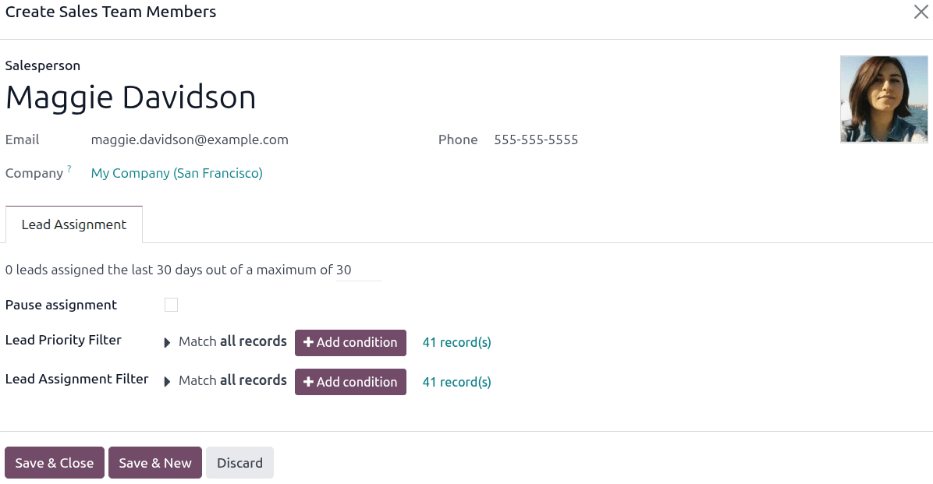
टीम के सदस्यों के कार्ड पर लीड्स (30 दिन) ग्राफ़िक यह ट्रैक करता है कि पिछले तीस दिनों में इस टीम के लिए किसी सेल्सपर्सन को कितनी लीड असाइन की गई हैं, उस अधिकतम संख्या की तुलना में जो उन्हें असाइन की जानी चाहिए। किसी सेल्स टीम सदस्य की लीड की अधिकतम संख्या उनके खोलें: सेल्स टीम सदस्य फ़ॉर्म पर सेट की जा सकती है।
सलाह
असाइनमेंट नियम डोमेन सेक्शन का उपयोग करके व्यक्तिगत सेल्सपर्सन के लिए कॉन्फ़िगर किए जा सकते हैं।
रूल-आधारित असाइनमेंट के बिना
रूल-आधारित असाइनमेंट सक्षम किए बिना टीम सदस्यों को जोड़ने के लिए, सदस्य टैब के अंतर्गत सेल्सपर्सन जोड़ें लिंक पर क्लिक करें। यह जोड़ें: सेल्सपर्सन पॉप-अप विंडो खोलता है। टीम में जोड़े जाने वाले सेल्सपर्सन के बाईं ओर चेकबॉक्स पर टिक करें, फिर चुनें पर क्लिक करें। इस विंडो से नया बटन पर क्लिक करके नए सेल्सपर्सन भी बनाए जा सकते हैं।
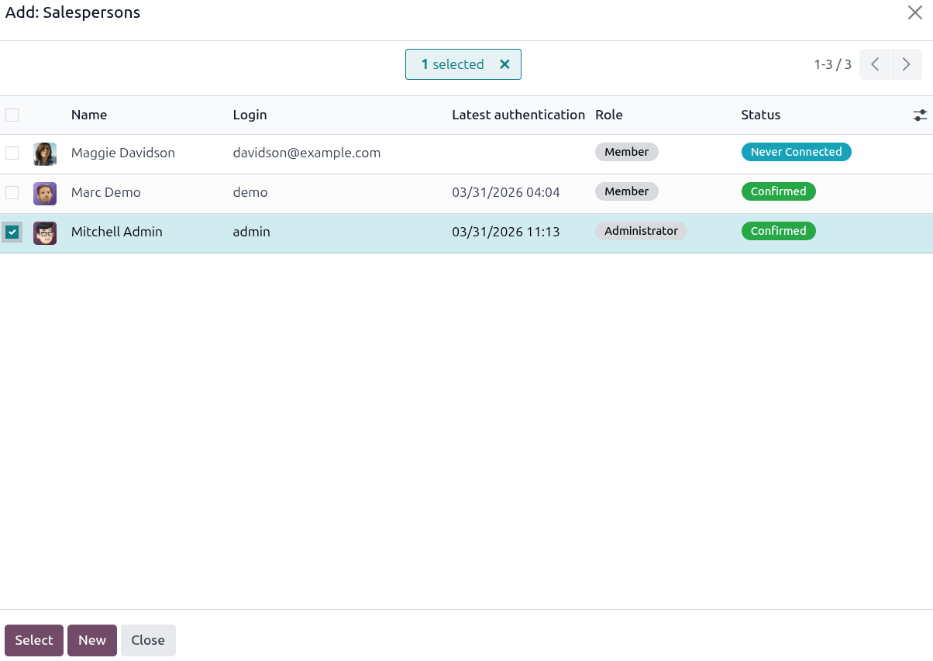
अगर नया सेल्सपर्सन बना रहे हैं, तो समाप्त होने पर सेव करें और बंद करें पर क्लिक करें, या अतिरिक्त सदस्य जोड़ने के लिए सेव करें और नया पर क्लिक करें।
मल्टी टीम सक्षम करें
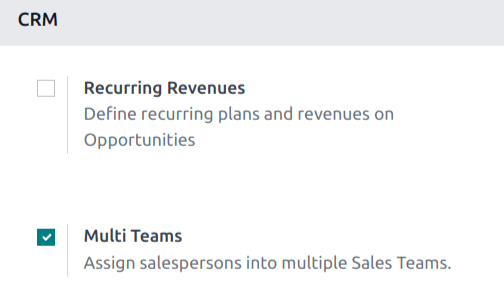
सेल्सपर्सन को एक से ज़्यादा सेल्स टीम में असाइन करने की अनुमति देने के लिए, मल्टी टीम सेटिंग को सक्षम करना होगा। पहले, पर जाएं। सीआरएम सेक्शन के तहत, मल्टी टीम लेबल वाले चेकबॉक्स को टिक करें। फिर, पेज के ऊपर बाईं ओर सेव करें पर क्लिक करें।
सेल्स टीम डैशबोर्ड
सेल्स टीम डैशबोर्ड देखने के लिए, पर जाएं। जिस भी टीम का उपयोगकर्ता सदस्य है वह डैशबोर्ड में दिखाई देती है।

ड्रॉप-डाउन मेन्यू खोलने के लिए टीम के कार्ड के ऊपरी-दाएं कोने में (वर्टिकल एलिप्सिस) आइकॉन पर क्लिक करें। फिर, टीम की सेटिंग देखने या बदलाव करने के लिए, कॉन्फ़िगरेशन पर क्लिक करें।