
Velocity एनालिसिस
Velocity Analysis रिपोर्ट इस बारे में जानकारी देती है कि आवेदक रिक्रूटमेंट प्रोसेस के हर स्टेज में कितने समय तक रहते हैं। यह ज़रूरी है, क्योंकि हर जॉब पोज़िशन में स्पेसिफ़िक प्रोसेस डिटेल होती हैं जो यह बताती हैं कि आवेदकों को स्पेसिफ़िक स्टेज के बीच कितने समय तक इंतज़ार करना चाहिए।
यह जानना कि आवेदक हर स्टेज में कितने समय तक रहते हैं, संभावित बाधाओं को हाइलाइट करने में मदद कर सकता है। इस डेटा का एनालिसिस करने से रिक्रूटमेंट टीम हर स्टेज का आकलन कर सकती है, किसी भी समस्या की पहचान कर सकती है, और अपनी रणनीतियों को बदलकर आवेदकों को हर स्टेज से अपेक्षित समय इंटरवल के भीतर आगे बढ़ा सकती है।
Velocity एनालिसिस रिपोर्ट
रिपोर्ट को ऐक्सेस करने के लिए, पर जाएं। डिफ़ॉल्ट रूप से, रिपोर्ट सभी जॉब पोज़िशन के लिए डेटा दिखाती है, जिसमें स्टेज x-axis पर दिखाई देते हैं, और दिनों की संख्या y-axis पर (Line Chart) में दिखाई देती है।
डिफ़ॉल्ट फ़िल्टर Last 365 Days Applicant है, जो पिछले 365 दिनों की जानकारी दिखाता है।
लाइन चार्ट में किसी स्टेज पर होवर करें ताकि एक पॉपओवर विंडो दिखाई दे जिसमें उसके भीतर सभी जॉब पोज़िशन और हर स्टेज में हर जॉब पोज़िशन के रहने के औसत दिनों की संख्या दिखाई दे।
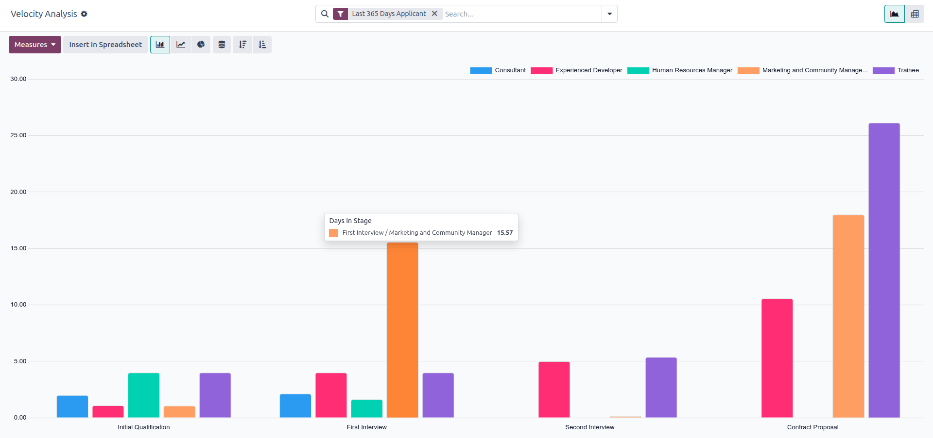
Velocity Analysis रिपोर्ट में जानकारी के अधिक विज़ुअली समझने योग्य व्यू के लिए, ऊपरी-बाएं कोने में (Bar Chart) आइकॉन पर क्लिक करें। यह सभी जानकारी को बार चार्ट में दिखाता है।
इस व्यू में, जॉब पोज़िशन के बीच अंतर को विज़ुअलाइज़ करना आसान है, इस बारे में कि आवेदक हर स्टेज में कितने समय तक रहते हैं। इस व्यू से, रिक्रूटर्स यह निर्धारित कर सकते हैं कि किन जॉब पोज़िशन में किन स्टेज पर देरी या बाधाएं हैं।
Use case: महीने के हिसाब से समय की तुलना करना
Velocity Analysis रिपोर्ट के साथ, यह देखना संभव है कि क्या कुछ ऐसे महीने हैं जहां आवेदकों को पाइपलाइन से आगे बढ़ने में ज़्यादा समय लगता है। इस डेटा को देखने के लिए, ऊपरी-दाएं कोने में (Pivot) व्यू पर स्विच करें।
यह डेटा को एक विस्तृत पिवट टेबल में प्रस्तुत करता है, जिसमें रो विभिन्न जॉब पोज़िशन को दर्शाती हैं, और कॉलम स्टेज को दर्शाते हैं। औसत Days in Stage विभिन्न बॉक्स में भरता है।
टिप्पणी
अगर कोई फ़ील्ड खाली है, तो यह दर्शाता है कि कोई आवेदक उस स्टेज में नहीं रहा है। इसके बजाय, सभी आवेदक पिछले स्टेज से आगे बढ़ गए बिना खाली फ़ील्ड वाले स्टेज में रखे गए।
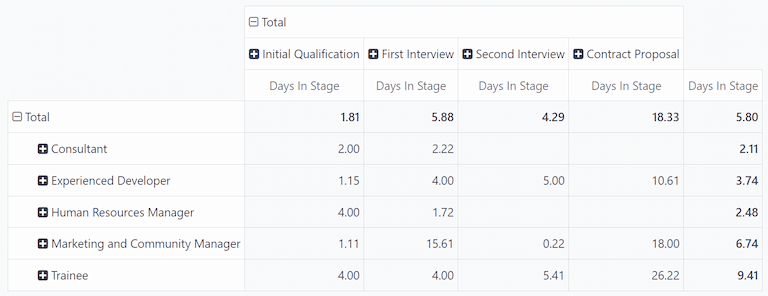
जॉब पोजीशन रो के ऊपर Total पर क्लिक करें ताकि जानकारी को कोलैप्स कर सकें। अगला, Total पर फिर से क्लिक करें, जिससे एक ड्रॉप-डाउन मेन्यू दिखाई देगा। लिस्ट के नीचे Add Custom Group पर क्लिक करें, जिससे और ग्रुपिंग ऑप्शन दिखाई देंगे। एक्सपैंडेड लिस्ट से Start Date पर क्लिक करें।
ऐसा करने के बाद, प्रस्तुत डेटा को पिछले 365 दिनों के विभिन्न महीनों के साथ रो के लिए ग्रुप किया जाता है, जिससे Days In Stage कॉलम के रूप में रहता है।
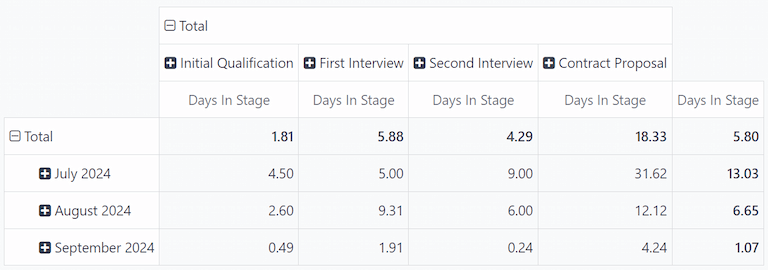
इस उदाहरण में, July 2024 में औसतन आवेदकों ने प्रत्येक स्टेज में सबसे अधिक समय बिताया। इसके अलावा, Contract Proposal स्टेज में जुलाई में सबसे लंबा प्रतीक्षा समय था, उस स्टेज में औसतन 31.62 दिन के साथ।
हालांकि यह रिपोर्ट यह प्रदर्शित नहीं करती कि आवेदक विभिन्न स्टेज में इतने समय तक क्यों रहे, यह जानना मददगार हो सकता है कि देरी कब होती है।
यह भी देखें