मैन्युअल रिज़र्वेशन
At Confirmation रिज़र्वेशन मेथड के विपरीत, Manually रिज़र्वेशन मेथड ऑटोमैटिकली प्रॉडक्ट को रिज़र्व नहीं करता है।
इसके बजाय, एक बार सेल्स ऑर्डर (SO) कन्फ़र्म हो जाने पर, प्रॉडक्ट एवेलेबिलिटी को मैन्युअली चेक करना होगा, और आवश्यक मात्रा को मैन्युअली रिज़र्व करना होगा।
यह भी देखें
कॉन्फ़िगरेशन
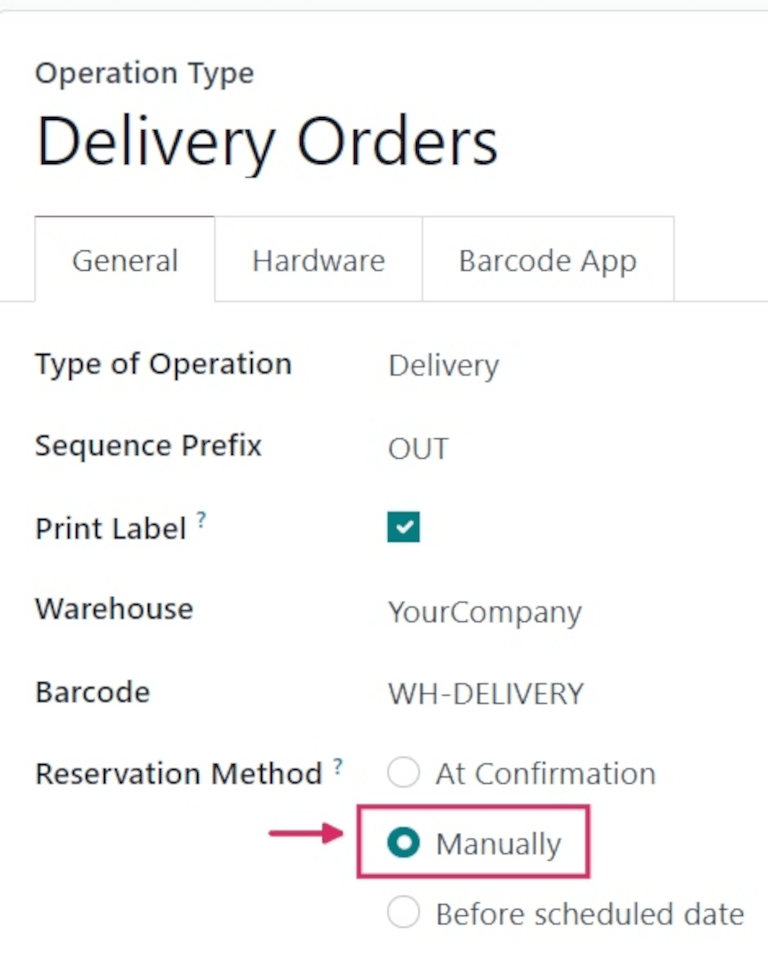
रिज़र्वेशन मेथड को Manually पर सेट करने के लिए, पर जाएं। फिर, वांछित Operation Type को कॉन्फ़िगर करने के लिए चुनें, या New पर क्लिक करके नया बनाएं।
General टैब में, Reservation Method फ़ील्ड को ढूंढें, और Manually चुनें।
टिप्पणी
जब ऑपरेशन का टाइप को ऑपरेशन टाइप फ़ॉर्म पर रिसीप्ट में बदला जाता है, तो रिज़र्वेशन के तरीके उपलब्ध नहीं होते हैं।
वर्कफ़्लो
Manually रिज़र्वेशन मेथड को एक्शन में देखने के लिए, पर जाकर नया SO बनाएं।
ग्राहक फ़ीलड में ग्राहक जोड़ें। फिर, ऑर्डर लाइन टैब में, प्रॉडक्ट जोड़ें पर क्लिक करें, और ड्रॉप-डाउन मेन्यू से कोटेशन में जोड़ने के लिए प्रॉडक्ट का चयन करें। अंत में, क्वांटिटी कॉलम में, बेचने के लिए प्रॉडक्ट की वांछित मात्रा को समायोजित करें।
तैयार होने पर, सेल्स ऑर्डर की पुष्टि करने के लिए पुष्टि करें पर क्लिक करें।
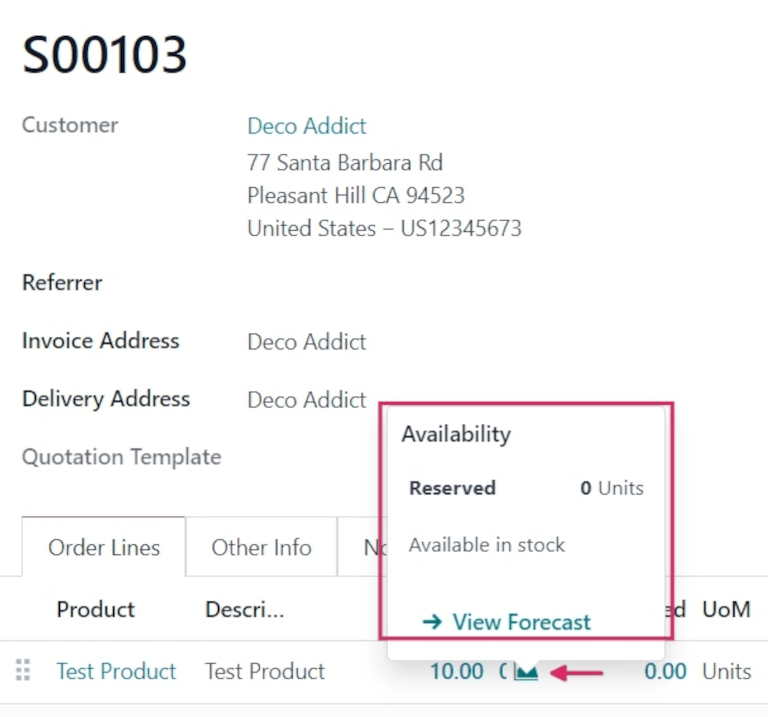
प्रॉडक्ट की Availability टूलटिप दिखाने के लिए प्रॉडक्ट लाइन पर हरे 📈 (area graph) आइकॉन पर क्लिक करें। यह टूलटिप इस ऑर्डर के लिए रिज़र्व की गई यूनिट की संख्या दिखाता है। चूंकि रिज़र्वेशन मेथड Manually पर सेट है, इसलिए Reserved मात्रा 0 Units दिखाती है।
हालाँकि, उस मात्रा के नीचे Available in stock लिखा है। ऐसा इसलिए है क्योंकि मात्रा उपलब्ध है, लेकिन इसे मैन्युअली रिज़र्व करना होगा।
टिप्पणी
अगर SO में शामिल प्रॉडक्ट के लिए स्टॉक की पर्याप्त मात्रा नहीं है, तो 📈 (एरिया ग्राफ़) आइकॉन हरे रंग की बजाय लाल होता है।
ऑर्डर के लिए रिज़र्व की गई यूनिट की संख्या दिखाने के बजाय, Availability टूलटिप Reserved दिखाता है, और उपलब्ध यूनिट की संख्या दिखाता है (जैसे, 0 Units)।
इसके अलावा, जब तक कोई सेट रिप्लिनिशमेंट या लाइव रसीद नहीं है, यह No future availability भी लाल टेक्स्ट में दिखाता है।
एक बार SO कन्फ़र्म हो जाने के बाद, पर जाएं, और इन्वेंट्री पूरी जानकारी पेज पर डिलीवरी ऑर्डर कार्ड खोजें।
डिलीवरी ऑर्डर कार्ड लाइव ऑर्डर की मौजूदा स्टेटस दिखाता है, जिसमें Waiting स्टेटस वाले ऑर्डर शामिल हैं। इस स्टेटस वाले ऑर्डर बताते हैं कि उन ऑर्डर के प्रॉडक्ट या तो अभी तक रिज़र्व नहीं किए गए हैं, या स्टॉक में बिल्कुल नहीं हैं।
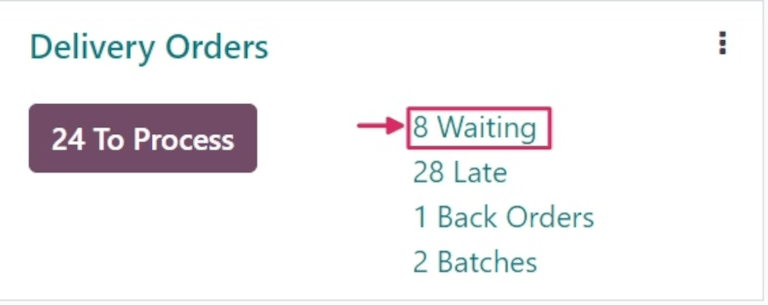
पहले बनाए गए SO को देखने के लिए, कार्ड पर (#) Waiting बटन पर क्लिक करें (इस केस में, 8 Waiting)।
पहले बनाए गए SO से जुड़े डिलीवरी ऑर्डर (DO) को खोजें, और उसे देखने के लिए लाइन पर क्लिक करें।
डिलीवरी ऑर्डर फ़ॉर्म पर, Product Availability फ़ीलर्ड में स्टेटस Available के रूप में पीले टेक्स्ट में लिस्ट की गई है, हरे रंग की बजाय। ऐसा इसलिए है क्योंकि इस ऑर्डर के लिए पर्याप्त स्टॉक है, लेकिन अभी तक कोई मात्रा रिज़र्व नहीं की गई है।
ऑपरेशन टैब में, प्रॉडक्ट लाइन पर, डिमांड कॉलम और Quantity कॉलम में नंबर मेल नहीं खाते।
इस केस में, डिमांड कॉलम 10.00 लिस्ट करता है, जबकि Quantity कॉलम 0 लिस्ट करता है।
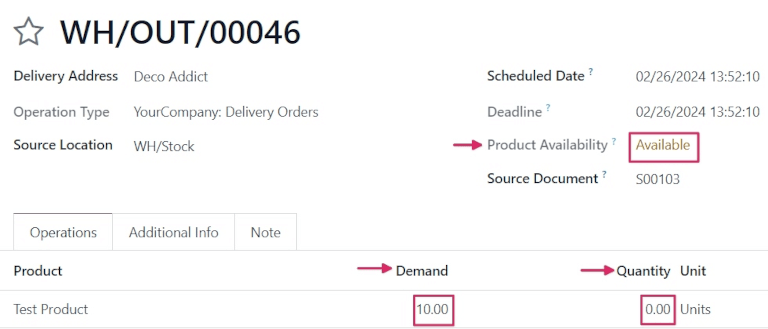
इस ऑर्डर के लिए प्रॉडक्ट की निर्दिष्ट मात्रा को मैन्युअली रिज़र्व करने के लिए, फ़ॉर्म के ऊपर Check Availability बटन पर क्लिक करें। ऐसा करने से Product Availability फ़ीलर्ड में Available स्टेटस हरी हो जाती है, और Quantity कॉलम में नंबर डिमांड कॉलम से मैच करने के लिए बदल जाता है।
ऐसा इसलिए है क्योंकि ऑर्डर के लिए रिज़र्व करने के लिए स्टॉक में पर्याप्त मात्रा है।
तैयार होने पर, वैलिडेट करें पर क्लिक करें।
सलाह
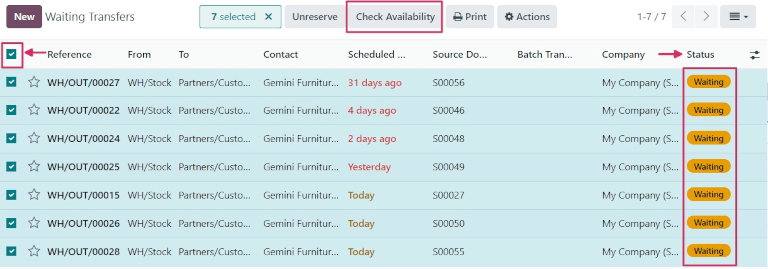
Waiting स्टेटस वाले कई ऑर्डर एक साथ मैन्युअली रिज़र्व किए जा सकते हैं, और Ready स्टेटस पर सेट किए जा सकते हैं।
ऐसा करने के लिए, ऐप खोलें, जो इन्वेंट्री पूरी जानकारी पेज दिखाता है। इन्वेंट्री पूरी जानकारी पेज पर जाकर भी एक्सेस किया जा सकता है।
इन्वेंट्री पूरी जानकारी पेज से, डिलीवरी ऑर्डर कार्ड पर (#) Waiting बटन पर क्लिक करें।
फिर, हर चाहे गए ऑर्डर के बाईं ओर चेकबॉक्स पर टिक करें, या एक साथ पेज पर सभी ऑर्डर चुनने के लिए हेडर रो में बिल्कुल बाईं ओर चेकबॉक्स पर टिक करें।
फिर, पेज के ऊपर Check Availability बटन पर क्लिक करें।
अगर हर चुने गए ऑर्डर में शामिल प्रॉडक्ट के पास पर्याप्त स्टॉक ऑन-हैंड है, तो यह प्रॉडक्ट को रिज़र्व करता है, और ऑर्डर को Ready स्टेटस में ले जाता है। Ready स्टेटस मिलने पर, ऑर्डर Waiting लिस्ट से गायब हो जाता है।
अगर पर्याप्त स्टॉक ऑन-हैंड नहीं है, तो ऑर्डर अपनी मौजूदा स्टेटस बनाए रखता है, और लिस्ट में बना रहता है।