
उपयोगकर्ता
Odoo एक उपयोगकर्ता को किसी ऐसे व्यक्ति के रूप में परिभाषित करता है जिसके पास डेटाबेस का ऐक्सेस है। एक एडमिन कंपनी की आवश्यकता के अनुसार जितने चाहे उतने उपयोगकर्ता जोड़ सकता है और, प्रत्येक उपयोगकर्ता किस प्रकार की जानकारी को ऐक्सेस कर सकता है यह प्रतिबंधित करने के लिए, प्रत्येक उपयोगकर्ता पर नियम लागू किए जा सकते हैं। उपयोगकर्ता और ऐक्सेस अधिकार किसी भी समय जोड़े और बदले जा सकते हैं।
व्यक्तिगत उपयोगकर्ता जोड़ें
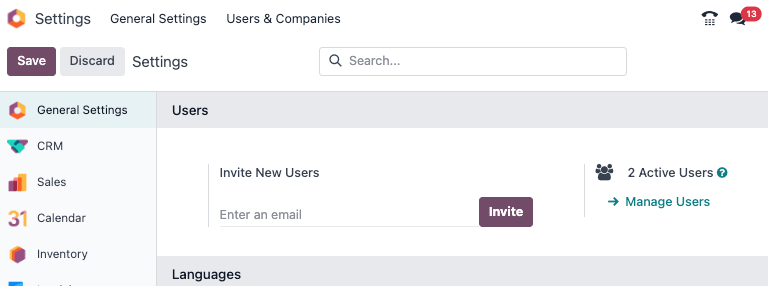
नए उपयोगकर्ता जोड़ने के लिए, पर जाएं, और नया पर क्लिक करें।
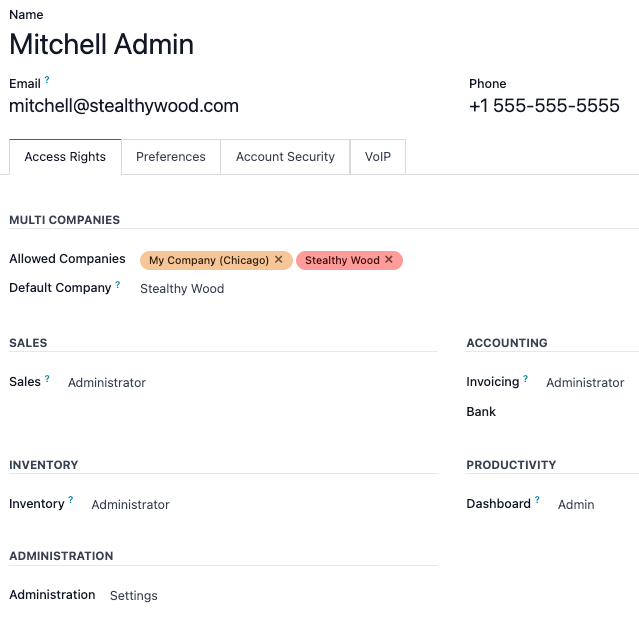
फ़ॉर्म में सभी ज़रूरी जानकारी भरें। एक्सेस राइट्स टैब के अंदर, हर एप्लिकेशन में वह ग्रुप चुनें जिसमें यूज़र को एक्सेस मिल सकता है।
दिखाए गए एप्लिकेशन की लिस्ट उन एप्लिकेशन पर आधारित है जो डेटाबेस पर इंस्टॉल हैं।
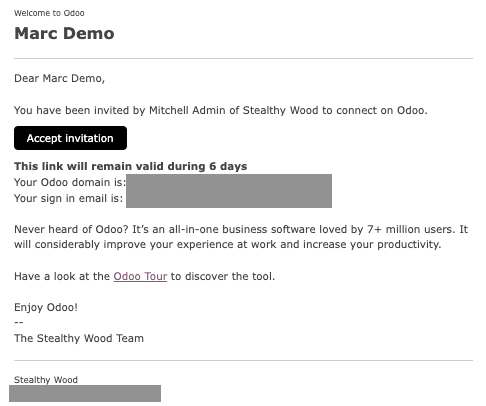
पेज पर सभी ज़रूरी फ़ील्ड भरने के बाद, (मैन्युअली सेव करें)। ईमेल एड्रेस फ़ील्ड में दिए गए ईमेल का उपयोग करके यूज़र को ऑटोमैटिकली एक इनविटेशन ईमेल भेजा जाता है। यूज़र को इनविटेशन स्वीकार करने और डेटाबेस लॉगिन बनाने के लिए ईमेल में शामिल लिंक पर क्लिक करना होगा।
चेतावनी
अगर कंपनी मासिक सब्सक्रिप्शन प्लान पर है, तो डेटाबेस ऑटोमैटिकली जोड़े गए यूज़र्स को रिफ़्लेक्ट करने के लिए अपडेट हो जाता है। अगर कंपनी वार्षिक या मल्टी-ईयर प्लान पर है, तो डेटाबेस में एक्सपायरेशन बैनर दिखता है। सब्सक्रिप्शन अपडेट करने के लिए बैनर पर क्लिक करके अपसेल कोटेशन बनाया जा सकता है। वैकल्पिक रूप से, समस्या को हल करने के लिए सपोर्ट टिकट भेजें।
यूज़र टाइप
यूज़र टाइप को मैनेज यूज़र्स पेज पर सर्च बार पर क्लिक करके चुना जा सकता है, और फिर इंटर्नल यूज़र या पोर्टल यूज़र के लिए फ़िल्टर सेट करके।
Odoo डेटाबेस में तीन प्रकार के उपयोगकर्ता हैं: इंटरनल यूजर, पोर्टल, और पब्लिक। उपयोगकर्ताओं को इंटरनल डेटाबेस यूजर माना जाता है। पोर्टल उपयोगकर्ता एक्सटर्नल यूजर हैं, जिनके पास रिकॉर्ड देखने के लिए केवल डेटाबेस पोर्टल तक एक्सेस है। पब्लिक यूजर वे हैं जो वेबसाइट के फ्रंटएंड के जरिए वेबसाइट पर जाते हैं। यूजर पोर्टल पर दस्तावेज़ देखें।
पोर्टल यूज़र ऑप्शन एडमिन को एक्सेस राइट्स चुनने की अनुमति नहीं देता। इन यूज़र्स के पास स्पेसिफ़िक एक्सेस राइट्स पहले से सेट होते हैं (जैसे कि, रिकॉर्ड रूल्स और प्रतिबंधित मेन्यू), और आमतौर पर ये सामान्य Odoo ग्रुप से संबंधित नहीं होते।
उपयोगकर्ता डिवाइस
सुरक्षा उद्देश्यों के लिए, जब कोई उपयोगकर्ता डेटाबेस में लॉगिन करता है, तो विभिन्न लॉगिन जानकारी, जैसे आईपी पता, उपयोगकर्ता की प्रोफ़ाइल में स्टोर होती है। यह सुनिश्चित करने के लिए कि सभी ऐक्सेस उपयोगकर्ता से है और किसी और ने डेटाबेस को ऐक्सेस नहीं किया है, समय-समय पर इसकी जांच करना सर्वोत्तम प्रैक्टिस है।
लॉग-इन डिवाइस की जांच करने के लिए, ऊपरी-दाएं कोने में उपयोगकर्ता आइकॉन पर क्लिक करें, और My Profile पर क्लिक करें। यह सेटिंग ऐप्लिकेशन में उपयोगकर्ता की प्रोफ़ाइल खोलता है। उन सभी डिवाइस की कानबान सूची देखने के लिए Devices टैब पर क्लिक करें जिनसे उपयोगकर्ता ने डेटाबेस में लॉगिन किया है। वर्तमान में सिस्टम में लॉग-इन कोई भी डिवाइस कानबान कार्ड पर डिवाइस नाम के बगल में हरा घेरा दिखाता है।
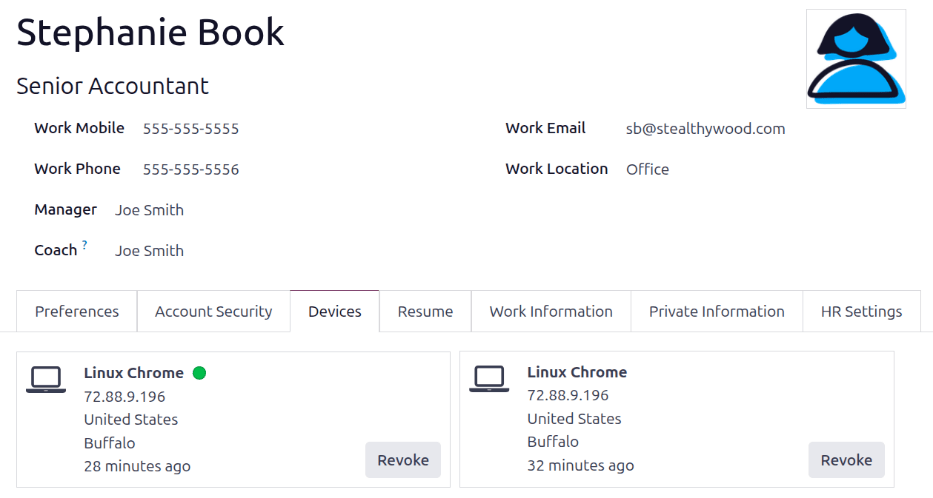
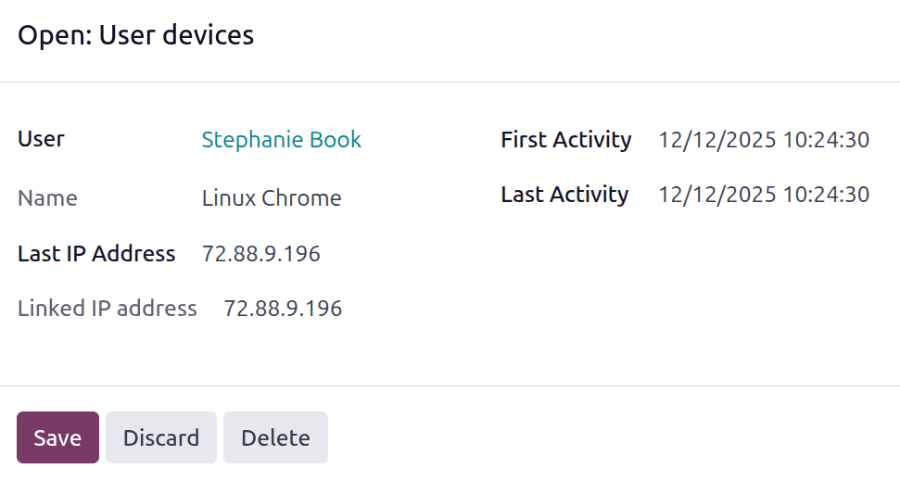
डिवाइस का विवरण देखने के लिए कार्ड पर क्लिक करें। प्रत्येक कार्ड User नाम, डिवाइस का Name, Last IP Address के साथ-साथ Linked IP Address प्रदर्शित करता है। यह First Activity और Last Activity भी दिखाता है, जो दर्शाता है कि डिवाइस ने पहली बार डेटाबेस में कब लॉगिन किया और आखिरी बार डेटाबेस पर कब सक्रिय था।
अगर डिवाइस वैध है और इसे रखा जाना चाहिए, तो Save पर क्लिक करें।
अगर डिवाइस वैध है लेकिन इसे रखा नहीं जाना चाहिए और यह सुरक्षा जोखिम नहीं है, तो Delete पर क्लिक करें।
डिवाइस रिवोक करें
अगर सूचीबद्ध डिवाइस वैध उपयोगकर्ता डिवाइस नहीं है और संभावित सुरक्षा जोखिम हो सकता है, तो Revoke बटन पर क्लिक करके डिवाइस को हटाएं और ऐक्सेस रिवोक करें।
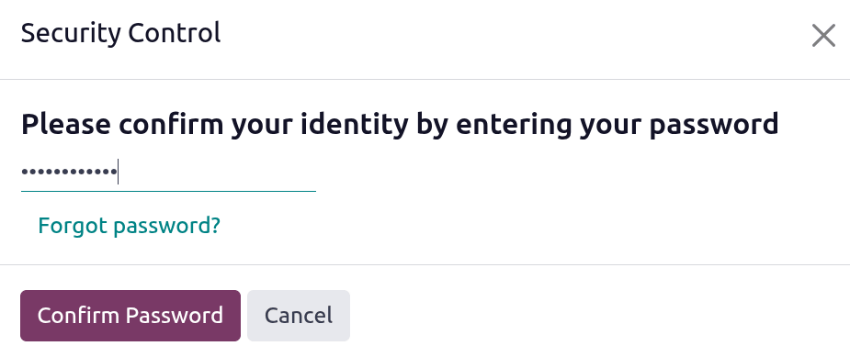
एक Security Control पॉप-अप विंडो लोड होती है, जो Please confirm your identity by entering your password पूछती है। उपयोगकर्ता का पासवर्ड दर्ज करें, फिर Confirm Password पर क्लिक करें।
डिवाइस Devices टैब से गायब हो जाता है और अब इसे डेटाबेस में लॉगिन करने के लिए उपयोग नहीं किया जा सकता।
यूज़र्स को डीएक्टिवेट करें
यूज़र को डीएक्टिवेट (यानी आर्काइव) करने के लिए, पर जाएं। फिर, जिन यूज़र्स को डीएक्टिवेट करना है उनके बाईं ओर के चेकबॉक्स पर टिक करें।
आर्काइव करने के लिए उपयुक्त यूज़र को सेलेक्ट करने के बाद, (एक्शन्स) आइकॉन पर क्लिक करें, और दिखने वाले ड्रॉप-डाउन मेन्यू से आर्काइव सेलेक्ट करें। फिर, दिखने वाली कन्फ़र्मेशन पॉप-अप विंडो से ओके पर क्लिक करें।
गड़बड़ी: बहुत ज़्यादा यूज़र्स
अगर Odoo डेटाबेस में Odoo एंटरप्राइज़ सब्सक्रिप्शन में प्रावधान किए गए से ज़्यादा यूज़र्स हैं, तो निम्नलिखित मैसेज दिखाया जाता है।

जब मैसेज दिखता है, तो डेटाबेस एडमिनिस्ट्रेटर के पास डेटाबेस एक्सपायर होने से पहले कार्रवाई करने के लिए 30 दिन होते हैं। काउंटडाउन हर दिन अपडेट होता है।
समस्या को हल करने के लिए, या तो:
सब्सक्रिप्शन में ज़्यादा यूज़र्स जोड़ने के लिए मैसेज में दिखाए गए अपनी सब्सक्रिप्शन को अपग्रेड करें लिंक पर क्लिक करके अपसेल कोटेशन को वैलिडेट करें, और अतिरिक्त यूज़र्स के लिए पेमेंट करें।
यूज़र्स को डीएक्टिवेट करें, और अपसेल कोटेशन को रिजेक्ट करें।
चेतावनी
अगर कंपनी मासिक सब्सक्रिप्शन प्लान पर है, तो डेटाबेस ऑटोमैटिकली अपडेट हो जाता है और जोड़े गए उपयोगकर्ताओं को दिखाता है। अगर कंपनी सालाना या मल्टी-ईयर प्लान पर है, तो डेटाबेस में एक्सपायरेशन बैनर दिखाई देता है। बैनर पर क्लिक करके अपसेल कोटेशन बनाया जा सकता है ताकि सब्सक्रिप्शन को अपडेट किया जा सके। इसके अलावा, उपयोगकर्ता इस समस्या को हल करने के लिए सपोर्ट टिकट भेज सकते हैं।
जब डेटाबेस में उपयोगकर्ताओं की सही संख्या हो जाती है, तो एक्सपायरेशन मैसेज कुछ दिनों बाद ऑटोमैटिकली गायब हो जाता है, जब अगली वेरिफिकेशन होती है।
पासवर्ड मैनेजमेंट
पासवर्ड मैनेजमेंट उपयोगकर्ताओं को हर समय डेटाबेस तक स्वायत्त ऐक्सेस देने का एक ज़रूरी हिस्सा है। Odoo उपयोगकर्ता के पासवर्ड को रीसेट करने के लिए कुछ अलग-अलग तरीके प्रदान करता है।
सलाह
न्यूनतम पासवर्ड लंबाई की आवश्यकता को लागू करने के लिए, पासवर्ड पॉलिसी (auth_password_policy) मॉड्यूल को इंस्टॉल करें। फिर, सेटिंग ऐप्लिकेशन खोलें, अनुमतियां सेक्शन पर जाएं, और न्यूनतम पासवर्ड लंबाई फ़ील्ड में वांछित पासवर्ड लंबाई दर्ज करें। डिफ़ॉल्ट रूप से, वैल्यू 8 है।
पासवर्ड रीसेट करें
कभी-कभी, उपयोगकर्ता अतिरिक्त सुरक्षा के लिए अपना व्यक्तिगत पासवर्ड रीसेट करना चाह सकते हैं, ताकि केवल उन्हीं के पास पासवर्ड का ऐक्सेस हो। Odoo दो अलग-अलग रीसेट ऑप्शन प्रदान करता है: एक जिसे उपयोगकर्ता खुद पासवर्ड रीसेट करने के लिए शुरू करता है, और दूसरा जहां एडमिन रीसेट ट्रिगर करता है।
लॉगिन पेज से पासवर्ड रीसेट सक्षम करें
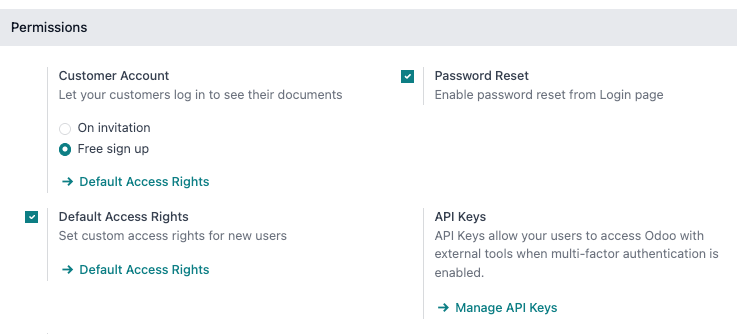
लॉगिन पेज से सीधे पासवर्ड रीसेट को सक्षम/अक्षम करना संभव है। यह ऐक्शन व्यक्तिगत उपयोगकर्ता द्वारा पूरा किया जाता है, और यह सेटिंग डिफ़ॉल्ट रूप से सक्षम होती है।
इस सेटिंग को बदलने के लिए, सेक्शन पर जाएं, पासवर्ड रीसेट को सक्रिय करें, और फिर सेव करें पर क्लिक करें।
लॉगिन पेज पर, पासवर्ड रीसेट प्रक्रिया शुरू करने के लिए पासवर्ड रीसेट करें पर क्लिक करें, और फ़ाइल में मौजूद ईमेल पर रीसेट-टोकन भेजें।
रीसेट निर्देश भेजें
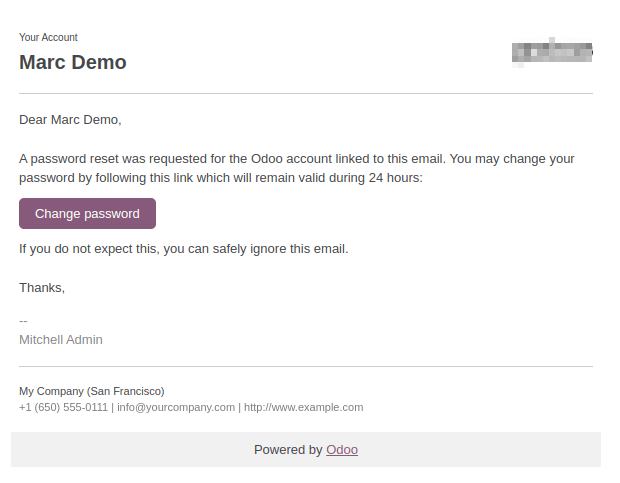
पर जाएं, सूची से उपयोगकर्ता को चुनें, और उपयोगकर्ता फ़ॉर्म पर पासवर्ड रीसेट निर्देश भेजें पर क्लिक करें। उन्हें पासवर्ड रीसेट निर्देशों के साथ ऑटोमैटिकली एक ईमेल भेजा जाता है।
टिप्पणी
पासवर्ड रीसेट निर्देश भेजें बटन सिर्फ़ तभी दिखाई देता है जब Odoo इनविटेशन ईमेल की उपयोगकर्ता द्वारा पहले से पुष्टि की जा चुकी हो। अन्यथा, इनविटेशन ईमेल दोबारा भेजें बटन दिखाई देता है।
इस ईमेल में पासवर्ड रीसेट करने के लिए आवश्यक सभी निर्देश होते हैं, साथ ही एक लिंक जो उपयोगकर्ता को Odoo लॉगिन पेज पर रीडायरेक्ट करता है।
उपयोगकर्ता पासवर्ड बदलें
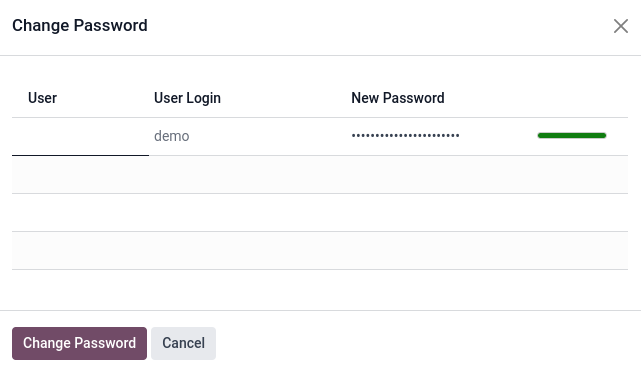
पर जाएं, और इसके फ़ॉर्म तक पहुंचने के लिए एक उपयोगकर्ता चुनें। (ऐक्शन) आइकॉन पर क्लिक करें, और परिणामी ड्रॉप-डाउन मेन्यू से पासवर्ड बदलें चुनें। दिखाई देने वाली पासवर्ड बदलें पॉप-अप विंडो के नया पासवर्ड कॉलम में एक नया पासवर्ड दर्ज करें, और पासवर्ड बदलें पर क्लिक करके बदलाव की पुष्टि करें।
टिप्पणी
यह ऑपरेशन केवल स्थानीय रूप से उपयोगकर्ताओं के पासवर्ड को संशोधित करता है, और उनके Odoo अकाउंट को प्रभावित नहीं करता है।
अगर Odoo पासवर्ड बदलने की ज़रूरत हो, तो पासवर्ड रीसेट भेजें इस्तेमाल करें। Odoo.com पासवर्ड My Databases पेज और अन्य पोर्टल फ़ीचर्स का ऐक्सेस देते हैं।
Change Password पर क्लिक करने के बाद, पेज Odoo लॉगिन पेज पर रीडायरेक्ट हो जाता है जहाँ नए पासवर्ड से डेटाबेस को दोबारा ऐक्सेस किया जा सकता है।
मल्टी कंपनी
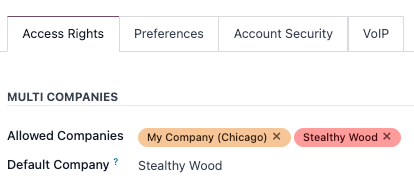
यूज़र फ़ॉर्म पर Multi Companies फ़ील्ड एडमिन को यूज़र्स के लिए कई कंपनियों का ऐक्सेस देने की सुविधा देता है। किसी यूज़र के लिए मल्टी-कंपनी एनवायरमेंट कॉन्फ़िगर करने के लिए, इस पर जाकर इच्छित यूज़र तक पहुँचें: । फिर, यूज़र फ़ॉर्म खोलने के लिए यूज़र चुनें, और मल्टी-कंपनी ऐक्सेस के साथ कॉन्फ़िगर करें।
Access Rights टैब में Multi Companies के तहत, Allowed Companies और Default Company लेबल वाले फ़ील्ड सेट करें।
Allowed Companies फ़ील्ड में कई कंपनियाँ हो सकती हैं। ये वे कंपनियाँ हैं जिन्हें यूज़र सेट किए गए ऐक्सेस राइट्स के अनुसार ऐक्सेस और एडिट कर सकता है। Default Company वह कंपनी है जिस पर यूज़र हर बार लॉगिन करने पर डिफ़ॉल्ट होता है। इस फ़ील्ड में सिर्फ़ एक कंपनी हो सकती है।
चेतावनी
अगर मल्टी-कंपनी ऐक्सेस सही तरीके से कॉन्फ़िगर नहीं किया गया, तो यह असंगत मल्टी-कंपनी व्यवहार का कारण बन सकता है। इस वजह से, सिर्फ़ अनुभवी Odoo यूज़र्स को ही मल्टी-कंपनी कॉन्फ़िगरेशन वाले डेटाबेस के लिए यूज़र्स के ऐक्सेस राइट्स में बदलाव करने चाहिए। टेक्निकल व्याख्या के लिए, Multi-company Guidelines पर डेवलपर दस्तावेज़ देखें।
यह भी देखें