
पेरोल एनालिसिस
पेरोल एनालिसिस रिपोर्ट पिछले 365 दिनों के लिए कंपनी की कुल नेट वेज दिखाती है। यह रिपोर्ट कंपनियों को अपनी पेरोल कॉस्ट देखने और किसी भी ट्रेंड की पहचान करने की अनुमति देती है।
पेरोल एनालिसिस रिपोर्ट देखने के लिए, पर जाएं।
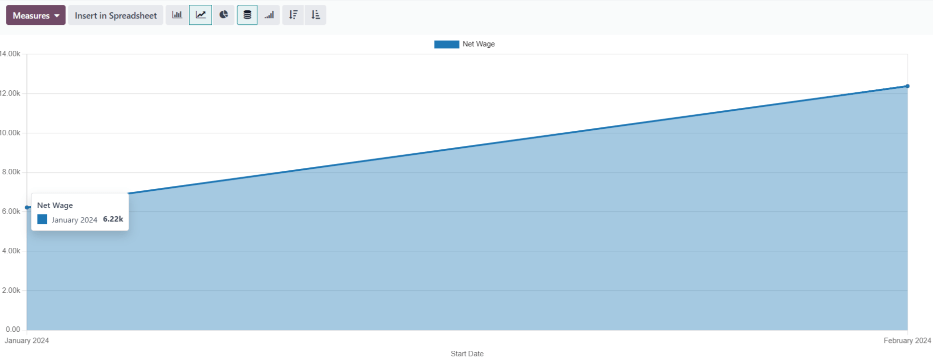
Net Wage रिपोर्ट में दिखाया जाने वाला डिफ़ॉल्ट मेट्रिक है, लेकिन अगर चाहें तो दूसरे मेजर्स भी दिखाए जा सकते हैं, जैसे gross wage या days of paid time off। दूसरे मेट्रिक्स की ड्रॉप-डाउन मेन्यू देखने के लिए Measures बटन पर क्लिक करें। नतीजे दिखाने के लिए चाहे गए मेजर पर क्लिक करें।
कई मेट्रिक्स देखें
रिपोर्ट को pivot table व्यू में देखकर एक साथ कई मेट्रिक्स देखना संभव है। इससे मैनेजमेंट को दूसरे ट्रेंड तय करने में मदद मिल सकती है, जैसे कि कौन से डिपार्टमेंट टाइम ऑफ़ नहीं लेते, या किन डिपार्टमेंट की पेरोल कॉस्ट सबसे ज़्यादा है।
टिप्पणी
डिफ़ॉल्ट Graph व्यू में सिर्फ़ एक मेजर दिखाया जा सकता है। कई मेजर्स सिर्फ़ Pivot व्यू में ही संभव हैं।
डेटा को pivot table में दिखाने के लिए, Pivot बटन पर क्लिक करें।
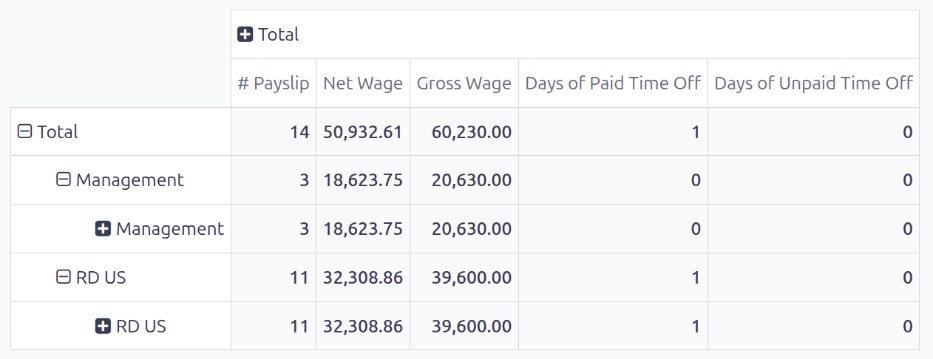
दिखाई गई डिफ़ॉल्ट जानकारी में पेस्लिप की संख्या (# Payslip), Days of Paid Time Off और Days of Unpaid Time Off की संख्या, साथ ही Net Wage और Gross Wage शामिल हैं। सभी जानकारी डिपार्टमेंट के हिसाब से व्यवस्थित है।
रिपोर्ट पर ज़्यादा जानकारी दिखाने के लिए, ड्रॉप-डाउन मेन्यू खोलने के लिए Measures बटन पर क्लिक करें। pivot table पर दिखाने के लिए किसी भी मेट्रिक पर क्लिक करें।
इस्तेमाल का केस: पेरोल कॉस्ट की तुलना
मैनेजर पेरोल कॉस्ट की तुलना कर सकते हैं और तय कर सकते हैं कि किन डिपार्टमेंट ने ज़्यादा कर्मचारी हायर करके या सैलरी बढ़ाकर अपनी पेरोल कॉस्ट बढ़ाई है।
पिछली अवधि की तुलना करने के लिए, पहले Payroll Analysis रिपोर्ट को pivot table में देखें। फिर, सर्च बार में (Toggle Search Panel) आइकॉन पर क्लिक करें, और समय की अवधि (महीने, तिमाही और साल) की लिस्ट खोलने के लिए Start Date पर क्लिक करें। चाही गई समय की अवधि पर क्लिक करें, और सर्च बार में एक Comparison सेक्शन दिखाई देता है। दो उपलब्ध ऑप्शन में से किसी एक पर क्लिक करें, या तो Start Date: Previous Period, या Start Date: Previous Year।
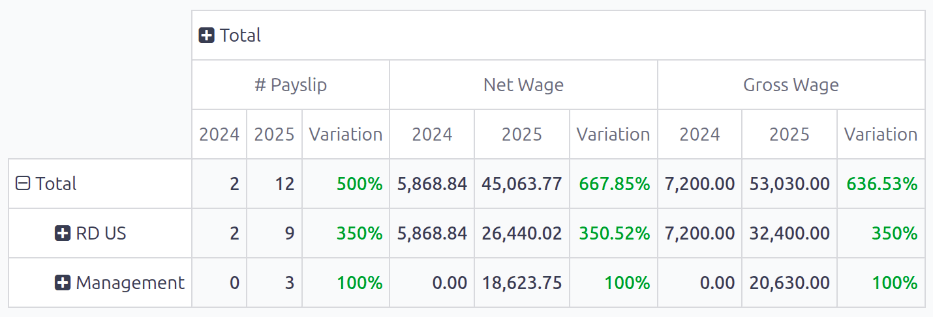
रिपोर्ट अब हर दिखाए गए मेजर के लिए जानकारी के तीन कॉलम दिखाती है: मौजूदा समय की अवधि के लिए एक कॉलम, पिछली समय की अवधि के लिए एक कॉलम, और एक Variation कॉलम, जो दोनों समय की अवधि के बीच का अंतर कलर-कोडेड प्रतिशत में दिखाता है (बढ़ोतरी के लिए हरा, कमी के लिए लाल)।
Example
इस उदाहरण में, डेटा पेस्लिप की संख्या में कुल बढ़ोतरी दिखाता है। चूंकि कंपनी सभी कर्मचारियों को हर दो हफ्ते में पेमेंट करती है, इसलिए पेस्लिप की संख्या (# Payslips) में बढ़ोतरी का मतलब है कि ज़्यादा कर्मचारी हायर किए गए, इस उदाहरण में, 500% की बढ़ोतरी।
इसके अलावा, Net Wage और Gross Wage दोनों में बढ़ोतरी हुई। डिपार्टमेंट RD US ने सबसे ज़्यादा ग्रोथ दिखाई, दोनों मेट्रिक्स में लगभग 350% की बढ़ोतरी के साथ।
यह भी देखें